
Режим «Только приложения» на Google TV — отключение рекомендаций
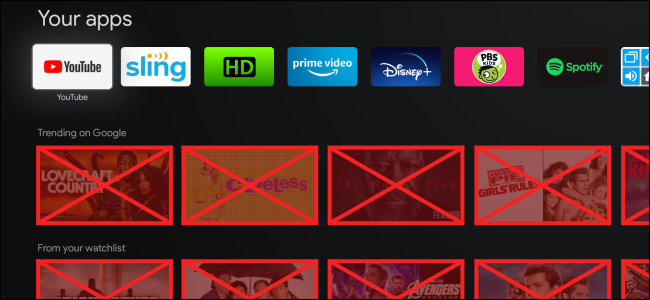
Google TV на устройствах вроде Chromecast with Google TV отображает на Home‑экране множество рекомендованных программ и роликов. Если вам нужен более спокойный и минималистичный интерфейс, удобный только для запуска приложений, включите режим «Только приложения». Ниже — простая пошаговая инструкция, разбор ограничений и альтернативы.
Что делает режим «Только приложения»
В одном предложении: он скрывает большинство рекомендованных карточек и оставляет на Home‑экране только ваши установленные приложения.
Ключевые эффекты:
- Убирает большинство рядов с рекомендациями и подборками.
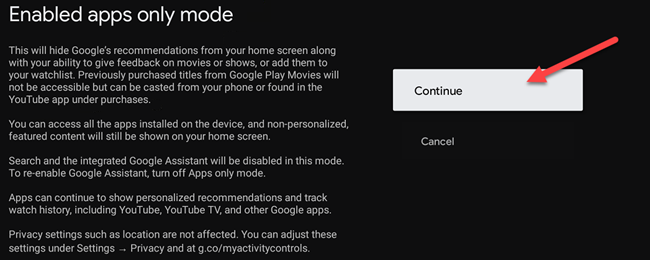
- Отключает вкладку Поиск и функциональность Google Ассистента.
- Убирает доступ к Watchlist («Смотреть позже») и библиотеке Google Play Фильмов на устройстве.
- Вы всё ещё можете отправлять контент на устройство через Cast с мобильного приложения Google TV.
Важно: режим предназначен для упрощения интерфейса, не для разграничения прав доступа или родительского контроля.
Пошаговая инструкция
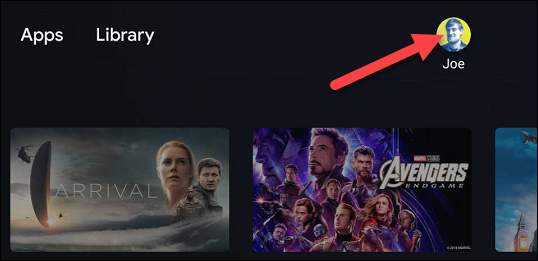
Выберите значок профиля в правом верхнем углу Home‑экрана.
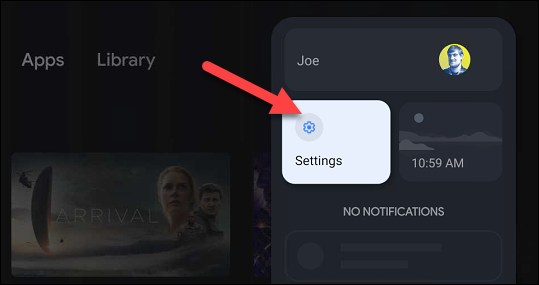
В появившемся меню выберите «Настройки».
Перейдите в раздел «Учетные записи и вход».
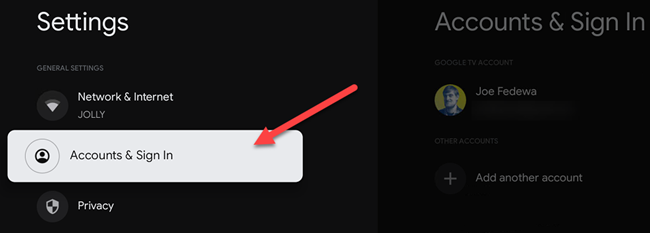
Выберите вашу учетную запись Google, связанную с Home‑экраном устройства.
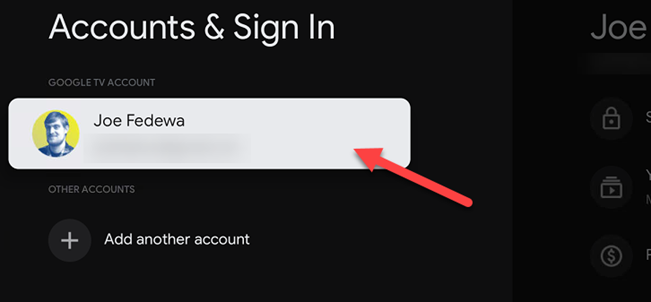
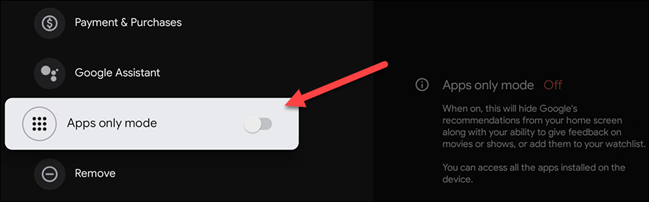
Пролистайте вниз и включите переключатель «Только приложения».
Подтвердите выбор на экране с описанием того, какие функции будут отключены, и нажмите «Продолжить».
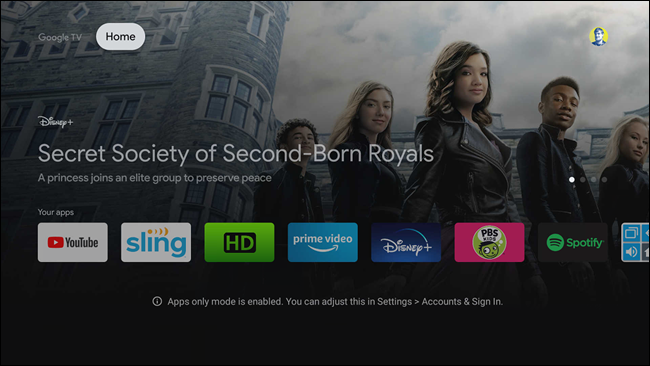
После этого Home‑экран изменится и покажет только установленные приложения.
Ограничения и когда это не подойдёт
- Если вы активно пользуетесь Google Ассистентом для управления устройством голосом, режим «Только приложения» не подойдёт — ассистент будет отключён.
- Если вам нужно быстро находить фильмы через встроенный Поиск или управлять списком «Смотреть позже» на устройстве, эти функции станут недоступны.
- Установка новых приложений с устройства невозможна пока включён режим; потребуется его выключить.
Контрпример: режим не скрывает полностью верхний ряд «Highlights» — некоторое количество предложений всё ещё может отображаться. Если задача — абсолютная «чёрно‑белая» сетка приложений без любых рекомендаций, текущая реализация Google TV может не давать этого полностью.
Альтернативные подходы
- Ручное удаление отдельных приложений и подписок, влияющих на рекомендации: уменьшит релевантность рекомендаций, но не удалит интерфейсные блоки.
- Использовать сторонний лаунчер (на неподдерживаемых устройствах или при руте): можно добиться максимально чистого интерфейса, но это сложнее и рискованнее.
- Создать отдельный профиль без истории и рекомендаций: в некоторых сценариях это снижает количество персонализированных предложений.
Быстрая проверка после включения
Критерии приёмки
- На Home‑экране видны только установленные приложения и минимум рекомендательных блоков.
- Поиск и Google Ассистент недоступны при попытке их вызвать.
- Библиотека Google Play Фильмов и Watchlist больше не отображаются на устройстве.
- Установка новых приложений с устройства требует выключения режима.
Если все пункты верны — режим включён корректно.
Ролевые чек‑листы
Для пользователя, который хочет минимализма:
- Проверить, что установлены все необходимые приложения перед включением режима.
- Подтвердить, что вам не нужен голосовой поиск.
- Учесть, что установка новых приложений потребует временного выключения режима.
Для администратора в общей сети/офисе:
- Сообщить пользователям об ограничениях (отсутствие ассистента, поиск).
- Оставить одну тестовую учётную запись для установки обновлений и приложений.
Для родителей:
- Режим не заменяет родительский контроль — используйте профиль с ограничениями и семейные настройки отдельно.
Советы по откату и установке приложений
Чтобы установить приложение, временно отключите режим «Только приложения», выполните установку через Google Play, затем при желании снова включите режим. Если вы управляете несколькими устройствами, делайте это на том аккаунте, который связан с конкретным Home‑экраном.
Частые вопросы
Что именно отключает режим «Только приложения»?
Он скрывает большинство рекомендательных рядов, отключает Поиск и Google Ассистента, а также убирает Watchlist и библиотеку покупок фильмов с устройства.
Как быстро вернуться к обычному Home‑экрану?
Зайдите в Настройки → Учетные записи и вход → выберите учётную запись → выключите переключатель «Только приложения». Home‑экран восстановит рекомендации.
Можно ли по‑прежнему отправлять видео на устройство с телефона?
Да. Cast через мобильное приложение Google TV остаётся доступным даже в режиме «Только приложения».
Короткая методология принятия решения
- Оцените потребности: нужен ли голосовой поиск или простота интерфейса важнее. 2. Создайте запасный профиль/аккаунт для установки приложений. 3. Включите режим и проверьте критерии приёмки. 4. При необходимости верните обычный режим.
Сводка
Режим «Только приложения» — удобный способ убрать большинство рекомендаций с Home‑экрана Google TV и превратить его в простой лаунчер для приложений. Он подойдёт тем, кто предпочитает минимализм и не пользуется Google Ассистентом или встроенным поиском. Перед включением убедитесь, что у вас установлены все нужные приложения и вы понимаете ограничения по установке новых программ.

Похожие материалы

Несколько аккаунтов Skype: Multi Skype Launcher

Журнал для работы: повысить продуктивность

Персональные звуки уведомлений на Android

Скачивание шоу Hulu для офлайн‑просмотра

Microsoft Start: персонализированная новостная лента
