
Отключение недавних элементов и частых мест в Windows 10
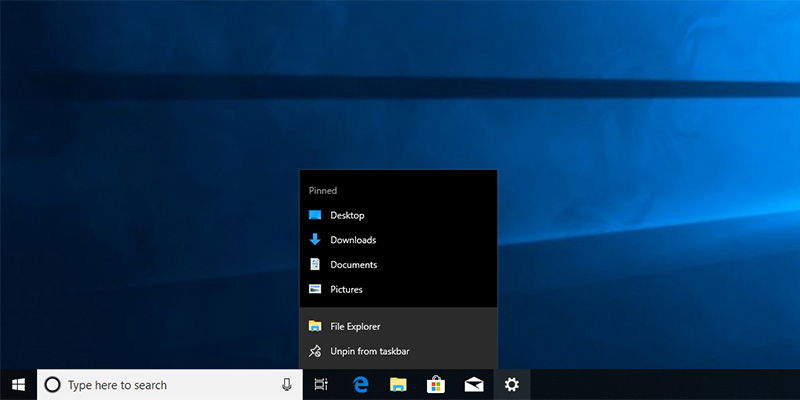
Зачем отключать недавние элементы и частые места
Windows хранит список недавно открытых файлов и часто посещаемых папок, чтобы ускорить доступ. Это удобно, но:
- может мешать приватности, если к компьютеру имеют доступ другие люди;
- создаёт следы активности на рабочей станции;
- нежелательно в публичных киосках или на общем рабочем месте.
Если вам важно, чтобы записи не отображались или не сохранялись, их можно отключить безопасно и быстро.
Важно: отключение не удаляет сами файлы — только запись об их открытии в списках недавних элементов и частых мест.
Отключить недавние элементы через Параметры (только для текущего пользователя)
Используйте этот способ, если хотите изменить поведение только для своей учётной записи. Это самый простой и безопасный метод — не требует прав администратора.
- Откройте меню Пуск и кликните по значку уведомлений в правом нижнем углу, затем нажмите “Все параметры”.
- Перейдите в раздел “Персонализация”, затем выберите “Пуск” в левой колонке.
- На правой панели найдите параметр “Показывать недавно открытые элементы в списках переходов на Пуске или на панели задач” и переключите его в положение “Выкл.”.
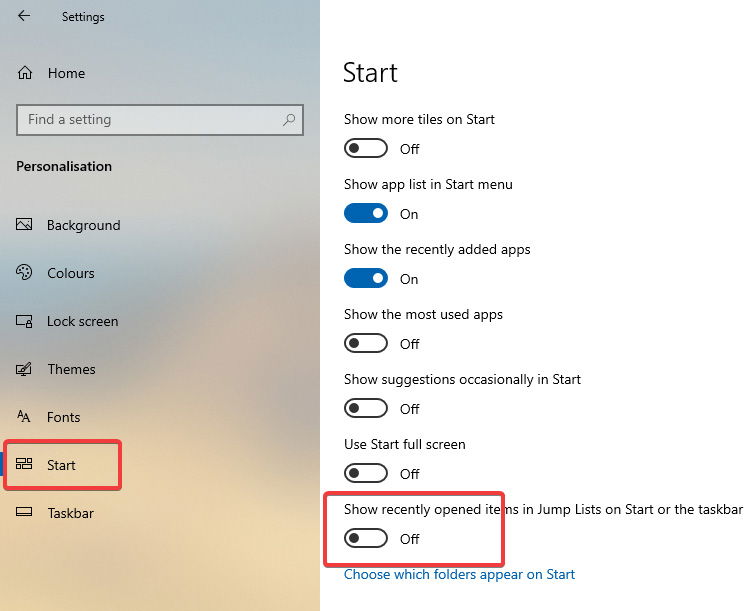
После переключения элементы перестанут отображаться немедленно. Чтобы вернуть поведение, переключите опцию в положение “Вкл.”.
Примечание: этот способ действует только для текущего профиля пользователя.
Отключить недавние элементы через групповые политики (для всех пользователей)
Если в системе установлены Windows 10 Pro или Enterprise и вы управляете несколькими пользователями, удобнее отключить запись для всех одновременно через Редактор локальной групповой политики.
- Откройте Пуск, введите gpedit.msc и нажмите Enter, чтобы открыть Редактор локальной групповой политики.
- Перейдите в раздел Пользовательская конфигурация -> Административные шаблоны -> Меню “Пуск” и панель задач.
- На правой панели найдите политику “Не вести историю недавно открытых документов” и дважды щёлкните по ней.

- Выберите опцию “Включено” и нажмите “Применить” и “ОК”.

Чтобы изменения вступили в силу, перезагрузите систему или принудительно обновите политики командой:
gpupdate /forceЧтобы вернуть предыдущую работу, установите политику в состояние “Отключено” или “Не настроено”.
Важно: Редактор групповой политики недоступен в редакции Home.
Отключить недавние элементы через Редактор реестра (для всех пользователей, в том числе Home)
Если у вас Windows 10 Home или вы предпочитаете править реестр напрямую, выполните следующие шаги. Будьте осторожны: неверные изменения в реестре могут нарушить работу системы. Рекомендуется создать резервную копию реестра перед изменениями.
- Нажмите Win + R, введите regedit и нажмите Enter, чтобы открыть Редактор реестра. Перейдите к следующему разделу:
HKEY_LOCAL_MACHINE\SOFTWARE\Microsoft\Windows\CurrentVersion\Policies\Explorer- На правой панели найдите значение NoRecentDocsHistory. Если его нет, щёлкните правой кнопкой по пустому месту и выберите “Создать -> DWORD (32-бит)”. Назовите новое значение NoRecentDocsHistory.

- Дважды щёлкните по NoRecentDocsHistory и установите данные значения в 1.

Перезагрузите компьютер, чтобы изменения применились.
Чтобы вернуть отображение недавних элементов, установите значение в 0 или удалите параметр NoRecentDocsHistory.
Важно: этот способ меняет настройки для всех учётных записей на машине.
Альтернативные подходы и дополнительные меры
- Очистка истории вместо полного отключения. Можно просто время от времени удалять записи истории приложений и Проводника, если не хочется полностью отключать функцию.
- Использовать учётные записи с ограниченными правами для публичных рабочих мест вместо отключения глобально.
- Политики для отдельных приложений. Некоторые программы хранят собственные списки недавно открытых файлов; их поведение нужно настраивать в самих приложениях.
Когда описанные методы не сработают
- Если установлены сторонние инструменты для управления приватностью, они могут перезаписывать настройки. В этом случае проверьте настройки этих инструментов.
- Если система управляется централизованной политикой домена (GPO с контроллера домена), локальные изменения могут быть перезаписаны при обновлении политик.
- Некоторые приложения кэшируют информацию локально; удаление записи в Windows не всегда очищает кэш внутри приложения.
Мини-методология: как безопасно вносить изменения
- Создайте точку восстановления системы или экспортируйте ветку реестра перед изменением.
- Приведите список пользователей и рабочих станций, на которых будете вносить изменения.
- Примените изменения сначала на тестовой машине.
- Наблюдайте систему 24–48 часов на предмет неожиданных эффектов.
- При отсутствии проблем распространяйте изменения массово.
Контрольный список для администратора
- Сделана резервная копия реестра или создана точка восстановления.
- Изменения протестированы на одной тестовой машине.
- Пользователи уведомлены о изменениях (если это заметно в работе).
- Документирован способ отката и ответственный за откат.
Критерии приёмки
- При входе под любым пользователем список недавно открытых файлов не отображается в списках переходов, меню Пуск и Проводнике.
- Политики применены и не перезаписываются доменными настройками.
- Нет побочных эффектов в популярных приложениях (Word, Excel, Блокнот).
Примечания по безопасности и приватности
Отключение истории улучшает приватность на локальном устройстве, но не заменяет полноценные меры защиты: шифрование диска, управление доступом и учётные записи с паролями остаются обязательными. Если вы работаете с конфиденциальными документами, рассмотрите дополнительные меры: BitLocker, управление правами доступа и аудит событий.
Глоссарий
- Списки переходов: Jump Lists — списки недавно открытых элементов, привязанные к значкам приложений в панели задач и меню Пуск.
- GPO: групповая политика — инструмент централизованного управления настройками в Windows.
- Реестр: хранилище конфигурации Windows.
Итог
Вы можете быстро отключить показ недавно открытых файлов и часто используемых мест в Windows 10 через Параметры для одной учётной записи, через Групповую политику для всех пользователей в корпоративной среде или через Редактор реестра для всех пользователей на машине, включая Home. Выберите способ в зависимости от вашей редакции Windows и сценария использования.
Важно: всегда делайте резервные копии перед изменением реестра или массовым применением политик.

Похожие материалы

Несколько аккаунтов Skype: Multi Skype Launcher

Журнал для работы: повысить продуктивность

Персональные звуки уведомлений на Android

Скачивание шоу Hulu для офлайн‑просмотра

Microsoft Start: персонализированная новостная лента
