
Как отключить Recall в Windows и защитить приватность
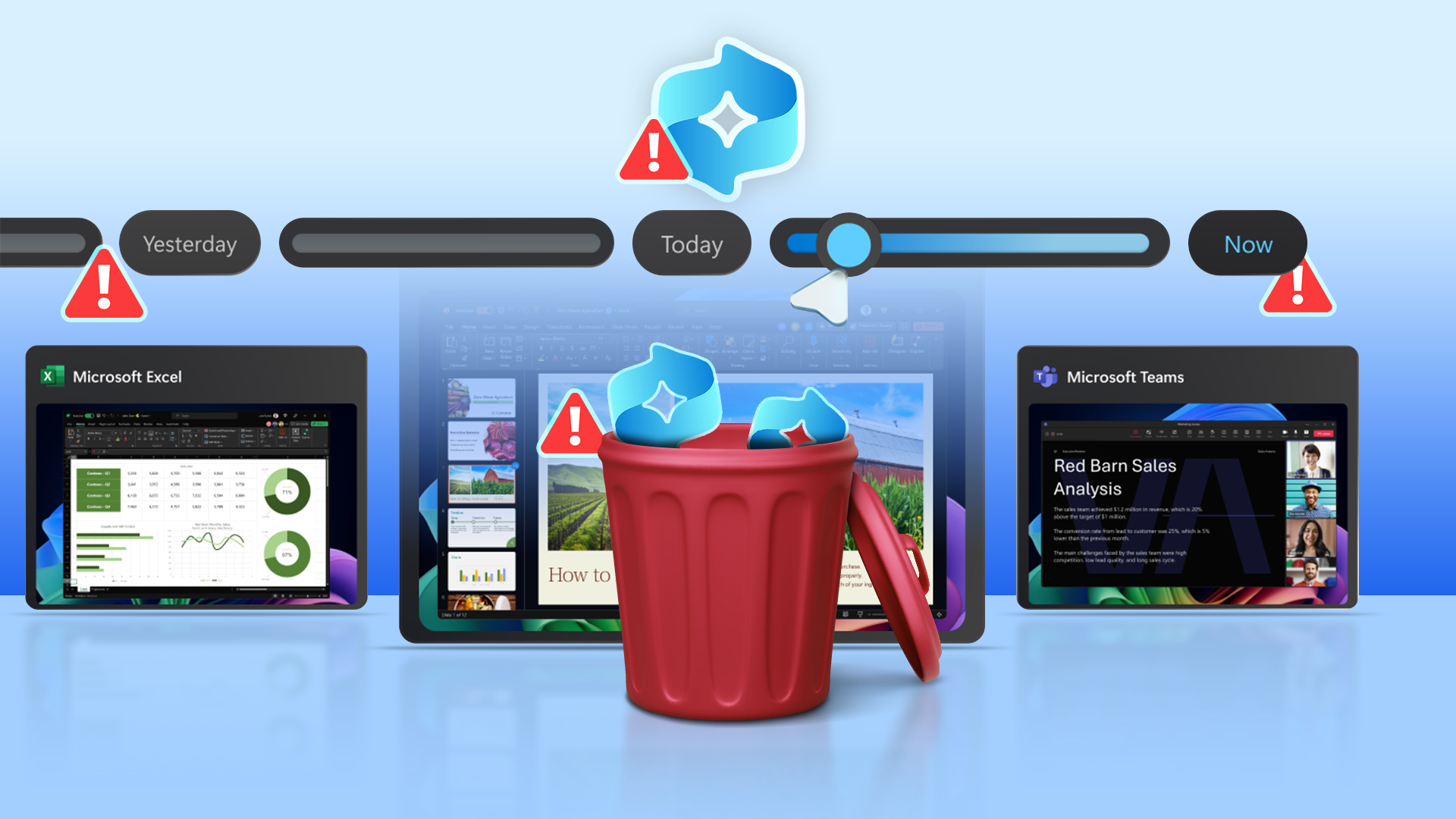
Recall — функция Windows, которая периодически снимает снимки экрана и позволяет искать по ним с помощью естественного языка. Если вы не хотите, чтобы система вела такие снимки, отключите “Save Snapshots” в Параметры → Приватность и безопасность → Recall & snapshots, удалите биометрию (Windows Hello) и при необходимости выключите компонент Recall в списке функций Windows. Ниже — подробная инструкция, сценарии, плюсы/минусы и рекомендации по безопасности.
Что такое Recall?
Recall — это функция на базе ИИ в Windows, которая периодически делает «снимки» вашего рабочего стола (по умолчанию каждые 5 секунд) и индексирует их для поиска в естественном языке. Цель — помочь вспомнить, что вы делали, где открывали файлы или где видели нужную информацию.
Коротко:
- Делает снимки экрана и сохраняет их локально.
- Индексирует содержимое для текстового поиска.
- Требует минимум свободного места (обычно ~50 ГБ) и отключается автоматически при снижении свободного места ниже порога (~25 ГБ).
Важно: Microsoft заявляет, что обработка происходит локально и функция работает без интернета. Тем не менее, часть людей обеспокоена приватностью и дополнительной нагрузкой на хранилище.
Быстрые рекомендации
- Отключите “Save Snapshots” в Параметры → Приватность и безопасность → Recall & snapshots.
- Удалите биометрические методы входа (лицо/отпечаток), если хотите предотвратить автоматическое включение Recall.
- Не устанавливайте модифицированные версии explorer.exe — это риск для безопасности.
- Если вам нужна максимальная защита, рассмотрите смену ОС, хотя это радикальный шаг.
Пошаговое отключение Recall
- Нажмите Windows+i, чтобы открыть Параметры.
- В левой колонке выберите «Приватность и безопасность».
- Перейдите в раздел “Recall & snapshots”.
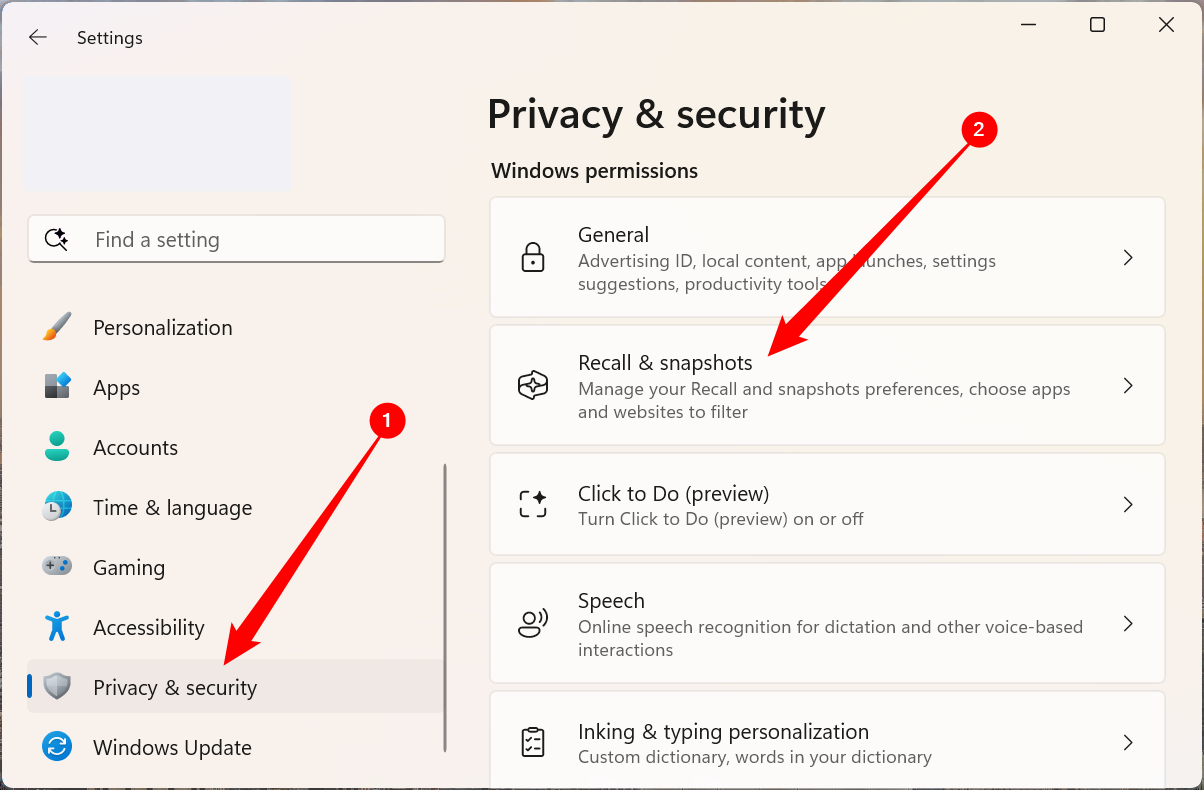
- Отключите переключатель под “Save Snapshots”.

Это отключит запись снимков. Но Windows иногда включает функции заново после обновлений, поэтому ниже — способы надежнее держать Recall выключенным.
Как предотвратить повторную активацию Recall — удаление биометрии
Recall требует наличия биометрической аутентификации (либо распознавания лица, либо отпечатка). Если вы удалите биометрические данные из настроек входа, функция не сможет активироваться, так как условие для её работы не будет выполнено.
Как удалить биометрию:
- Нажмите Windows+i → Учетные записи → Параметры входа.
- Найдите опции Windows Hello (Распознавание лица / Отпечатки) и нажмите соответствующую запись.
- Нажмите «Удалить» для каждой биометрической опции.
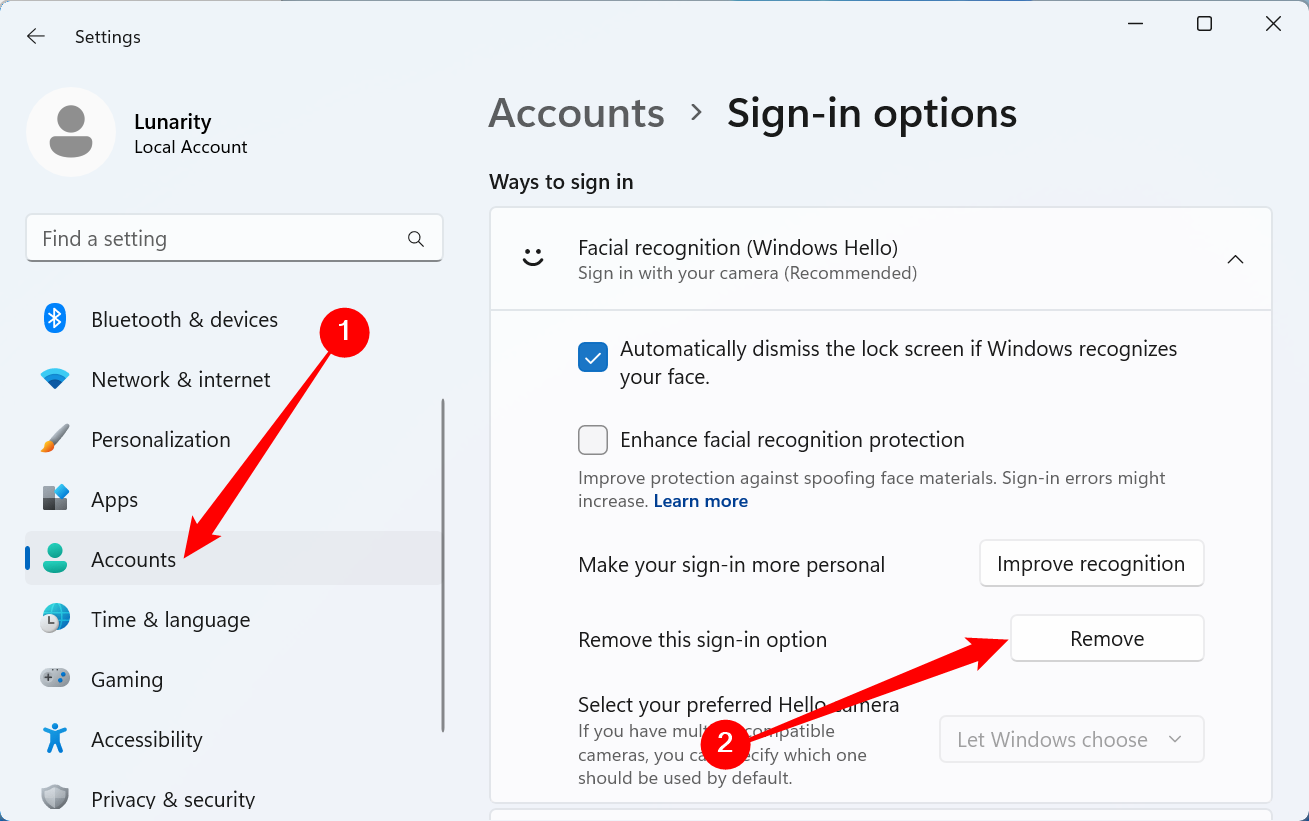
После удаления биометрии Recall должен автоматически отключиться и не сможет быть повторно активирован, по крайней мере до тех пор, пока биометрия не будет восстановлена.
Отключение Recall через компоненты Windows
Если хотите убрать функцию из пользовательского интерфейса:
- Нажмите клавишу Windows, найдите «Turn Windows Features On or Off» и откройте этот инструмент.
- В списке компонентов найдите Recall и снимите галочку.
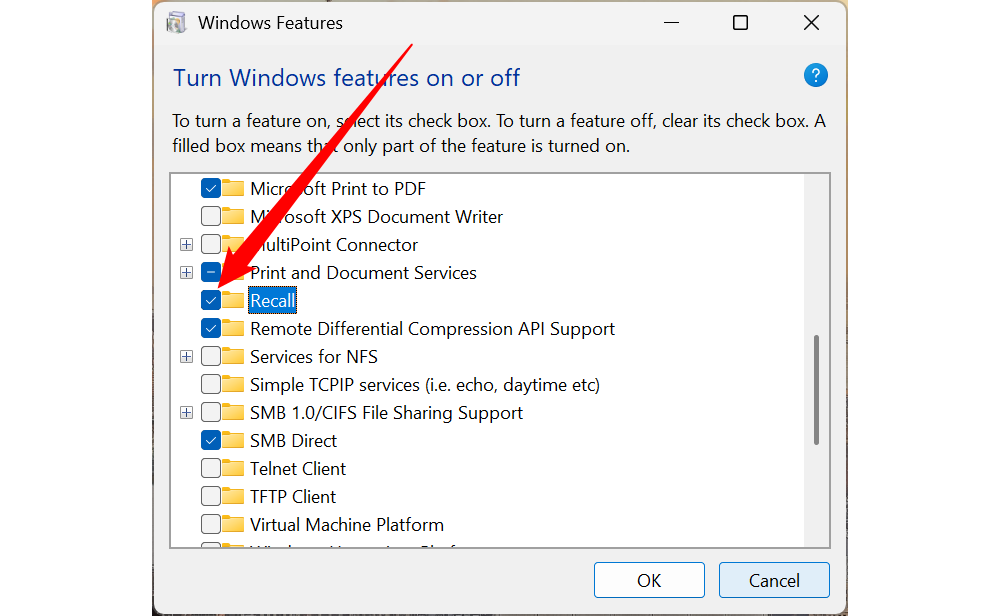
Это стандартный способ отключения встроенной возможности, без правки системных исполняемых файлов.
Нельзя просто удалить исполняемый файл
Recall не существует как отдельный “recall.exe” — функциональность встроена в explorer.exe. Попытки заменить или модифицировать explorer.exe или скачивать «облегчённые» сборки с удалением Recall крайне рискованны: это создаёт серьёзную уязвимость и потенциальную дверь для вредоносного ПО.
Наглядно:
- Не используйте модифицированные исполняемые файлы из непроверенных источников.
- Отключайте функцию штатно через Параметры или список компонентов.
Что с шифрованием устройства?
Recall требует, чтобы устройство было зашифровано (Device Encryption или BitLocker). Теоретически можно выключить шифрование, чтобы лишить Recall возможности работать, но это резко повышает риск: любой, кто получит физический доступ к диску, сможет прочитать данные.
Рекомендация: не отключайте шифрование ради отключения Recall. Защита данных важнее удобства отключения одной функции.
Альтернативные подходы и компромиссы
- Отключить только автоматическое создание снимков, но оставить другие функции безопасности и резервного копирования.
- Использовать отдельный локальный профиль без биометрии для задач, где приватность важнее удобства.
- Применять автоочистку истории и корзины, шифровать отдельные папки, использовать виртуальные машины или отдельные учётные записи для чувствительных задач.
Когда отключение Recall не сработает
- Если у вас корпоративный профиль и администратор политики включил функцию через групповые политики — вы не сможете отключить Recall локально.
- Если администратор переустанавливает биометрию централизованно, Recall снова будет доступен.
Факт-бокс: ключевые числа и требования
- Частота снимков: примерно каждые 5 секунд (по умолчанию).
- Требуемое свободное место: минимум ~50 ГБ для нормальной работы.
- Автоотключение: функция может отключиться при свободном месте < ~25 ГБ.
- Требование: устройство должно быть зашифровано и использовать биометрию для активации.
Проверка готовности и методика отключения (мини-методология)
- Проверка: откройте Параметры → Приватность и безопасность → Recall & snapshots — посмотрите состояние “Save Snapshots”.
- Действие: если включено, выключите переключатель.
- Доп. защита: удалите биометрию в Учетные записи → Параметры входа.
- Контроль: проверьте диск на свободное место и убедитесь, что в списке компонентов Recall снят.
- Аудит: периодически проверяйте после крупных обновлений Windows.
Решение для ролей: чек-листы
Для обычного пользователя:
- Отключить “Save Snapshots”.
- Удалить биометрию, если не используете её как необходимость.
- Оставить шифрование включённым.
Для администратора IT:
- Проверить групповые политики, которые могут управлять Recall.
- Убедиться в балансе приватности и бизнес-требований к восстановлению/аудиту.
- Документировать процедуру отключения и вариант возврата.
Для продвинутого пользователя / энтузиаста:
- Не модифицируйте explorer.exe.
- Используйте контейнеры/виртуалки для рабочих сессий, где нужна история действий.
Безопасность и приватность: усиление защиты
- Оставляйте Device Encryption/BitLocker включёнными — это первичная защита.
- Используйте локальные политики и инструменты аудита, чтобы отслеживать, какие службы имеют доступ к изображениям и индексам.
- Применяйте принцип наименьших привилегий: не давайте сторонним приложениям доступ к директориям с чувствительными данными.
Примечания о соответствии GDPR и конфиденциальности
Если устройство используется в корпоративной среде, оцените соответствие требованиям обработки персональных данных. Даже локальная обработка снимков экрана может содержать персональные данные клиентов или сотрудников. В таких случаях целесообразно:
- Провести DPIA (оценку воздействия на защиту данных).
- Ограничить доступ к индексам и логам.
- Документировать основание обработки и обеспечить возможность удаления данных по требованию.
Решение в форме дерева принятия решений
flowchart TD
  A[Нужно отключить Recall?] --> B{Recall включён сейчас?}
  B -->|Да| C[Отключить Save Snapshots в Параметры → Приватность и безопасность → Recall & snapshots]
  B -->|Нет| D[Проверить после обновления Windows]
  C --> E{Нужна надёжная блокировка?}
  E -->|Да| F[Удалить биометрию в Учетные записи → Параметры входа]
  E -->|Нет| G[Контролировать дисковое пространство и обновления]
  F --> H{Организация/политики IT?}
  H -->|Да| I[Согласовать с IT и настроить групповые политики]
  H -->|Нет| J[Проверить, что Device Encryption включён]
Контрпримеры и когда Recall полезен
- Полезно: если вы часто теряете открытые окна, забываете, где сохранили файл, или работаете с большим количеством вкладок/проектов.
- Не полезно: если вы обрабатываете чувствительные данные и не хотите, чтобы снимки попадали в систему поиска даже локально.
Часто задаваемые вопросы
Можно ли удалить Recall навсегда?
Нет. Нельзя просто удалить отдельный исполняемый файл, так как функциональность встроена в explorer.exe. Отключение через Параметры или компоненты Windows — безопасный и поддерживаемый способ.
Повлияет ли отключение Recall на другие функции Windows?
Обычно нет. Recall — отдельный модуль в составе современных сборок Windows. Отключение не должно нарушить File Explorer, панель задач или меню Пуск.
Что делать, если администратор блокирует отключение?
Обратитесь в IT-отдел: в корпоративных средах функции могут управляться централизованно через групповые политики.
Recall может быть удобной функцией, но для части пользователей риски приватности перевешивают удобство. Отключение штатными средствами, удаление биометрии и сохранение шифрования — оптимальный баланс между приватностью и безопасностью.
Источник рекомендаций: практика управления Windows, принципы безопасности и защита данных.

Похожие материалы

Несколько аккаунтов Skype: Multi Skype Launcher

Журнал для работы: повысить продуктивность

Персональные звуки уведомлений на Android

Скачивание шоу Hulu для офлайн‑просмотра

Microsoft Start: персонализированная новостная лента
