
Как отключить Quick Access в Проводнике Windows 10
Быстрые ссылки
- Перенаправить Проводник на “Этот компьютер“
- Отключить отображение часто используемых папок и недавних файлов в Quick Access
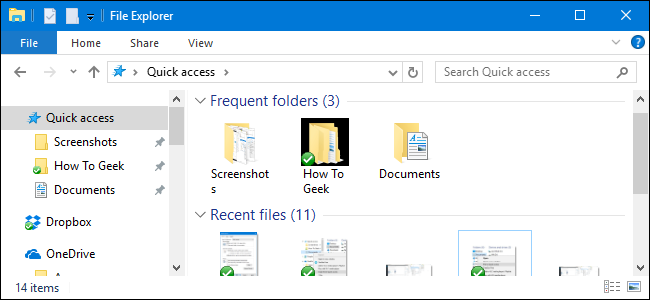
Что такое Quick Access
Quick Access (Быстрый доступ) — это замена старого списка «Избранное». Он автоматически добавляет часто используемые папки и показывает недавно открытые файлы, а также позволяет закреплять те папки, которые вы используете постоянно. Это удобно, но не всем нравится автоматическое заполнение списка. Если вы предпочитаете традиционный вид «Этот компьютер» или хотите вручную управлять закладками, можно изменить параметры.
Важно: изменения, описанные ниже, влияют также на диалоговые окна «Открыть» и «Сохранить как» в приложениях.
Открывать Проводник на “Этот компьютер“ вместо Quick Access
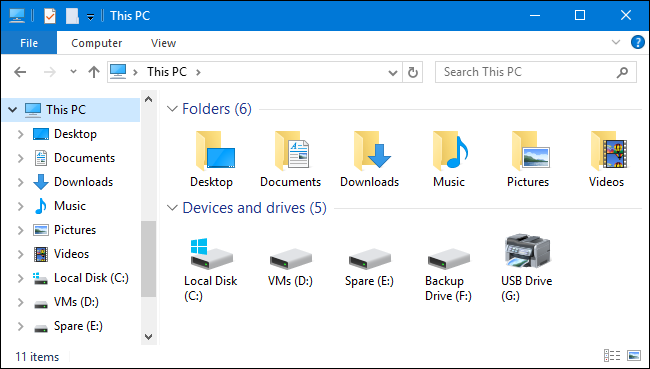
“Этот компьютер“ (This PC) показывает подключённые диски, устройства и стандартные папки пользователя: Рабочий стол, Документы, Загрузки, Музыка, Изображения и Видео. Если вы хотите, чтобы Проводник по умолчанию открывался именно на этот вид, выполните следующие шаги.
- Откройте Проводник.
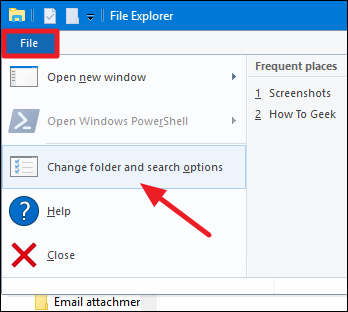
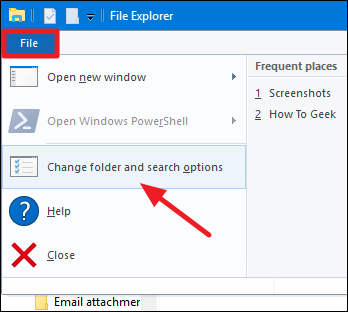
- Нажмите меню «Файл» в левом верхнем углу окна (в русской версии — «Файл»).
- Выберите пункт «Изменить параметры папок и поиска».
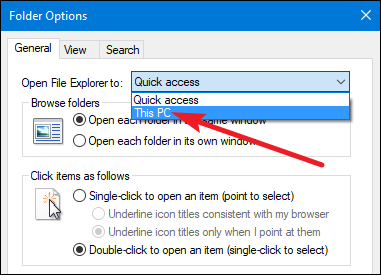
- В окне Параметры папок найдите выпадающий список «Открывать Проводник для» и выберите “Этот компьютер“ вместо “Быстрый доступ”.
- Нажмите “ОК” или “Применить”.
Примечание: Windows не предоставляет встроенного простого способа автоматически открывать Проводник в произвольной папке по умолчанию (кроме Quick Access и This PC). Для продвинутых сценариев можно использовать сочетания клавиш и ярлыки (см. раздел “Альтернативные подходы”).
Отключить отображение часто используемых папок и недавних файлов в Quick Access
Если вам нравится механизм закрепления папок, но не нравится, что система автоматически добавляет часто посещаемые папки и недавно открытые файлы, можно выключить соответствующие опции.
- В Проводнике откройте меню «Файл» → “Изменить параметры папок и поиска”.
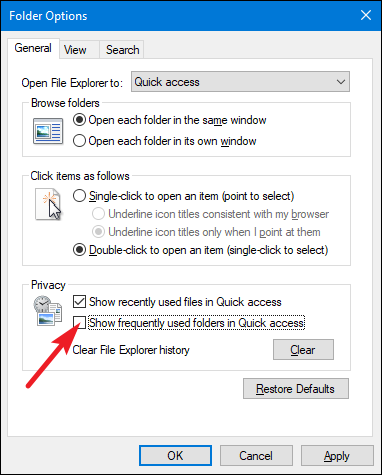
- Внизу окна, в разделе “Конфиденциальность” (Privacy), снимите галочку с “Показывать часто используемые папки в Быстром доступе”.
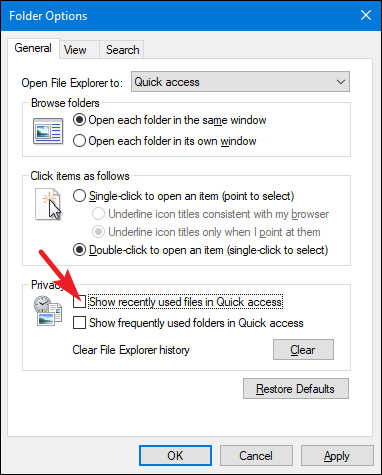
- При необходимости снимите галочку с “Показывать недавно использованные файлы в Быстром доступе”.
- Нажмите “Очистить” рядом с описанием, чтобы удалить текущую историю недавних файлов и часто используемых папок, затем “ОК”.
После отключения автоматического добавления Quick Access будет показывать только те папки, которые вы закрепили вручную (Pin to Quick Access).

Как вручную управлять закреплёнными папками
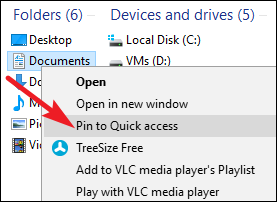
- Чтобы добавить папку в Quick Access: перетащите её в раздел Быстрый доступ или щёлкните правой кнопкой по папке и выберите “Закрепить в Быстром доступе” (Pin to Quick Access).
- Чтобы удалить закреплённую папку: щёлкните правой кнопкой по элементу в списке Быстрого доступа и выберите “Открепить от Быстрого доступа” (Unpin from Quick Access).
Важно: опции в Параметрах папок управляют только отображением авто-добавляемых элементов и истории; они не влияют на вручную закреплённые элементы, пока вы их не удалите сами.
Альтернативные подходы
- Ярлык, который открывает Проводник в заданной папке: создайте ярлык на рабочем столе с целью explorer.exe “C:\Путь\К\Папке”. Это удобно, если вы хотите открывать конкретную папку по умолчанию.
- Групповые политики (для администраторов): в доменной среде можно использовать Group Policy для управления поведением Проводника и очистки истории пользователей; это требует административных шаблонов и тестирования.
- Правка реестра: для автоматизации и массового изменения настроек можно применять ключи реестра, но это рискованнее — делайте резервную копию перед изменениями.
- Сторонние файловые менеджеры: если вам принципиально не нравится поведение Проводника, рассмотрите Total Commander, Directory Opus или другие менеджеры с тонкими настройками UI.
Когда описанные методы не помогают (контрпримеры)
- Корпоративные политики: если настройки блокируются доменными групповыми политиками, локальные изменения в интерфейсе будут перезаписаны.
- Профили с перенаправленными папками: при использовании перенаправления папок (Folder Redirection) поведение Quick Access может быть непредсказуемым.
- Быстрые изменения после обновления Windows: иногда крупные обновления возвращают параметры по умолчанию — проверьте их после апдейта.
Рекомендации для администраторов и пользователей
Роль: Пользователь
- Проверьте Параметры папок и отключите автоматические опции.
- Закрепляйте только нужные папки вручную.
- Используйте ярлыки для прямого доступа к рабочим папкам.
Роль: Системный администратор
- Если нужно централизованно управлять настройками, настройте Group Policy или скрипты, которые применяют параметры и очищают историю при логине.
- Тестируйте изменения на тестовом профиле и документируйте откаты.
Мини-методология для внедрения в организации
- Оцените: какие пользователи жалуются на Quick Access и в каком объёме.
- Пилот: подготовьте GPO/скрипт для 10–20 тестовых машин.
- Тест: проверьте совместимость с перенаправлением профилей и приложениями.
- Внедрение: раскатайте политику по подразделениям.
- Мониторинг: отслеживайте обращения в поддержку и корректируйте.
Критерии приёмки
- Проводник по умолчанию открывается на “Этот компьютер“ для тестового пользователя.
- В Быстром доступе отсутствуют автоматически добавляемые элементы после очистки истории.
- Закреплённые вручную папки остаются доступными и их легко изменить.
Краткий словарь
- Quick Access / Быстрый доступ — интерфейс Проводника, показывающий часто используемые папки и недавние файлы.
- This PC / Этот компьютер — вид Проводника с устройствами и стандартными папками пользователя.
- Pin/Unpin / Закрепить/Открепить — добавление или удаление папки из Быстрого доступа.
Шаблон проверки после изменений
- Откройте Проводник — проверьте стартовый вид.
- Откройте меню Файл → Изменить параметры папок и поиска — проверьте состояние опций в разделе Конфиденциальность.
- Снимите галочки и очистите историю — перезапустите Проводник.
- Проверьте диалоги Открыть/Сохранить у сторонних приложений (например, Word).
Риски и рекомендации по безопасности
- Правки реестра и массовые скрипты должны выполняться через доверенные каналы и после бэкапа.
- В доменной среде согласуйте изменения с политиками безопасности компании.
Итог
Quick Access удобен, но не всегда желателен. В Windows 10 вы можете выбрать между быстрым доступом и классическим видом “Этот компьютер“, а также отключить автоматическое заполнение списка частыми папками и недавними файлами. Для организаций доступно централизованное управление через Group Policy или скрипты, но такие изменения требуют тестирования.
Важно: после крупных обновлений Windows рекомендуется проверять эти параметры — иногда они возвращаются к исходным.
Краткое резюме:
- Перенаправьте Проводник на “Этот компьютер“ через Параметры папок.
- Выключите в разделе Конфиденциальность авто-показ часто используемых папок и недавних файлов.
- Управляйте закреплениями вручную или используйте ярлыки/политику для централизованного контроля.

Похожие материалы

Несколько аккаунтов Skype: Multi Skype Launcher

Журнал для работы: повысить продуктивность

Персональные звуки уведомлений на Android

Скачивание шоу Hulu для офлайн‑просмотра

Microsoft Start: персонализированная новостная лента
