
Как отключить частные Wi‑Fi адреса на iPhone и iPad
Кратко
- Что делает функция: iPhone и iPad по умолчанию используют разные приватные (виртуальные) MAC‑адреса для каждой Wi‑Fi сети, чтобы уменьшить отслеживание.
- Когда отключать: когда сеть использует фильтрацию по MAC, настроены родительские ограничения или при проблемах с доступом в интернет.
- Как быстро сделать: Настройки > Wi‑Fi > нажать «i» рядом с сетью > выключить «Private Address» > нажать «Rejoin».
Важно: отключайте приватные адреса только при необходимости. Это снижает приватность устройства в этой сети.
Что такое приватный Wi‑Fi адрес
Когда устройство подключается к Wi‑Fi, оно использует уникальный MAC‑адрес (media access control). Раньше этот адрес был постоянным и одинаковым для всех сетей, поэтому подключение к разным точкам доступа позволяло отслеживать перемещение устройства.
Приватные Wi‑Fi адреса (иногда называют «private MAC») генерируют отдельный адрес для каждой Wi‑Fi сети. Это мешает связывать ваши сессии в разных сетях и улучшает конфиденциальность.
Краткое определение: MAC‑адрес — уникальный идентификатор сетевого интерфейса; приватный MAC — временный адрес, используемый для одной Wi‑Fi сети.
Когда приватные адреса создают проблемы
Обычно функция «просто работает». Однако в некоторых сценариях она мешает:
- Сети с фильтрацией по MAC: маршрутизатор разрешает доступ только определённым устройствам по их аппаратным MAC‑адресам.
- Родительский контроль или ограничения доступа, настроенные по MAC‑адресу: если устройство меняет MAC, правила перестают применяться.
- Статические сетевые настройки на маршрутизаторе (резервирование IP по MAC): при смене MAC устройство получает другой IP.
- Корпоративные сети и управляемые Wi‑Fi: некоторые системы учёта/аутентификации завязаны на конкретном MAC.
Примеры, когда отключение помогает: подключение к гостевой сети офиса с MAC‑фильтром или к домашнему роутеру, где вы явно добавили устройство в «белый список».
Как отключить приватный адрес для конкретной сети
- Откройте Настройки > Wi‑Fi на iPhone или iPad.
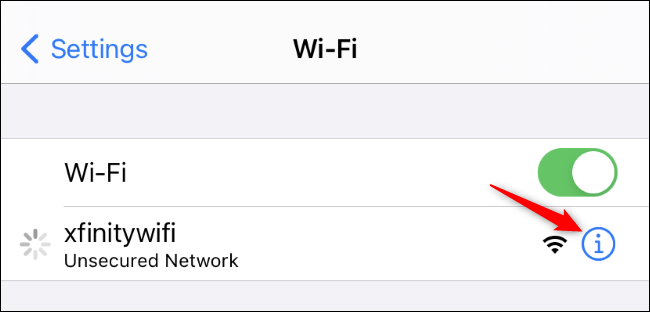
- Найдите нужную сеть в списке (если вы подключены — она будет вверху) и нажмите значок «i» справа от имени сети.
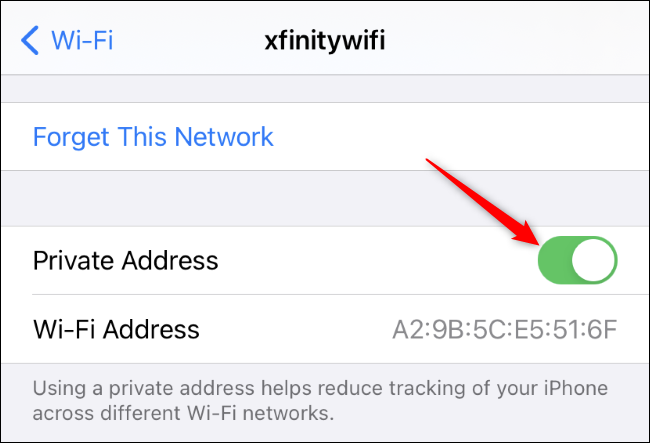
- Выключите переключатель «Private Address» (Приватный адрес).
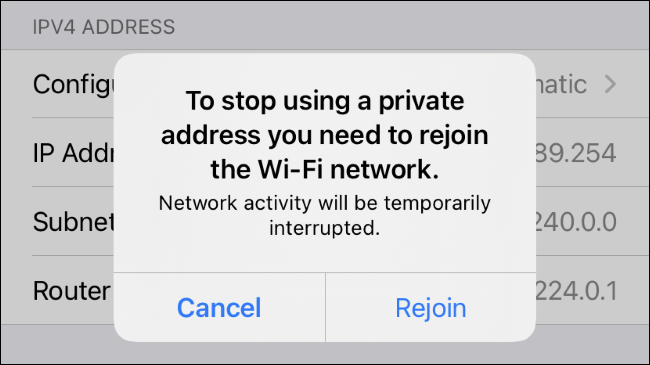
- Если вы уже подключены, система предложит переподключиться. Нажмите «Rejoin» — устройство подключится с аппаратным MAC‑адресом.
На Apple Watch процедура аналогична: Настройки > Wi‑Fi, выберите сеть (или свайпните влево и нажмите «…» для сети, к которой не подключены) и выключите «Private Address».
Важно: опция управляется отдельно для каждой сети. Отключив её в одной сети, вы не меняете поведение для других.
Пошаговое краткое руководство (SOP)
- Цель: временно отключить приватный MAC для устранения проблем с подключением.
- Шаги:
- Настройки > Wi‑Fi.
- Нажать «i» рядом с сетью.
- Отключить «Private Address».
- Нажать «Rejoin» при необходимости.
- Проверить доступ в интернет и служб сети.
- Откат: включите «Private Address» обратно, когда задача выполнена.
Критерии приёмки
- Устройство получает ожидаемый IP и подключается к ресурсам сети (внутренние сервисы, интернет).
- Политики родительского контроля или фильтрации MAC применяются корректно.
Быстрые проверки и отладка
Если после отключения приватного адреса проблема не решилась:
- Перезапустите iPhone/iPad и роутер.
- Проверьте, добавлен ли аппаратный MAC‑адрес в список разрешённых на роутере.
- Убедитесь, что на устройстве нет VPN или профилей, которые могут влиять на сеть.
- Проверьте, работают ли другие устройства в той же сети.
Если проблема воспроизводится только при включённом приватном адресе и вы не хотите отключать приватность, обратитесь к администратору сети — возможно, он сможет настроить исключение или альтернативный метод аутентификации.
Альтернативные подходы
- Добавить временное правило на роутере, разрешающее доступ по имени устройства или по учетным данным, если роутер поддерживает такую привязку.
- Использовать гостевую сеть с открытой регистрацией вместо фильтрации по MAC.
- Настроить статическое назначение IP по DHCP‑клиенту (если роутер поддерживает привязку по DHCP hostname).
Когда это не поможет
- Если сеть использует более сложную аутентификацию (RADIUS, 802.1X), смена MAC не решит проблему — нужна корректная учётная запись/сертификат.
- Если на устройстве повреждён Wi‑Fi модуль, настройка приватных адресов не имеет значения.
Ментальные модели и эвристики
- Приватный MAC = повышенная приватность на общественных сетях.
- Аппаратный MAC = стабильность в управляемых/домашних сетях.
- Правило: включайте приватный MAC в публичных сетях, отключайте только при необходимости.
Роли и чек‑листы
Для домашних пользователей
- Проверьте, работают ли родительские ограничения после отключения приватного адреса.
- Включайте приватный адрес обратно после теста.
Для ИТ‑администратора
- Предоставьте инструкции пользователям о том, когда временно отключать приватный MAC.
- Рассмотрите альтернативу: регистрация устройств в системе управления по имени/учётным данным.
Конфиденциальность и соответствие требованиям
Отключение приватного MAC делает устройство более отслеживаемым в рамках конкретной сети. В контексте обработки персональных данных это повышает риск привязки сетевой активности к устройству. Если сеть принадлежит организации, уточните политику обработки персональных данных и уведомляйте пользователей о возможных рисках.
Глоссарий
- MAC‑адрес: уникальный идентификатор сетевого интерфейса.
- Private Address: временный MAC‑адрес для отдельной Wi‑Fi сети.
- Rejoin: повторное подключение к Wi‑Fi сети.
Короткое резюме
- Приватные Wi‑Fi адреса повышают конфиденциальность, создавая уникальный MAC для каждой сети.
- Отключайте их только при проблемах с авторизацией или при наличии фильтрации по MAC.
- Настройка делается в Настройках > Wi‑Fi > «i» рядом с сетью > отключить «Private Address» > Rejoin.
Заметки
- Возвращайте опцию к включенному состоянию после решения проблемы, чтобы восстановить уровень приватности.
- Если вы ИТ‑администратор, документируйте случаи, когда пользователям нужно временно отключать приватные адреса.

Похожие материалы

Несколько аккаунтов Skype: Multi Skype Launcher

Журнал для работы: повысить продуктивность

Персональные звуки уведомлений на Android

Скачивание шоу Hulu для офлайн‑просмотра

Microsoft Start: персонализированная новостная лента
