
Как отключить новые функции Firefox (версии 38–39)
Firefox 38—39 добавили несколько встроенных функций: режим чтения, интеграция Pocket, возможность скрывать строку заголовка, обмен окном в Firefox Hello и новый вид настроек в вкладке. Вы можете отключить каждую из них через about:config или через меню «Настроить». Перед изменениями сделайте резервную копию профиля и перезапустите браузер после правок.
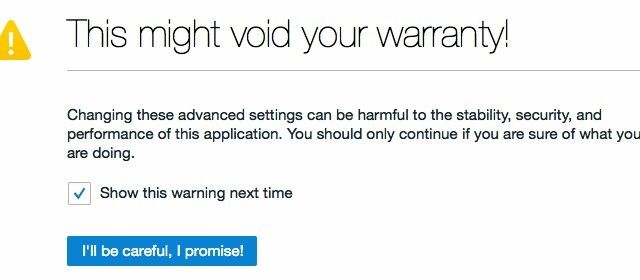
Важно: любые изменения в about:config влияют на поведение браузера. Не меняйте параметры, в которых не уверены.
Обновите и создайте резервную копию перед началом
Прежде чем вносить изменения, убедитесь, что у вас установлена нужная версия Firefox и сохранены настройки.
- Откройте Справка → О Firefox и дождитесь завершения установки обновлений, или
- Скачайте и установите последнюю версию Firefox для рабочего стола с официального сайта
Создайте резервную копию профиля: откройте меню → Справка → Информация для решения проблем → Папка профиля → Показать в проводнике и скопируйте её в безопасное место.
Про доступ к продвинутым настройкам
- В адресной строке введите about:config и нажмите Enter
- Нажмите «Я принимаю риск!» или эквивалентную кнопку подтверждения
- В строке поиска на странице ищите названия параметров из инструкций
- Не трогайте параметры без нужды
Режим чтения (Reader View): что это и как отключить
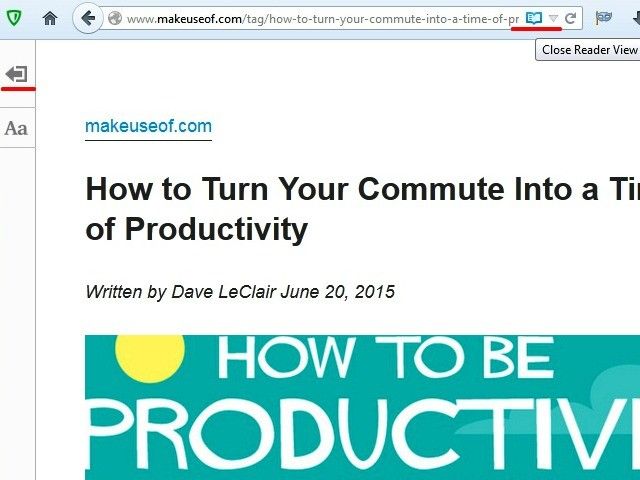
Режим чтения убирает визуальный шум со страниц и показывает только основной текст и изображения. Значок появляется в правой части адресной строки как «открытая книга». Нажмите его, чтобы перейти в упрощённый вид. Для управления шрифтами и стилями используйте панель в режиме чтения.
Когда стоит отключать режим чтения
- Вы используете стороннее расширение (например, Clearly или другой сервис), которому отдаёте предпочтение
- Режим чтения конфликтует с форматированием страниц, которое вам нужно видеть
- Вы предпочитаете стандартный вид страниц и считаете кнопку лишней
Как отключить
Откройте about:config и найдите следующие настройки. Измените значения так, как указано.
reader.parse-on-load.enabled = false
reader.parse-on-load.force-enabled = false
После изменения перезапустите Firefox.
Альтернативы и когда это не сработает
- Если сайт использует нестандартную разметку, режим чтения может не определять статью правильно — в этом случае отключение не влияет на поведение сайта.
- Альтернативы: использовать сторонние сервисы «прочитать позже» с собственным режимом упрощённого просмотра, либо расширения для кастомной стилизации страниц (например, пользовательские стили через Stylus).
Краткий чеклист при отключении режима чтения
- Сохраните текущие сессии/закладки
- Измените оба параметра (enabled и force-enabled)
- Перезапустите браузер и проверьте работу на нескольких страницах
Pocket: как убрать интеграцию или скрыть иконку
Pocket — сервис «прочитать позже», встроенный в Firefox (версия 38.0.5). Интеграция добавляет иконку и пункт меню для сохранения страниц в аккаунт Pocket.
Почему отключают Pocket
- Вы не используете сервис Pocket
- Вы предпочитаете локальные закладки или другой сервис
- Интеграция мешает удобству интерфейса
Как полностью выключить интеграцию
Откройте about:config и найдите:
browser.pocket.enabled = falseИзмените на false и перезапустите браузер.
Как временно убрать значок без правки about:config
- Откройте главное меню (иконка ≡) и выберите Настроить
- Перетащите иконку Pocket в раздел Дополнительные инструменты и функции
- Нажмите «Выйти из режима настройки»
Замечание о приватности
Интеграция синхронизирует действия (сохранение в Pocket) с внешним сервисом. Если вы заботитесь о приватности, отключение через about:config гарантирует, что встроенная кнопка не будет активной.
Скрытие строки заголовка без расширения
Функция «Скрыть строку заголовка» вернулась и позволяет убрать верхнюю строку окна браузера, чтобы увеличить полезную площадь экрана.
Как включить или выключить
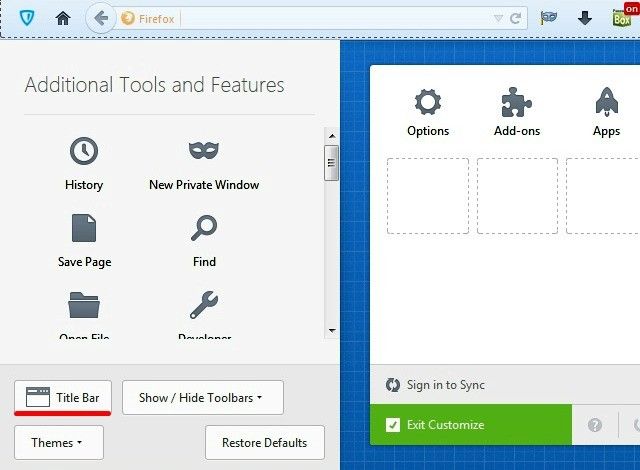
- Откройте меню → Настроить
- Найдите кнопку «Строка заголовка» рядом с параметрами показа панелей и тем
- Нажмите её, чтобы скрыть или вернуть строку заголовка
Когда не стоит скрывать строку заголовка
- Если вы часто перемещаете окно мышью и вам удобнее видеть заголовок
- Если полоса заголовка содержит кастомные кнопки со сторонних тем или расширений
Firefox Hello: обмен активным окном и отключение
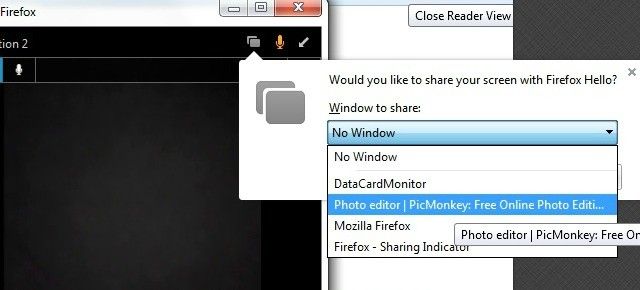
Firefox Hello — встроенный веб-чат на базе WebRTC. В версиях начиная с 38.0.5 Hello умеет делиться активным окном, а с версии 39 — генерировать короткие URL для публикации в соцсетях.
Как отключить Hello
Откройте about:config и найдите:
loop.enabled = falseПоменяйте на false и перезапустите браузер.
Советы по безопасности при обмене окнами
- Перед демонстрацией окна закройте личные вкладки и приложения
- Делитесь только нужной вкладкой/окном, а не всем экраном
- Используйте временные ссылки и завершайте сессию после звонка
Настройки в новой вкладке: вернуть старое окно настроек
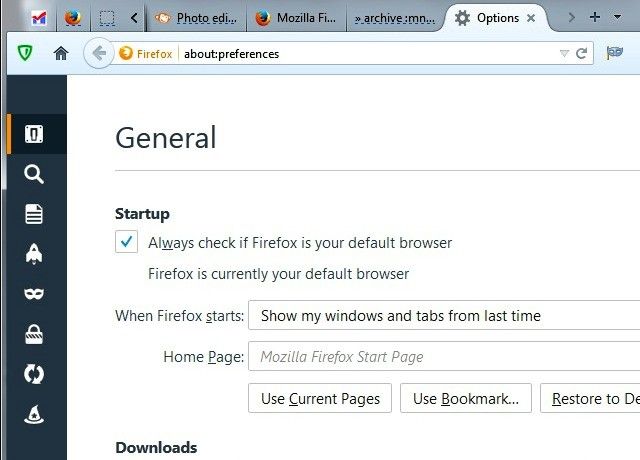
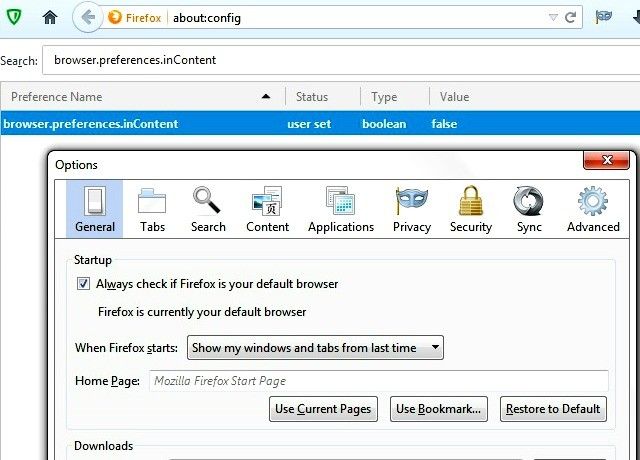
Начиная с версии 38, страница настроек отображается в виде вкладки браузера, а не в отдельном диалоговом окне. Если вы предпочитаете старое всплывающее окно, найдите в about:config:
browser.preferences.inContent = falseУстановите false и перезапустите Firefox, чтобы вернуть прежнее поведение.
Неожиданные добавления расширений при обновлении и как их удалить
Некоторые пользователи отмечали, что после обновления до 38.0.5 у них автоматически появились расширения (например, Omnibar, Valence, ADB Helper). Это может быть связано с миграцией профиля, переносом старых настроек или пакетными сборками дистрибутивов.
Как проверить и удалить нежелательные расширения
- Откройте Меню → Дополнения и темы → Расширения
- Найдите незнакомые элементы и нажмите Удалить или Отключить
- Перезапустите браузер
Если расширение не удаляется
- Проверьте папку профиля (extensions) на наличие файлов расширений и удалите их вручную
- Временно создайте новый профиль (about:profiles → Создать новый профиль) и импортируйте закладки/настройки выборочно
Как принять решение: мини-методология
Используйте простую проверку из трёх шагов, прежде чем отключать функцию:
- Ценность: приносит ли фича ценность вашей повседневной работе? Если да — оставьте.
- Конфликт: мешает ли она другим инструментам или рабочим процессам? Если конфликтует — отключите.
- Риск: есть ли риск для приватности/безопасности? Если есть — отключите и изучите альтернативы.
Mermaid-диаграмма принятия решения
flowchart TD
  A[Новая функция появилась] --> B{Приносит ли ценность?}
  B -- Да --> C[Оставить включённой]
  B -- Нет --> D{Создаёт ли конфликт?}
  D -- Да --> E[Отключить и протестировать]
  D -- Нет --> F{Есть ли риск для приватности?}
  F -- Да --> E
  F -- Нет --> G[Оставить или скрыть иконку]
Ролевые чеклисты: кто что должен сделать
Для ролей с разными приоритетами приведены короткие списки действий.
Для обычного пользователя
- Сделать резервную копию профиля
- Удалить/скрыть иконки, раздражающие интерфейс
- Перезапустить браузер после изменений
Для пользователя, заботящегося о приватности
- Отключить browser.pocket.enabled
- Проверить разрешения подключённых расширений
- Включить контейнеры (Multi-Account Containers) для изоляции сессий
Для системного администратора/ИТ
- Тестировать изменения на эталонных профилях
- Создать руководство для пользователей о том, какие функции одобрены
- Использовать групповую политику или корпоративные настройки (если применимо)
Для службы поддержки
- Задокументировать шаги по откату изменений
- Поддерживать список совместимых расширений и их версий
- Обучить агентов проверять about:config и профиль
Матрица совместимости и заметки по миграции
- Firefox 38 — ввод базовых изменений: Reader View стал заметней, начало интеграции Pocket
- Firefox 38.0.5 — добавлено больше интеграции Pocket и обмен окнами для Hello
- Firefox 39 — расширенные возможности обмена (шеры в соцсети)
При миграции профилей между версиями:
- Резервная копия профиля обязательна
- Переносите расширения выборочно и проверяйте совместимость
- Для корпоративной миграции тестируйте группы пользователей на пилоте
Безопасность и приватность: советы
- Отключение интеграций уменьшает поток данных к внешним сервисам
- Проверяйте, какие расширения запущены при старте браузера
- Регулярно обновляйте браузер и расширения
- В корпоративной среде определите политику допустимых интеграций
Краткая таблица-справочник параметров about:config
| Название параметра | Что делает | Значение для отключения |
|---|---|---|
| reader.parse-on-load.enabled | Автоматическое предложение Reader View | false |
| reader.parse-on-load.force-enabled | Принудительное включение Reader View | false |
| browser.pocket.enabled | Интеграция Pocket | false |
| loop.enabled | Включение Firefox Hello | false |
| browser.preferences.inContent | Отображение настроек в вкладке | false |
Глоссарий — 1 строка определения
- about:config — скрытая страница с продвинутыми настройками Firefox.
- Reader View — режим чтения, упрощающий верстку статьи для удобства чтения.
- Pocket — сервис сохранения страниц «прочитать позже», встроенный в Firefox.
- Firefox Hello — веб-чат на основе WebRTC, встроенный в Firefox.
Часто задаваемые вопросы
Как вернуть всё обратно, если что-то сломалось?
Вам поможет восстановление профиля из резервной копии, либо создание нового профиля через about:profiles. Для быстрых откатов поменяйте параметры обратно на true и перезапустите браузер.
Нужно ли перезапускать Firefox после изменения about:config?
Да. Многие изменения вступают в силу только после перезапуска.
Безопасно ли отключать Pocket и Hello?
Да, это стандартные настройки. Отключение только прячет или выключает встроенный функционал и не влияет на основную работу браузера.
Что делать, если вы заметили неизвестные расширения после обновления
- Проверьте список расширений и отключите неизвестные
- Просмотрите папку профиля на предмет установленных файлов
- Сообщите об этом в службу поддержки Mozilla или на форуме, приложив сведения о версии и системе
Итог и рекомендации
- Если вы аккуратно подходите к изменениям: делайте резервную копию и вносите правки через about:config
- Если хотите только убрать иконки — используйте меню → Настроить
- Для корпоративных пользователей: тестируйте обновления на пилотной группе и задокументируйте одобренные настройки
Поделитесь в комментариях: какие функции вам нравятся, а какие вы бы отключили? Возможно, ваш опыт поможет другим пользователям принять решение.
Важно: внесённые изменения могут отличаться в будущих выпусках Firefox. Следите за официальными заметками к релизам и обновляйте практики по мере появления новых версий.

Похожие материалы

Несколько аккаунтов Skype: Multi Skype Launcher

Журнал для работы: повысить продуктивность

Персональные звуки уведомлений на Android

Скачивание шоу Hulu для офлайн‑просмотра

Microsoft Start: персонализированная новостная лента
