
Как отключить приглашения на страницы, события и рассылки в LinkedIn

Мы все пользуемся LinkedIn по-разному. Кому-то платформа нужна только для поиска работы, кто-то использует её как социальную сеть, а кто-то — только по делу, по настроению или по расписанию. Если вы из тех, кто хочет минимизировать отвлекающие уведомления, приглашения на страницы, события и рассылки могут быстро засорить ваш поток входящих.
Этот материал объясняет, как полностью отключить эти приглашения, что произойдёт после отключения, какие есть альтернативы и как проверить, что всё сработало.
Быстрая инструкция
- На десктопе: Профиль → Настройки и конфиденциальность → Конфиденциальность данных → Приглашения от вашей сети → отключить «Разрешать приглашения на страницы», «Разрешать приглашения на события», «Разрешать приглашения на рассылки».
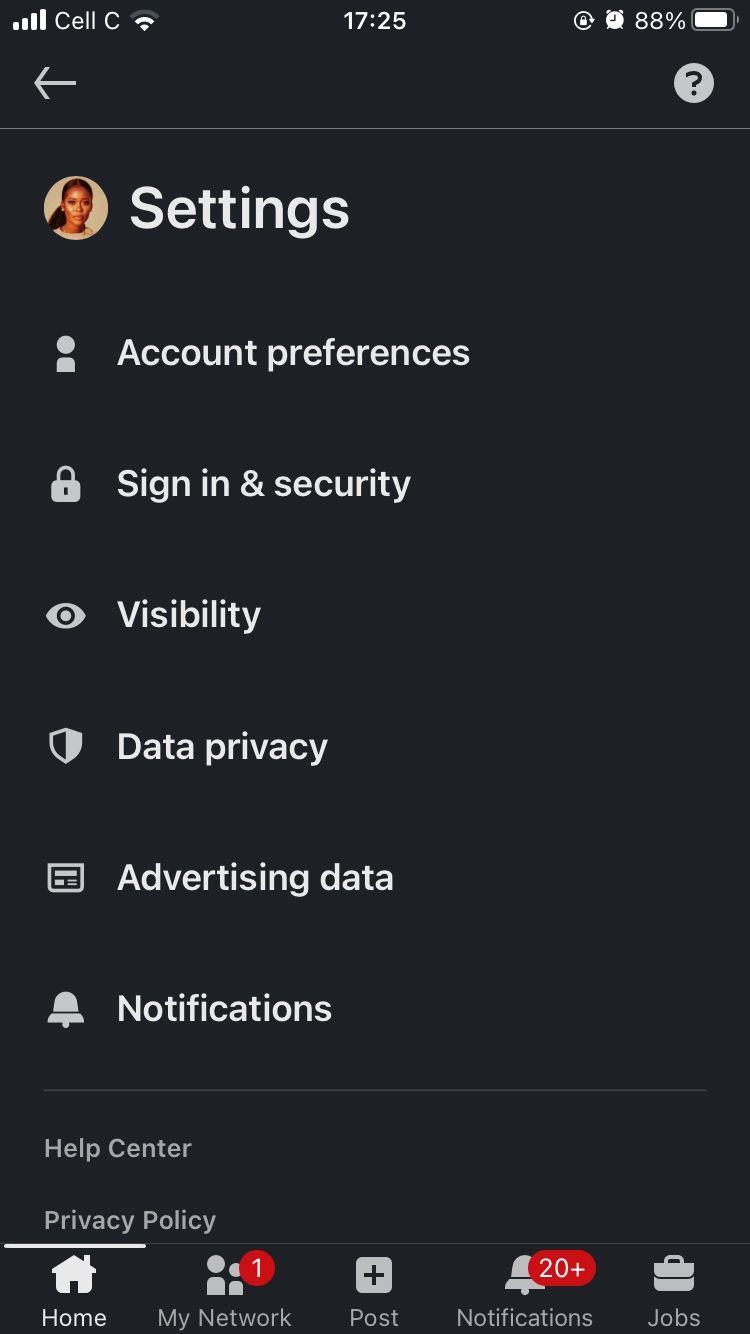
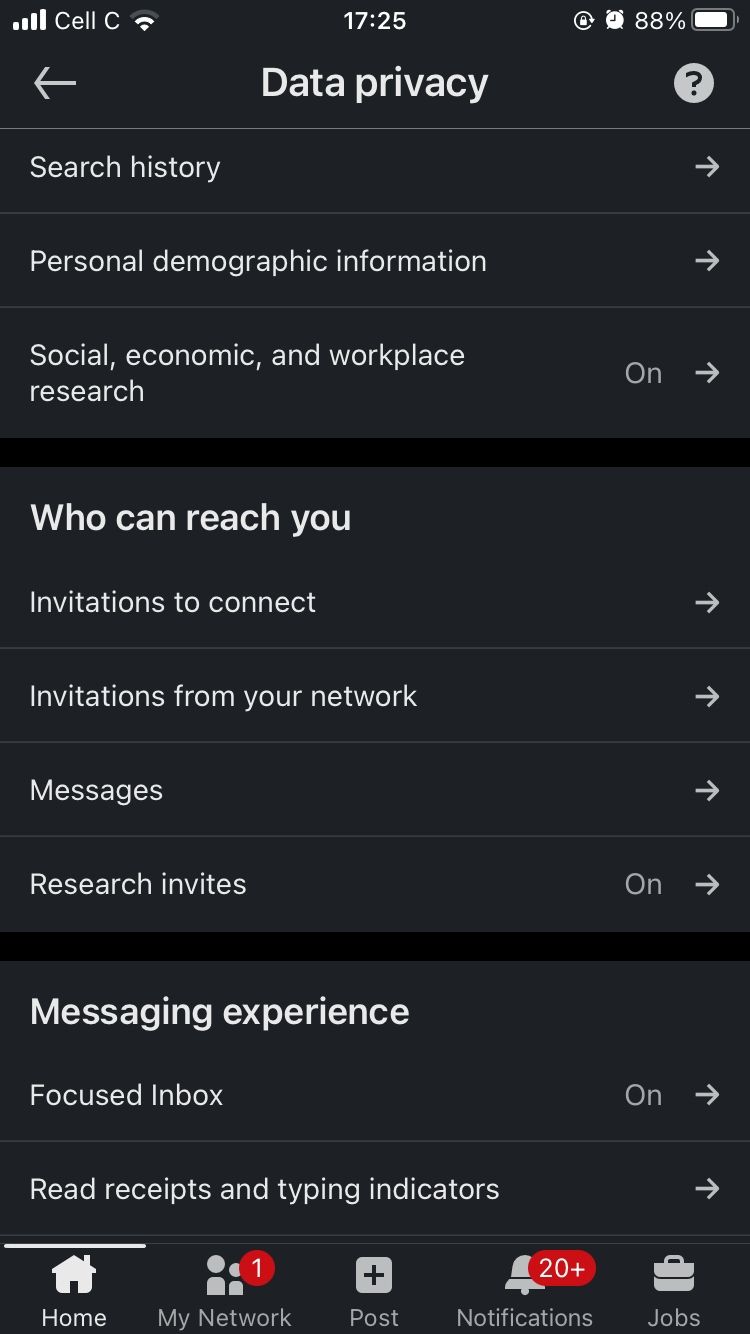
- В мобильном приложении: Профиль → Настройки → Конфиденциальность данных → Приглашения от вашей сети → отключить те же три опции.
Как отключить приглашения на десктопе
Следуйте этим шагам в браузере на компьютере:
- Войдите в LinkedIn и нажмите на иконку своего профиля в правом верхнем углу экрана.
- Выберите «Настройки и конфиденциальность».
- Перейдите на вкладку «Конфиденциальность данных» в меню слева.
- Найдите раздел «Приглашения от вашей сети» и переключите все три тумблера в положение «выключено»: Разрешать приглашения на страницы, Разрешать приглашения на события, Разрешать приглашения на рассылки.
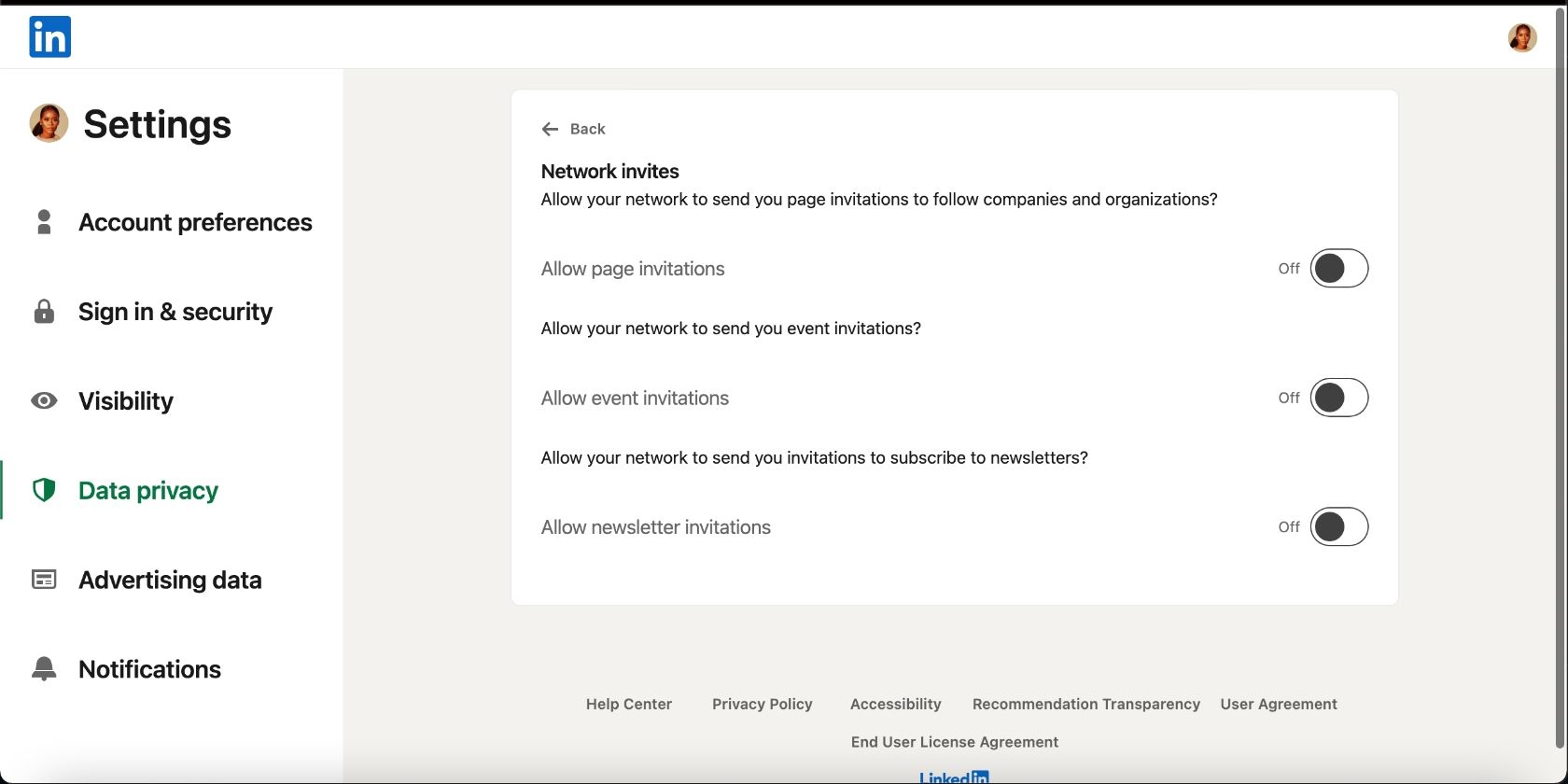
Важно: после выключения вы больше не будете получать эти типы приглашений, но обычные запросы на добавление в контакты останутся нетронутыми.
Как отключить приглашения в мобильном приложении
Последовательность для iOS и Android очень похожа:
- Откройте приложение LinkedIn на телефоне. Нажмите на иконку профиля в левом верхнем углу экрана.
- Пролистайте вниз и выберите «Настройки».
- На странице настроек откройте раздел «Конфиденциальность данных», затем — «Приглашения от вашей сети».
- Отключите три опции: страницы, события, рассылки.

Совет: быстрый путь в приложении — вкладка «Моя сеть» → «Приглашения» → значок настроек → «Выберите, какие приглашения получать».
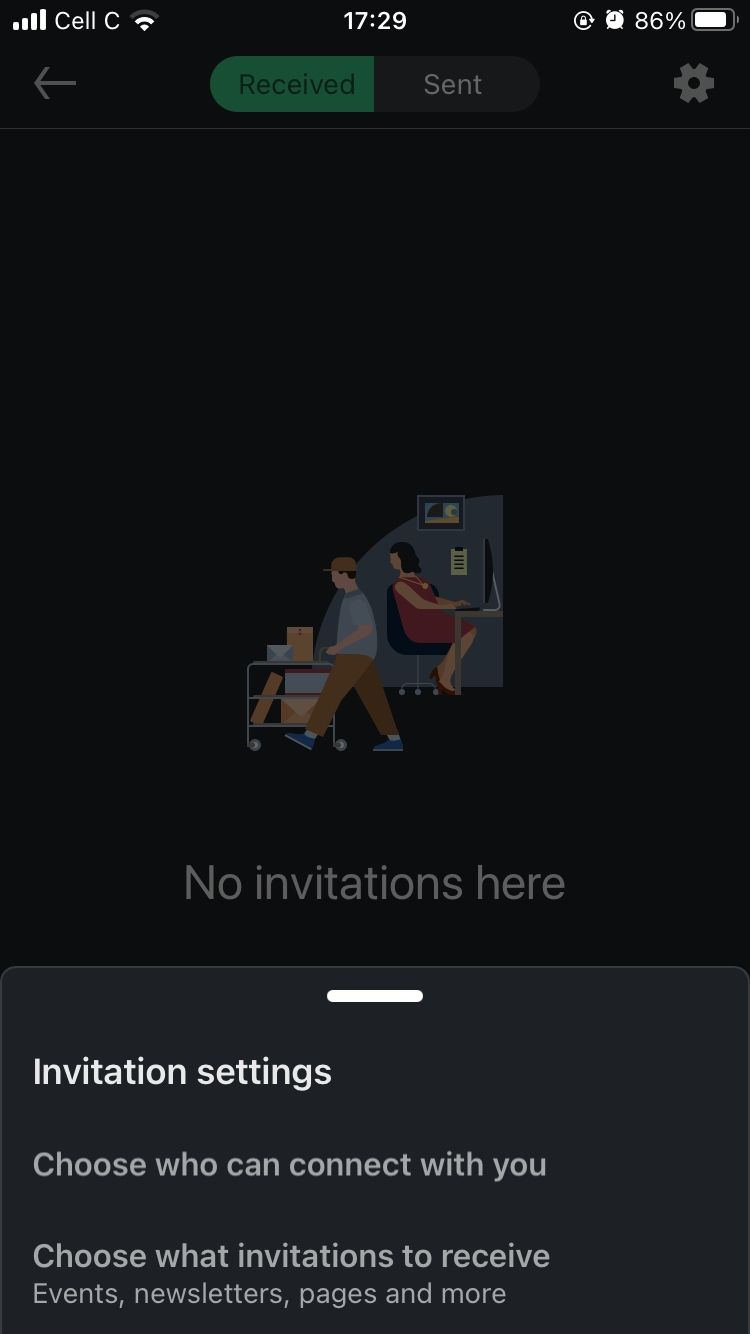
Если вы снова захотите получать эти приглашения, просто вернитесь в те же настройки и включите тумблеры.
Что изменится после отключения
- Вы перестанете получать приглашения на подписку на страницы с рассылками.
- Вы больше не будете получать приглашения на мероприятия и влётве (event invites).
- Вам всё ещё будут приходить личные запросы на добавление в контакты и сообщения от участников.
Для уже полученных приглашений можно открыть профиль отправителя и ознакомиться с ним анонимно или принять/отклонить приглашение вручную.
Как работают приглашения в LinkedIn и почему они приходят
Когда вы следуете за человеком или страницей, у которой есть рассылка, LinkedIn может автоматически предложить подписку. Платформа продвигает контент, который, по её мнению, релевантен вашей сети. Также ваши контакты могут вручную отправлять приглашения на страницы и события, чтобы привлечь больше подписчиков или участников.
Это часть механики роста органического охвата и инструментов для продвижения контента и услуг. Отключение не влияет на видимость контента в вашей ленте от уже подписанных страниц.
Когда отключение не решит проблему
- Если вас спамят личными сообщениями, отключение приглашений на страницы/события не поможет.
- Если вы состоите в тематических группах или подписаны на подписки через внешние платформы, уведомления могут приходить не от LinkedIn.
- Рекламные объявления и спонсированный контент в ленте не зависят от этих настроек.
Альтернативные подходы
- Отключите push-уведомления или email-уведомления для LinkedIn, если хотите минимизировать прерывания полностью.
- Используйте фильтрацию почты или отдельный почтовый адрес для уведомлений LinkedIn.
- Настройте периодическое посещение LinkedIn (например, 15 минут в день) вместо постоянной проверки — это снизит количество мелких отвлечений.
Рекомендации для разных ролей
- Руководитель/предприниматель: отключите рассылки и приглашения на события, чтобы фокусироваться на входящих сообщениях от ключевых контактов.
- Рекрутер: оставьте приглашения включёнными только если вы активно ищете кандидатов; иначе отключите, чтобы сократить шум.
- Соискатель: если вы ведёте поиск работы, оставьте контакты включёнными, но отключите рассылки и приглашения на события, если они не релевантны.
- Маркетолог: иногда полезно получать приглашения на события и рассылки для мониторинга трендов; подумайте о временном включении.
Чек-лист для проверки что всё отключено
- Откройте «Настройки и конфиденциальность» на десктопе или мобильном.
- Перейдите в «Конфиденциальность данных» → «Приглашения от вашей сети».
- Убедитесь, что тумблеры для страниц, событий и рассылок в положении «выключено».
- Проверьте вкладку «Мои приглашения» в течение 24–48 часов — новых приглашений этого типа не должно быть.
Критерии приёмки
- Никаких новых приглашений на страницы, события или рассылки в разделе «Приглашения» за 48 часов после отключения.
- Параметры остаются в положении «выключено» при повторном входе в настройки.
Часто задаваемые вопросы
Q: Удаляются ли старые приглашения после отключения?
A: Нет. Отключение предотвращает новые приглашения, но уже полученные сохраняются в разделе «Приглашения» до вашего действия.
Q: Повлияет ли отключение на сообщения от контактов?
A: Нет. Личные сообщения и запросы на подключение останутся без изменений.
Q: Можно ли отключить только часть приглашений, например, оставить события, но убрать рассылки?
A: Да. В настройках есть отдельные переключатели, вы можете выбрать только рассылки, только события или любую комбинацию.
Краткая сводка
Отключение приглашений на страницы, события и рассылки в LinkedIn — простой способ уменьшить информационный шум и сосредоточиться на действительно важном. Сделать это можно как с десктопа, так и через мобильное приложение. Если проблема продолжится, проверьте другие типы уведомлений и фильтры почты.
Важно: эти настройки не блокируют рекламный контент и личные сообщения.
Если хотите, я могу подготовить пошаговый чек-лист в виде готового PDF или короткую памятку для команды.

Похожие материалы

Несколько аккаунтов Skype: Multi Skype Launcher

Журнал для работы: повысить продуктивность

Персональные звуки уведомлений на Android

Скачивание шоу Hulu для офлайн‑просмотра

Microsoft Start: персонализированная новостная лента
