
Как отключить или приостановить BitLocker в Windows 10

Изображение: ноутбук с предупреждением о BitLocker и замке на экране.
Что такое BitLocker (одна строка)
BitLocker — это встроенная в Windows технология полного шифрования дисков, которая защищает данные при физическом доступе к диску.
Почему может понадобиться отключить или приостановить BitLocker
BitLocker делает систему безопаснее. Но бывают ситуации, когда шифрование мешает:
- вы переносите зашифрованный диск на другой компьютер;
- обновляете UEFI/BIOS или меняете аппаратные компоненты;
- вам нужно временно загрузиться в среду восстановления или в другую ОС для диагностики;
- программное обеспечение конфликтует с проверкой TPM или с загрузочными ключами;
- вы нацелены на совместимость с мультизагрузкой.
Важно: отключение расшифровывает диск. Приостановка — безопаснее для обновлений: ключи TPM временно не проверяются, но данные остаются зашифрованными.
Быстрая инструкция — что выбрать
- Нужна безопасность после работы: приостанавливайте
- Нужно, чтобы диск стал доступен в другой системе: отключайте (расшифровывайте)
- Обновление прошивки/BIOS: приостанавливайте перед обновлением, затем возобновляйте
Методы: обзор
Ниже перечислены рабочие способы управления BitLocker в Windows 10:
- через Панель управления (самый простой)
- через редактор локальной групповой политики (для Pro/Enterprise)
- через Командную строку (cmd)
- через PowerShell
- через панель Сервисов (если нужно остановить фоновые службы)
Каждый метод описан с пошаговыми инструкциями, советами и командами.
Как отключить BitLocker через Панель управления
- Нажмите Пуск и введите “manage bitlocker”. В результатах поиска откройте “BitLocker Drive Encryption” (Шифрование диска BitLocker).
- В окне вы увидите список дисков и их статус.
- Рядом с диском нажмите “Turn off BitLocker” (Отключить BitLocker) и следуйте мастеру.
- Подтвердите действие. Процесс начнёт расшифровку — это может занять значительное время в зависимости от объёма данных и скорости диска.
Советы:
- Подключите устройство к питанию, если это ноутбук.
- Не прерывайте процесс; прерывание может усложнить восстановление.
- Перед расшифровкой сделайте резервную копию важных данных.
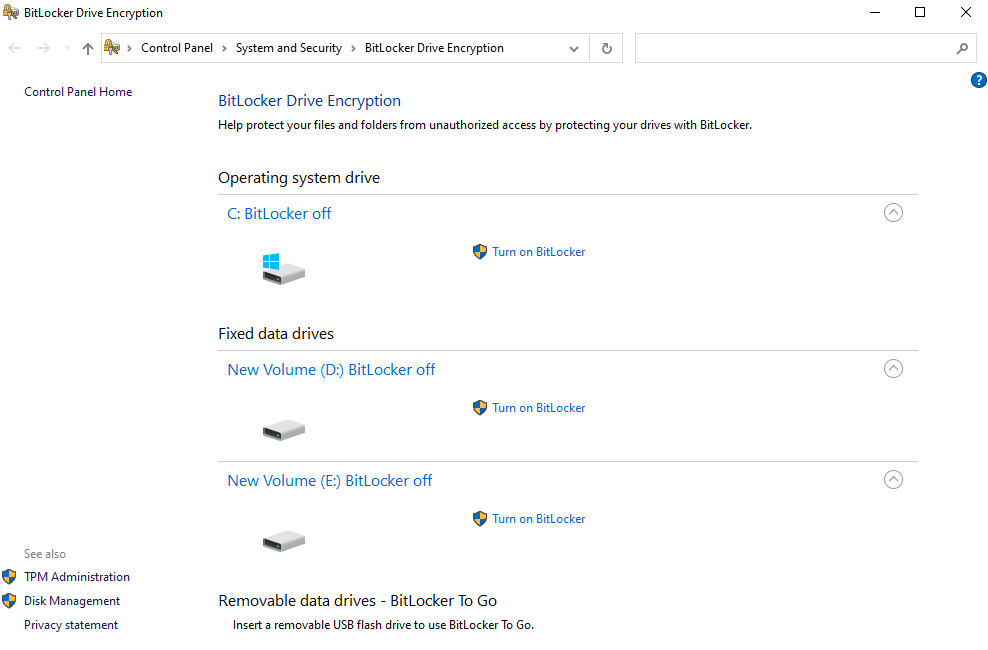
Изображение: окно «BitLocker Drive Encryption» в Панели управления, список дисков и кнопки управления.
Как отключить BitLocker через Редактор локальной групповой политики (gpedit)
Только для Windows 10 Pro/Enterprise/Education.
- Нажмите Win + R, введите gpedit.msc и нажмите Enter.
- В левой панели перейдите: Computer Configuration → Administrative Templates → Windows Components → BitLocker Drive Encryption → Fixed Data Drives.
- В правой панели выберите «Deny write access to fixed drives not protected by BitLocker». Дважды кликните.
- Если настройка включена, смените состояние на “Not configured” или “Disabled”, затем ОК.
- Перезагрузите компьютер.
Примечание: данная настройка управляет тем, разрешит ли ОС запись на неподдерживаемые BitLocker диски. Она сама по себе не расшифровывает диск — это настройка групповой политики.
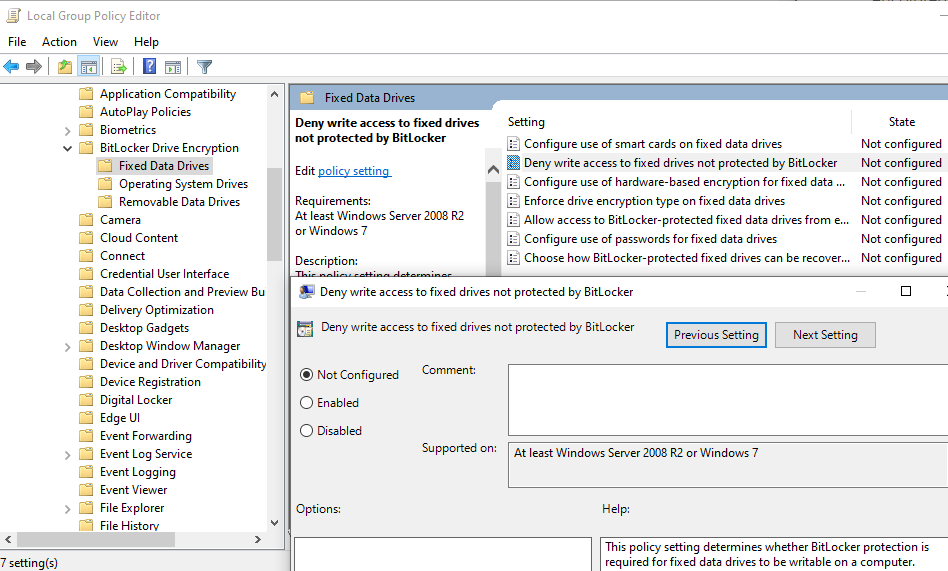
Изображение: окно редактора групповой политики с выбранной политикой BitLocker.
Как отключить BitLocker через Командную строку (cmd)
- В Пуске введите cmd, правой кнопкой по “Command Prompt” выберите “Run as administrator”.
- Выполните команду (замените D: на нужную букву):
manage-bde -off D:Если у вас несколько шифрованных томов и вы хотите отключить BitLocker для всех, можно перебрать тома в скрипте или использовать PowerShell (описано ниже).
Что делает команда: запускает процесс расшифровки для указанного тома. Вы увидите статус прогресса в командной строке.
Как отключить BitLocker через PowerShell
- Откройте PowerShell от имени администратора (в Пуске введите “powershell” → правый клик → Run as administrator).
- Для одного тома выполните:
Disable-BitLocker -MountPoint "D:"- Для отключения на всех зашифрованных томах используйте две команды:
$BLV = Get-BitLockerVolume
Disable-BitLocker -MountPoint $BLV
Разбор:
- Get-BitLockerVolume собирает все зашифрованные тома.
- Disable-BitLocker с параметром -MountPoint $BLV передаёт список томов и запускает расшифровку для каждого.
Совет: перед расшифровкой выполните Get-BitLockerVolume | Format-Table -AutoSize, чтобы убедиться в текущем статусе и в том, какие тома задействованы.
Как приостановить BitLocker через Панель управления
Приостановка безопасна при апдейтах прошивки и аппаратных изменениях. Данные остаются зашифрованными, но механизм проверки TPM временно отключается.
- В Пуске найдите “manage bitlocker” и откройте его.
- Нажмите “Suspend protection” (Приостановить защиту) рядом с нужным томом.
- Подтвердите предупреждение.
- После завершения операций вернитесь и нажмите “Resume protection” (Возобновить защиту).
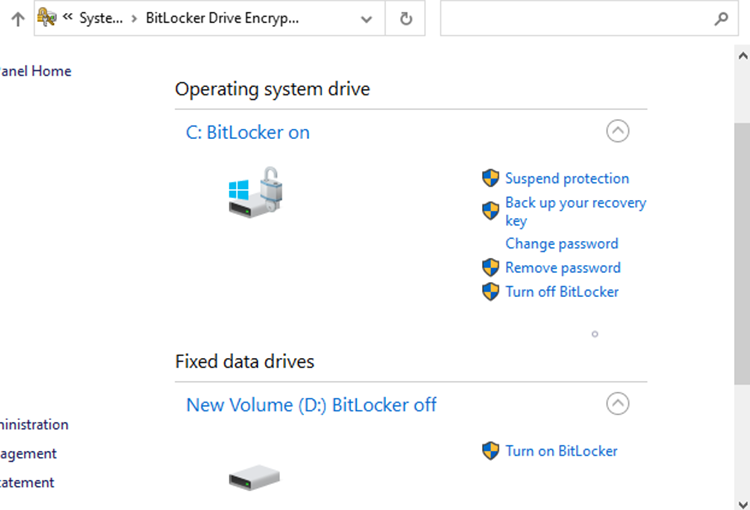
Изображение: опция приостановки защиты BitLocker в панели управления.
Как приостановить / возобновить BitLocker через Командную строку
Запустите cmd от имени администратора и выполните:
manage-bde -protectors -disable D:Чтобы включить снова:
manage-bde -protectors -enable D:Команды управляют протекторами ключей для указанного тома.
Как приостановить / возобновить BitLocker через PowerShell
Откройте PowerShell от администратора и выполните:
Suspend-BitLocker -MountPoint "D:" -RebootCount 0Параметр -RebootCount определяет, после какого числа перезагрузок защита автоматически возобновится. Значение 0 означает вручную.
Чтобы возобновить вручную:
Resume-BitLocker -MountPoint "D:"Как отключить службу BitLocker (Services)
- Нажмите Win + R, введите services.msc и нажмите Enter.
- Найдите “BitLocker Drive Encryption Service”.
- Дважды кликните, смените “Startup type” на Disabled и нажмите ОК.
- Перезапустите систему, если требуется.
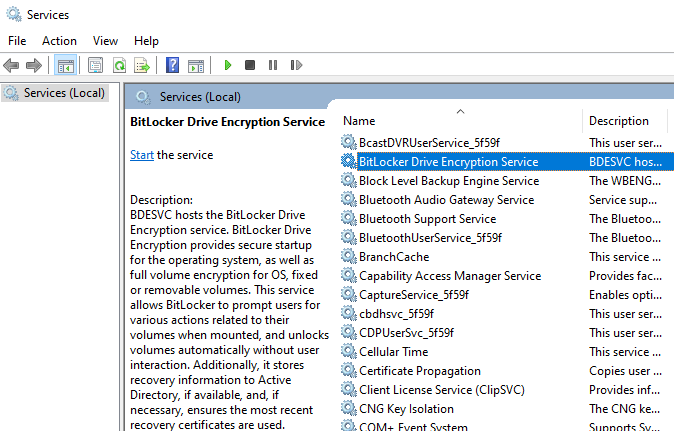
Изображение: список служб Windows с выделенной службой BitLocker Drive Encryption Service.
Важно: отключение службы может нарушить работу некоторых компонентов Windows, зависящих от BitLocker. Лучше использовать это как экстренный шаг для диагностики.
Частые проблемы и способы их решения
- Система просит ключ восстановления после аппаратного изменения. Решение: введите ключ восстановления (Recovery Key). Если его нет — восстановить доступ будет сложно.
- Windows не распознаёт пароль при переносе диска. Решение: попробуйте использовать ключ восстановления на другом ПК или расшифровать диск на исходном компьютере.
- Долгая расшифровка. Решение: оставьте компьютер подключённым к сети и не прерывайте процесс; можно мониторить прогресс через PowerShell.
- Не работает gpedit в Home. Решение: используйте PowerShell или командную строку.
Когда НЕ нужно отключать BitLocker
- Для краткой диагностики, если можно приостановить.
- Если вы используете ноутбук без резервного питания во время расшифровки.
- Если вы не уверены, где хранится Recovery Key.
Если вы обновляете UEFI/BIOS — приостановка предпочтительнее. Если вы планируете поставить диск в другую машину навсегда — отключайте и расшифровывайте.
Чек‑лист перед отключением / приостановкой (операционный)
- Скопировать Recovery Key в надёжное место (USB, облако, распечатка).
- Сделать резервную копию важных данных.
- Подключить питание (для ноутбука).
- Закрыть все приложения, выполняющие запись на диск.
- Выполнить приостановку перед обновлением прошивки.
- Планировать время: расшифровка может занять часы.
Ролевые контрольные списки
Администратор IT:
- Проверьте соответствие политик в AD/MDM.
- Соберите Recovery Keys для устройств.
- Уведомите пользователей о времени простоя.
- Протоколируйте действия (какой том, когда расшифрован/приостановлен).
Обычный пользователь:
- Сохраните ключ восстановления.
- Сделайте резервную копию личных файлов.
- Передайте администратору, если устройство корпоративное.
Быстрая шпаргалка — команды (cheat sheet)
- Отключить диск (cmd): manage-bde -off D:
- Приостановить протекторы (cmd): manage-bde -protectors -disable D:
- Включить протекторы (cmd): manage-bde -protectors -enable D:
- PowerShell — отключить: Disable-BitLocker -MountPoint “D:”
- PowerShell — приостановить: Suspend-BitLocker -MountPoint “D:”
- PowerShell — возобновить: Resume-BitLocker -MountPoint “D:”
- Список томов: Get-BitLockerVolume
Альтернативы BitLocker
Если BitLocker не подходит, рассмотрите другие решения шифрования:
- VeraCrypt — свободное приложение для шифрования контейнеров и томов.
- Аппаратное шифрование на уровне диска (Self‑Encrypting Drives) — требует совместимости.
Пояснение: выбор зависит от требований к управлению ключами, совместимости с оборудованием и корпоративных политик.
Когда отключение может подвести (контрпримеры)
- Если вы потеряли Recovery Key, отключение невозможно без рискованных действий.
- Если диск использует аппаратное шифрование, команды BitLocker могут работать иначе.
- Если диск используется как системный (C:) и устройство управляется корпоративной политикой, администратор может запретить отключение.
План возврата (rollback) после неудачи
- Попробуйте восстановить систему с резервной копии.
- Если отключение прервано, не форматируйте диск; сохраните образ диска для анализа.
- Свяжитесь с администратором или службой поддержки производителя, если доступ критически важен.
Решение в виде дерева (помогает выбрать действие)
flowchart TD
  A[Нужен доступ к диску или изменения?] --> B{Планируются ли изменения\UEFI/BIOS/аппаратные?}
  B -- Да --> C[Приостановить BitLocker]
  B -- Нет --> D{Диск нужен на другой машине навсегда?}
  D -- Да --> E[Отключить 'расшифровать' диск]
  D -- Нет --> F[Оставить включенным или приостановить временно]
  C --> G[Выполнить обновление -> Возобновить защиту]
  E --> H[Перенести диск и при необходимости заново включить BitLocker на новом устройстве]
Критерии приёмки
- Диск, который планировали расшифровать, видим в Get-BitLockerVolume как “Fully Decrypted”.
- После приостановки система успешно прошла обновление прошивки без запроса Recovery Key.
- После возобновления защиты статус тома показывает “Protection On” или эквивалент.
Короткая методология для ИТ‑администраторов (SOP)
- Согласовать окно работ и уведомить пользователей.
- Собрать и заархивировать Recovery Keys.
- Сделать резервную копию важных данных.
- Приостановить BitLocker перед обновлением/заменой оборудования.
- Выполнить операцию.
- Проверить систему, затем возобновить защиту и убедиться в успешной загрузке.
- Обновить журнал изменений.
1‑строчный глоссарий
- TPM — модуль доверенной платформы для хранения криптографических ключей.
- Recovery Key — резервный ключ восстановления BitLocker.
- MountPoint — точка монтирования, буква тома в Windows (например, D:).
Безопасность и конфиденциальность
- Помните о защите Recovery Keys. Храните их в безопасном месте. Не отправляйте ключи по небезопасным каналам.
- Отключение без резервного копирования увеличивает риск потери данных.
- При работе с корпоративными устройствами следуйте политике компании и согласуйте действия с отделом безопасности.
Короткое резюме
BitLocker даёт важную защиту данных, но иногда его нужно приостановить или отключить для аппаратных изменений, переноса диска или совместимости. Используйте Панель управления, PowerShell или cmd в зависимости от доступа и удобства. Всегда делайте резервные копии и храните Recovery Key.
Важно: перед началом убедитесь, что у вас есть доступ к ключу восстановления.
Превью для социальных сетей
BitLocker мешает обновлению прошивки или переносу диска? Узнайте, как правильно приостановить или отключить шифрование в Windows 10 и сохранить данные в безопасности.

Похожие материалы

Несколько аккаунтов Skype: Multi Skype Launcher

Журнал для работы: повысить продуктивность

Персональные звуки уведомлений на Android

Скачивание шоу Hulu для офлайн‑просмотра

Microsoft Start: персонализированная новостная лента
