
Как отключить или переназначить клавишу Caps Lock в Windows
Быстрые ссылки
- Как отключить или переназначить Caps Lock в Windows с помощью PowerToys
- Как отключить или переназначить Caps Lock с помощью SharpKeys
- Как это работает внутри Windows: принципы переназначения клавиш
- Скачиваемый реестр-хак для отключения или переназначения Caps Lock
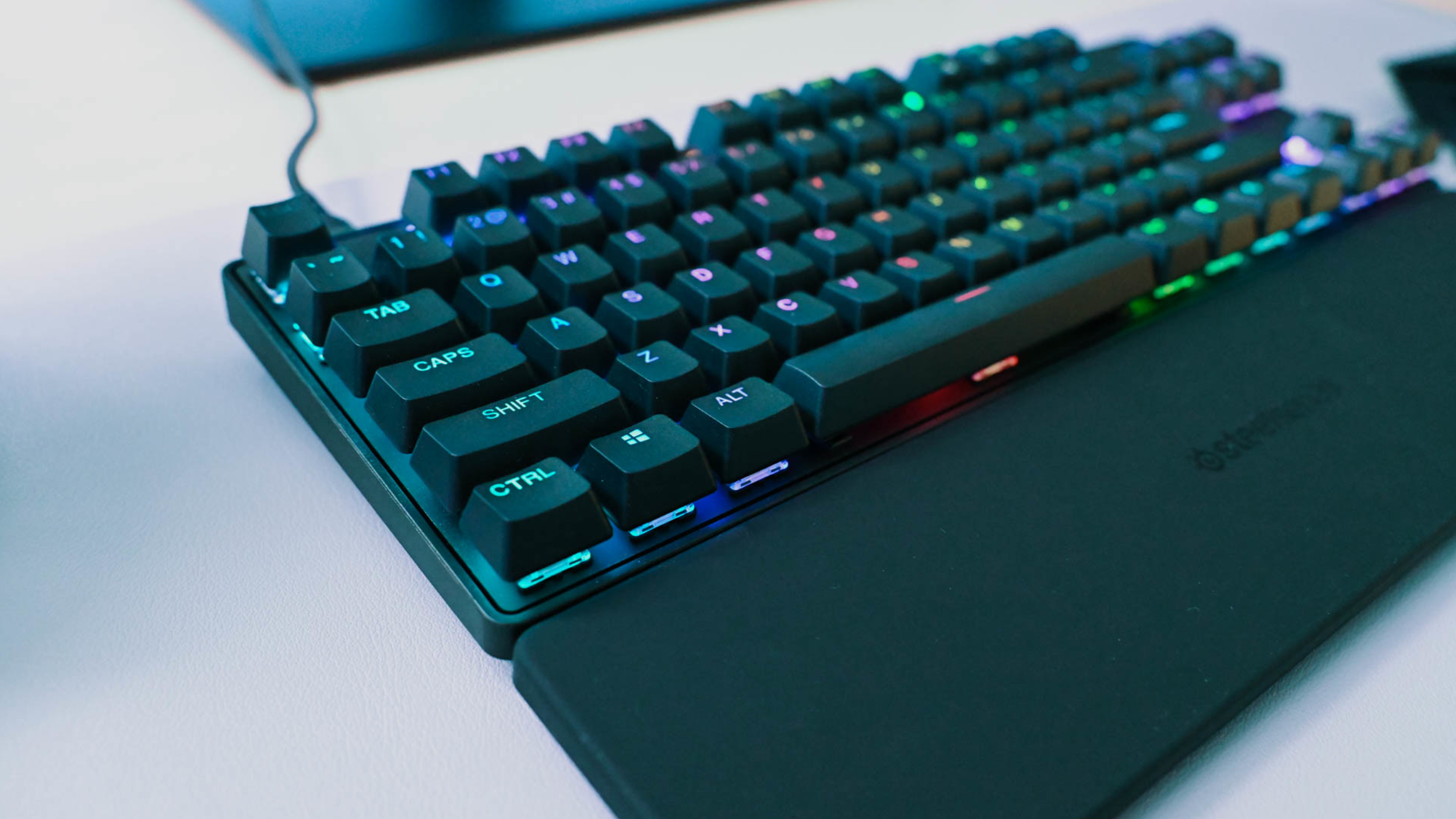
Caps Lock — кнопка, унаследованная от печатных машинок XIX века. Большинству пользователей она почти не нужна; многие случайно включают её и вводят пароли с ошибками. Частые варианты: отключить совсем, поменять местами с Shift или сделать из неё второй Ctrl — это удобно, если вы часто используете сочетания типа Ctrl+C и хотите минимизировать движение руки.
Важно: инструкции ниже касаются Windows. В конце есть заметки про macOS, iPad и Chromebook, а также чеклисты для администраторов и план отката.
Как отключить или переназначить клавишу Caps Lock в Windows с помощью PowerToys
PowerToys — инструмент от Microsoft с удобным GUI. Он хорош для одного пользователя и позволяет быстро экспериментировать.
Шаги:
- Установите PowerToys из официального репозитория на Github или через Microsoft Store.
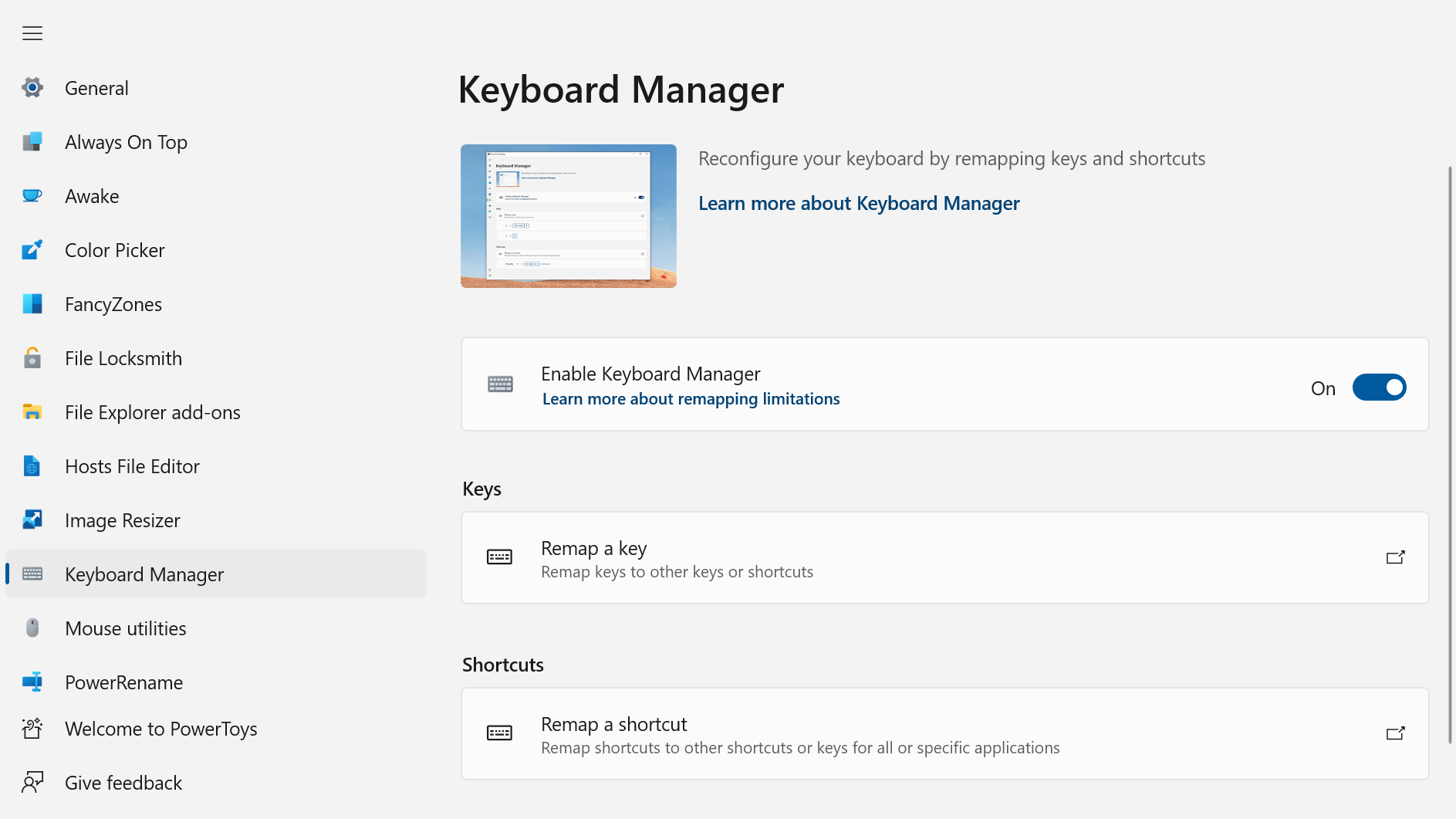
- Откройте PowerToys через меню Пуск и перейдите в раздел Keyboard Manager.
- Нажмите кнопку «Remap a key».
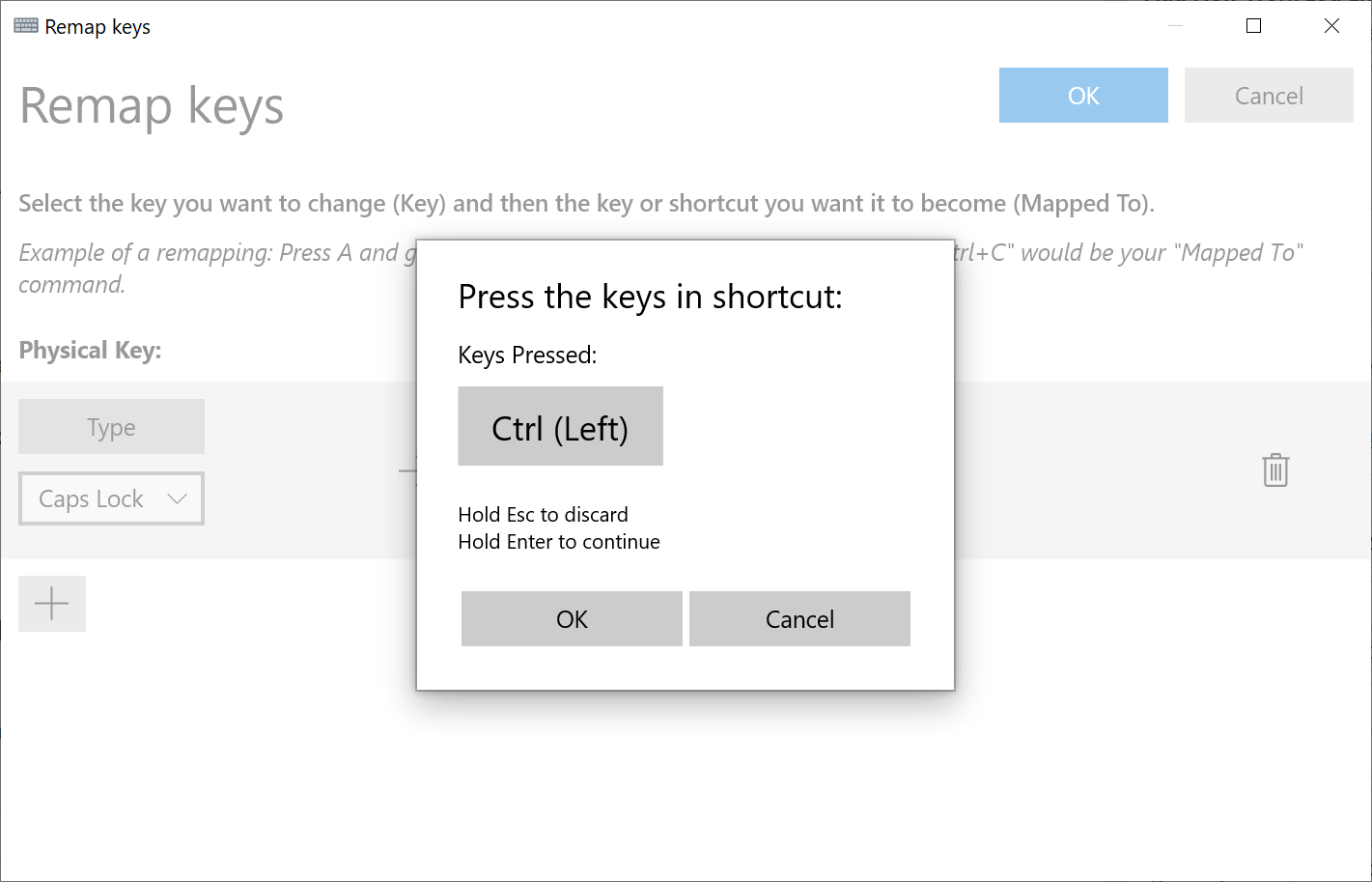
- В поле Physical Key нажмите кнопку «Type» и нажмите клавишу Caps Lock на клавиатуре — PowerToys распознает её.
- В поле Mapped To нажмите «Type» и укажите, во что хотите превратить Caps Lock — например, Ctrl или Shift.
- Нажмите OK, затем ещё раз OK, чтобы сохранить изменения.

Особенности и подводные камни:
Важно: PowerToys должен быть запущен, чтобы переназначение действовало. При закрытии PowerToys клавиша вернётся к стандартному поведению.
- PowerToys удобен для тестирования и временных решений.
- Переназначение не работает на экране входа в систему — для этого нужен метод на уровне реестра.
- Через PowerToys нельзя создать глобальные изменения для всех пользователей системы без запуска приложения при старте.
Когда использовать PowerToys:
- Вы хотите быстро попробовать новую раскладку.
- Вы не хотите редактировать реестр вручную.
- У вас один-пару компьютеров и вы готовы держать PowerToys в автозагрузке.
Как отключить или переназначить Caps Lock с помощью SharpKeys
SharpKeys записывает значение в реестр, поэтому изменение сохраняется на уровне системы и работает до перезагрузки независимо от наличия приложения.
Шаги:
- Скачайте SharpKeys из Microsoft Store (Windows 10/11) или с Github для старых версий.
- Установите и запустите SharpKeys. При появлении SmartScreen выберите запуск вручную, если вы доверяете источнику.
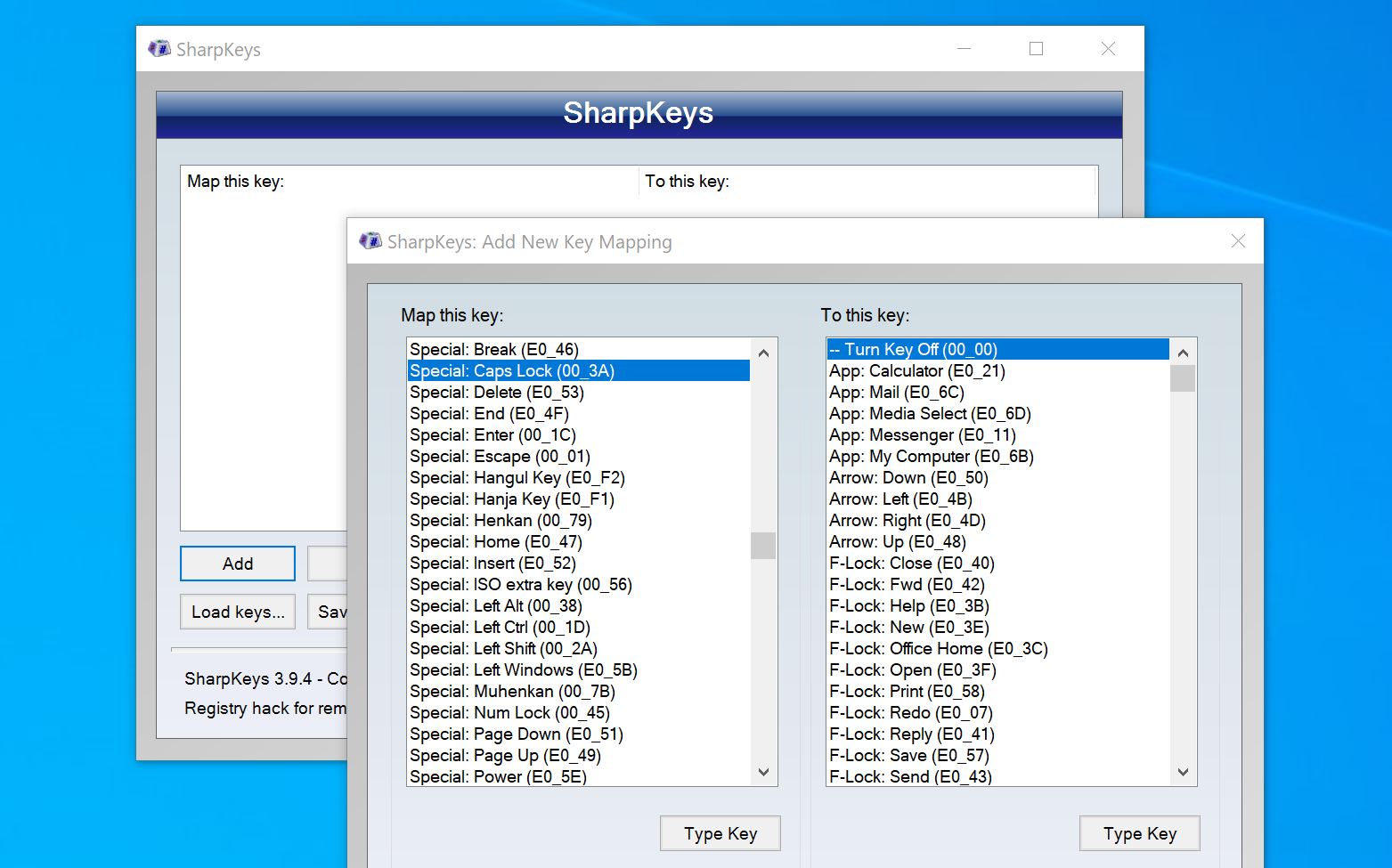
- Нажмите Add, выберите в левой колонке Caps Lock, в правой — Turn Key Off или выберите целевую клавишу (например, Left Ctrl).
- Нажмите OK, затем Write to Registry и перезагрузите компьютер.
Преимущества SharpKeys:
- Запись изменений в реестр: переназначение действует до тех пор, пока вы не удалите запись.
- Не требуется фоновый процесс для работы после перезагрузки.
Ограничения SharpKeys:
- Невозможно переназначать сочетания клавиш (например, Alt+C → Ctrl+C).
- Интерфейс ограничен списком известных скан-кодов; для редких клавиатур может потребоваться ручная правка.
Когда использовать SharpKeys:
- Нужно закрепить изменение на уровне системы или на экране входа.
- Требуется простой способ отключения клавиши без фоновых сервисов.
Как это работает внутри Windows: принципы переназначения клавиш
Windows не имеет отдельного пользовательского переключателя для отключения Caps Lock. Система использует таблицу Scancode Map в реестре, которая сопоставляет аппаратные сканкоды клавиш с другими сканкодами или с “ничем”.
Откройте regedit и перейдите по пути:
HKEY_LOCAL_MACHINE\SYSTEM\CurrentControlSet\Control\Keyboard Layout
В этом ключе создаётся двоичное значение Scancode Map. Формат данных выглядит так:
00000000 00000000 02 000000 00003A00 00000000
Объяснение формата:
- Первые 8 байт — заглушка.
- Следующий байт 02 указывает на количество сопоставлений плюс один (фактически длина таблицы).
- 00003A00 — пара байтов: 3A00 — скан-код Caps Lock (откуда).
- 000000 — обозначает, что мы мапим его в “ничего” (то есть отключаем).
- В конце стоит нуль-терминатор таблицы.
Пример: отключить Caps Lock и сделать Scroll Lock новой Caps Lock:
00000000 00000000 03 000000 00003A00 3A004600 00000000
Где 4600 — скан-код Scroll Lock.
Важно: неверная правка реестра может нарушить ввод с клавиатуры. Делайте резервную копию ключа перед изменениями.
Скачиваемый реестр-хак для отключения или переназначения Caps Lock
В архиве с трюками обычно присутствуют файлы:
| Имя файла | Описание |
|---|---|
| ChangeCapsToControl.reg | Превращает Caps Lock в клавишу Control |
| ChangeCapsToShift.reg | Превращает Caps Lock в клавишу Shift |
| SwitchCapsToScrollLock.reg | Отключает Caps Lock и делает Scroll Lock новой Caps Lock |
| KillCapsLock.reg | Полностью отключает Caps Lock |
| DisableKeyboardRemap.reg | Удаляет ключ Scancode Map и отменяет переназначения |
Шаги применения:
- Распакуйте архив.
- Дважды щёлкните нужный .reg-файл и подтвердите изменения в реестре.
- Перезагрузите компьютер.
Примечание: файлы .reg просто записывают указанную вами последовательность байтов в Scancode Map. Убедитесь, что вы получили архив из надежного источника.
Когда подход не сработает: примеры и подводные камни
- Если у вас внешняя клавиатура с собственным ПО, оно может перехватывать аппаратные события и игнорировать Windows-уровень сопоставления.
- Некоторые приложения (игры, виртуальные машины) могут работать на уровне драйверов и временно менять ввод; в таких сценариях переназначение может выглядеть «сломавшимся».
- На экране входа PowerToys не действует — используйте SharpKeys или правку реестра.
- Если у вас корпоративный ПК с политиками безопасности, администратор может блокировать правку реестра.
Альтернативные подходы
- AutoHotkey: гибкий скриптовый вариант. Позволяет переназначить сочетания, создавать условные правила и профили. Минус — нужен работающий пользовательский скрипт в автозагрузке.
- Аппаратное переназначение (встроенные настройки клавиатуры): некоторые клавиатуры позволяют менять местами клавиши в прошивке.
- Драйверы и сторонние утилиты от производителя: могут предоставить расширенные возможности, но работают лишь с конкретными моделями.
Ментальная модель: как думать о скан-кодах
- Клавиатура отправляет scancode (скан-код) — это «сырой» код аппаратной клавиши.
- Windows переводит scancode в виртуальный ключ (VK) и затем в символы по раскладке.
- Scancode Map перехватывает scancode до преобразования и может заменить его другим scancode или удалить.
Если вы понимаете, что хотите изменить — «что клавиатура посылает» или «что приложение получает», — то легко выбрать между PowerToys (на уровне пользователя), SharpKeys/реестр (на уровне системы) и AutoHotkey (на уровне процесса пользователя).
Чеклист для разных ролей
Администратор сети:
- Убедиться в безопасности .reg-файлов и подписи источника.
- Протестировать изменения на тестовой машине.
- Подготовить скрипт развёртывания (GPO/Intune) и план отката.
- Обновить документацию и уведомить пользователей.
Обычный пользователь:
- Решить, нужен ли временный или постоянный эффект.
- Попробовать PowerToys, затем перейти к SharpKeys или реестру при необходимости.
- Сделать резервную копию реестра перед правками.
Поддержка/Help Desk:
- Проверить, не конфликтуют ли изменения с ПО производителя клавиатуры.
- Откатить изменения через DisableKeyboardRemap.reg если пользователь жалуется.
- Проверить экран входа и удалённый доступ после изменения.
SOP: пошаговая инструкция для администратора (развёртывание на 100 ПК)
- Создать группу тестовых машин (5–10 ПК).
- Выбрать метод: .reg-файлы для системного изменения или PowerToys для пользовательского.
- На тестовой группе проверить совместимость с производительным ПО и драйверами.
- Подготовить .reg-файл и GPO/скрипт для развёртывания.
- Оповестить пользователей о дате изменений и инструкции по откату.
- Развернуть на 20% машин и наблюдать в течение 48 часов.
- При отсутствии проблем — завершить развёртывание, обновить внутренние базы знаний.
- Если проблемы — откат через DisableKeyboardRemap.reg и анализ причин.
Инцидентный план и откат
Если после применения изменений клавиатура ведёт себя некорректно:
- Восстановить резервную копию реестра или применить DisableKeyboardRemap.reg.
- Перезагрузить систему.
- Проверить поведение в безопасном режиме и на экране входа.
- Если проблема сохраняется, отключить сторонние драйверы клавиатуры и протестировать.
Тестовые случаи и критерии приёмки
Ключевые сценарии для QA:
- Переназначение Caps Lock в Ctrl работает в пользовательской сессии.
- Переназначение сохраняется после перезагрузки (для SharpKeys/реестра).
- Экран входа принимает ввод с учётом переназначения (для реестрового метода).
- Приложения с низкоуровневым вводом (игры, VMs) корректно реагируют.
Критерии приёмки:
- Переназначение работает на 95% тестовых машин без конфликтов.
- Возможность быстрого отката в течение 30 минут.
- Нет потери доступа к критическим сочетаниям клавиш.
Матрица совместимости и рекомендации
| Платформа | Рекомендация |
|---|---|
| Windows 10/11 | PowerToys и SharpKeys работают корректно; для экрана входа используйте SharpKeys или реестр |
| Windows 7/8 | SharpKeys + реестр предпочтительнее; PowerToys официально не поддерживается |
| macOS | Используйте Системные настройки → Клавиатура → Модификаторы или Karabiner-Elements для глубокой настройки |
| iPad | На внешней клавиатуре в iPadOS можно менять поведение CAPS через настройку модификаторов в настройках «Клавиатура» |
| Chromebook | Настройки клавиатуры позволяют переназначать Caps Lock в Search или Ctrl |
Безопасность и приватность
Правка реестра и запуск стороннего ПО несёт небольшой риск нарушения стабильности системы. Сам процесс переназначения клавиш не обрабатывает персональные данные и не влияет на соответствие GDPR, если только вы не распространяете ПО с логированием ввода. Не устанавливайте непроверенное ПО и не используйте подозрительные .reg-файлы.
Быстрый набор часто используемых скан-кодов (шпаргалка)
- Caps Lock: 3A 00
- Left Ctrl: 1D 00
- Right Ctrl: E0 1D
- Shift: 2A 00 / 36 00
- Scroll Lock: 46 00
Используйте эти коды при ручной правке Scancode Map.
Заключение
Переназначение Caps Lock — простая, но эффективная настройка, которая повышает комфорт печати и снижает число случайных ошибок. Для временных экспериментов используйте PowerToys. Если требуется системное решение, работающее на экране входа и сохраняющееся после удаления ПО, используйте SharpKeys или правку реестра через Scancode Map. Всегда делайте резервные копии реестра и тестируйте изменения на одной машине перед массовым развёртыванием.
Короткое объявление для рассылки: хотите избавиться от случайно включённого Caps Lock? Мы предлагаем инструкцию по безопасному отключению или переназначению клавиши для пользователей Windows с вариантами для домашних и корпоративных сценариев.
Часто задаваемые вопросы
Как вернуть всё назад, если что-то сломалось?
Примените DisableKeyboardRemap.reg или удалите значение Scancode Map в HKEY_LOCAL_MACHINE\SYSTEM\CurrentControlSet\Control\Keyboard Layout и перезагрузите ПК.
Можно ли использовать PowerToys и SharpKeys одновременно?
Не рекомендуется: два метода могут конфликтовать. Выберите один и удалите настройки другого.
Работает ли это на ноутбуках и внешних клавиатурах?
Да, если клавиатура посылает стандартные скан-коды. Некоторые модели с проприетарным ПО могут вести себя иначе.
Краткое резюме:
- PowerToys — быстро и гибко для одного пользователя.
- SharpKeys/реестр — надёжно и на уровне системы.
- AutoHotkey — лучший выбор для сложных сочетаний.
- Всегда делайте резервную копию реестра и тестируйте изменения.

Похожие материалы

RDP: полный гид по настройке и безопасности

Android как клавиатура и трекпад для Windows

Советы и приёмы для работы с PDF

Calibration в Lightroom Classic: как и когда использовать

Отключить Siri Suggestions на iPhone
