
Отключение Copilot в Microsoft 365 приложениях

Краткое описание проблемы и когда это нужно
Copilot внедрён в приложения Microsoft 365 по умолчанию и может автоматически предлагать подсказки, дополнительные команды и действия при выделении текста или ячеек. Для пользователей, которым это мешает, или для тех, кто хочет сохранить интерфейс максимально простым, есть два уровня вмешательства:
- Полностью отключить Copilot в конкретном приложении на текущем устройстве (на данный момент — Word на Windows и macOS).
- Скрыть значок Copilot с ленты (в Word, Excel, PowerPoint, OneNote) — визуально убрать кнопку, но не деактивировать сам инструмент.
Важно: изменения на одном устройстве не синхронизируются автоматически с другими устройствами — настройки применяются локально.
Полное отключение Copilot в отдельном приложении
Доступно по состоянию на 24 января 2025 г. для Microsoft Word (Windows и macOS). Ожидается расширение этой возможности на другие приложения Microsoft 365.
Шаги для Windows и macOS:
- Откройте Word.
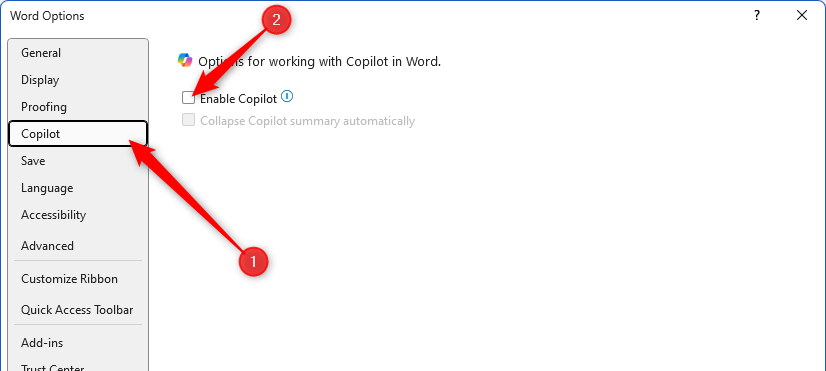
- На Windows: Файл > Параметры. (Можно нажать Alt, затем F, затем T.) На macOS: Word > Настройки (Preferences) > Authoring And Proofing Tools.
- В левой колонке диалогового окна выберите раздел «Copilot».
- Снимите флажок “Включить Copilot”.
- Нажмите “ОК” и перезапустите приложение, если значок Copilot остаётся активным.
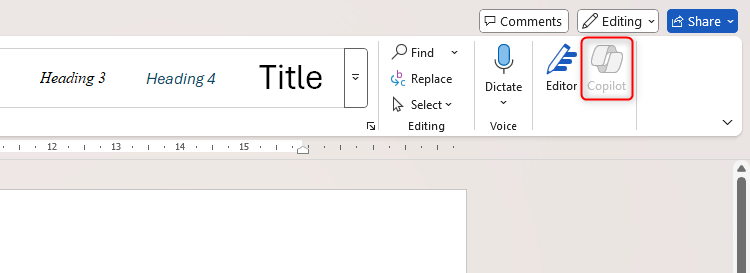
Результат: значок Copilot на вкладке “Главная” ленты станет неактивным (затемнённым), и функции Copilot (авто‑подсказки, команды через правую кнопку мыши и проч.) перестанут работать в этом приложении на данном устройстве. Чтобы вернуть работу Copilot, повторите шаги и установите флажок “Включить Copilot”.
Скрытие значка Copilot на ленте
Если вам важно поддерживать упорядоченный интерфейс, но вы не хотите полностью отключать функции, можно убрать кнопку Copilot с ленты. Это работает в Word, Excel, PowerPoint и OneNote. В новом Outlook на январь 2025 г. удалить значок таким способом нельзя.
Шаги:
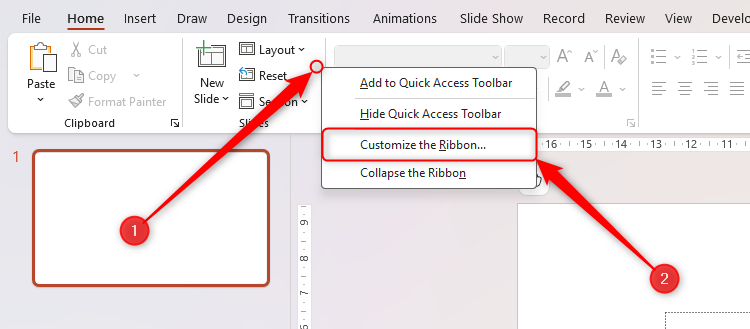
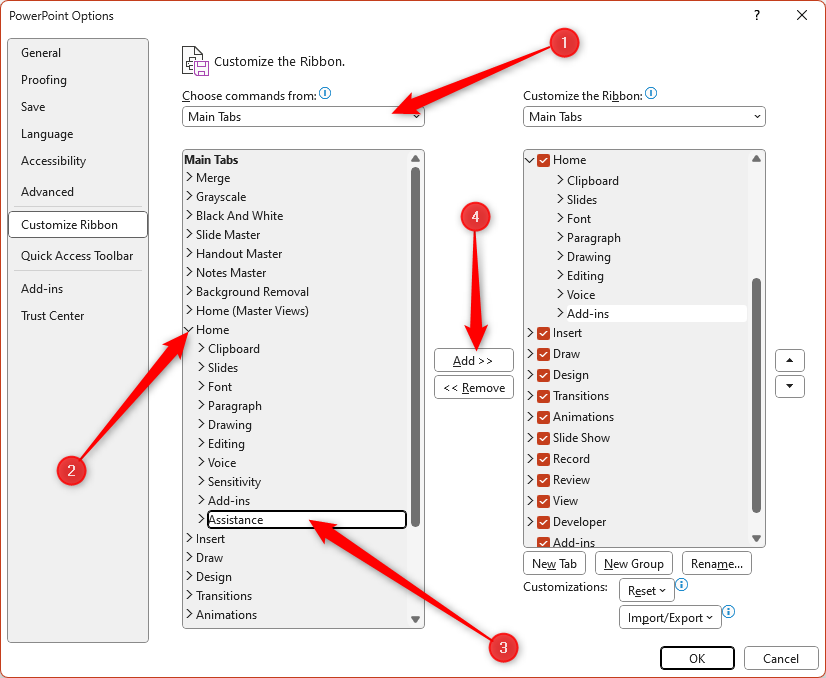
- Правой кнопкой мыши кликните по ленте (по любой пустой области). Выберите “Настроить ленту” (Customize The Ribbon).
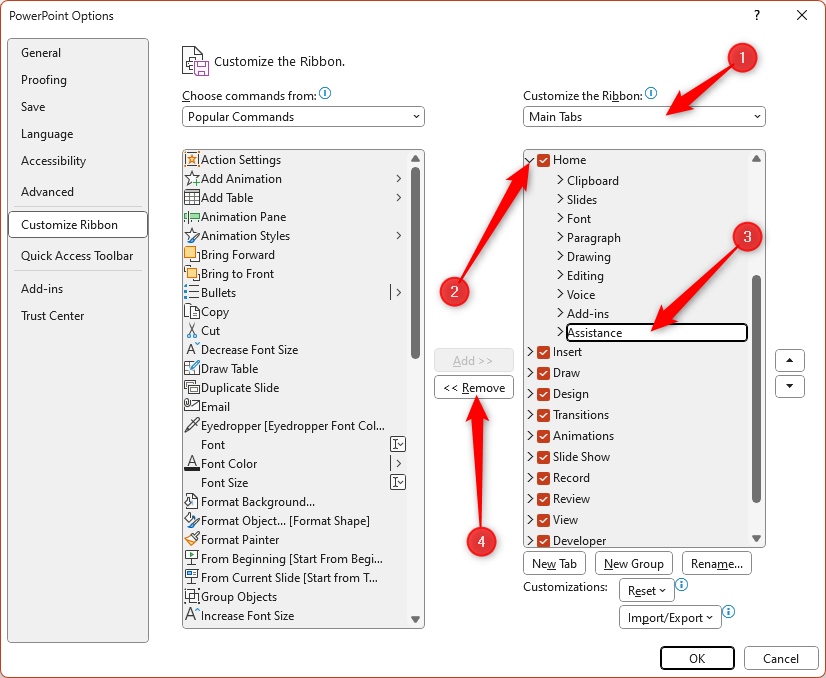
- В диалоговом окне убедитесь, что в правом выпадающем списке выбраны “Основные вкладки” (Main Tabs).
- Разверните ветку “Главная” (Home), найдите группу “Помощь” или “Assistance” (в зависимости от локализации) и выберите её.
- Нажмите “Удалить” (Remove), чтобы убрать всю группу, включая значок Copilot.
- Нажмите “ОК”.
Ограничение: нельзя удалить только значок Copilot отдельно — группа инструментов удаляется целиком. Большинство инструментов из этой группы доступны и в других местах интерфейса (например, Редактор в вкладке “Рецензирование”, Designer в “Дизайне”). Если нужно вернуть группу, откройте те же настройки и нажмите “Добавить” (Add) для группы Assistance.
Ограничения и важные замечания
- Локальные изменения: отключение в одном приложении на одном устройстве не влияет на другие приложения или устройства.
- Скрытие значка ≠ отключение: удаление кнопки с ленты только прячет интерфейсный элемент. Copilot всё ещё может активироваться через контекстные подсказки, выделение текста/ячейки или контекстное меню.
- Нельзя убрать значок в новом Outlook (по состоянию на 24.01.2025).
- Для организаций: глобальные политики и административные настройки в центре администрирования Microsoft 365 могут влиять на доступность Copilot для пользователей. Если вы администратор, проверьте админ‑центр и документацию Microsoft для вашей подписки.
Альтернативные подходы
- Отключение подсказок через параметры конфиденциальности или специальные параметры редактора, если вам мешают именно контекстные подсказки.
- Для корпоративных пользователей: обратитесь к администратору IT — централизованное управление функций Copilot обычно доступно через административные настройки подписки.
- Если вам не нужна платная функциональность Copilot как часть подписки, рассмотрите варианты с понижением (downgrade) подписки Microsoft 365 — это радикально, но уберёт платные расширения, в том числе Copilot (если он включён в платный план). Перед этим изучите последствия для совместимости и хранения данных.
Пошаговая методика для обычного пользователя
- Решите, нужно ли полное отключение или достаточно скрыть значок.
- Если выбираете отключение — откройте приложение (Word) и выполните раздел Полное отключение.
- Если нужно только убрать кнопку — выполните раздел Скрытие значка.
- Перезапустите приложение и проверьте: значок затемнён, подсказки не появляются при выделении.
- Если в других приложениях всё ещё видны подсказки, повторите процедуру там отдельно.
Чек‑лист по ролям
Для обычного пользователя:
- Проверить версию приложения и платформу (Windows/macOS).
- Отключить Copilot в параметрах приложения (если доступно).
- Перезапустить приложение и проверить поведение.
Для IT‑администратора:
- Проверить административные политики подписки Microsoft 365.
- Сообщить пользователям о способах локального отключения и о том, что настройки не синхронизируются.
- При необходимости применить централизованные настройки/политику доступа.
Когда отключение не помогает: примеры и контрпримеры
Когда отключение в Word не сработает:
- Если вы просто скрыли значок с ленты — Copilot всё ещё может появиться при выделении текста или через контекстное меню.
- Если в вашей организации включены глобальные политики, локальные флажки могут перезаписываться.
Когда отключение эффективно:
- Если вы сняли флажок “Включить Copilot” в параметрах Word на своём устройстве и перезапустили приложение — Copilot не будет работать в этом приложении на этом устройстве.
Быстрая справка — 1‑строчная глоссарий
- Copilot — встроенный помощник на базе ИИ в приложениях Microsoft 365.
- Лента (Ribbon) — панель вкладок и кнопок в верху окна приложения Microsoft 365.
- Группа Assistance — набор инструментов на вкладке “Главная”, включающий значок Copilot.
Диаграмма принятия решения
flowchart TD
  A[Хотите полностью отключить Copilot?] -->|Да| B{Доступна ли опция в приложении?}
  A -->|Нет, только скрыть кнопку| F[Скрыть группу Assistance на ленте]
  B -->|Да 'например, Word'| C[Открыть Параметры → Copilot → снять флажок]
  B -->|Нет| D[Скрыть кнопку на ленте как временная мера]
  C --> E[Перезапустить приложение и проверить]
  D --> E
  F --> E
Критерии приёмки
- Значок Copilot в главной вкладке стал неактивен или исчез с ленты.
- При выделении текста или клике правой кнопкой подсказки Copilot не отображаются (после полного отключения).
- Настройка применяется только к текущему приложению на текущем устройстве (подтверждение: поведение на другом устройстве не изменилось).
Риски и советы по смягчению
- Риск: пользователи могут потерять доступ к полезным функциям (например, генерация текста или помощь в анализе данных). Совет: объясните команде, какие альтернативные инструменты есть внутри приложения (Editor, Designer и пр.).
- Риск: конфликты с административными политиками. Совет: согласуйте изменения с IT‑отделом.
Краткое резюме
Copilot можно полностью отключить только в некоторых приложениях (на январь 2025 г. — Word на Windows и macOS) через параметры приложения. Если вам важен порядок на ленте, можно убрать группу Assistance, но это лишь визуальный приём — сам ИИ при необходимости может продолжать работать через контекстные подсказки. Для корпоративных клиентов целесообразно координировать действия с администратором Microsoft 365.
Важное: если вы решаете уменьшить функциональность Copilot в рамках подписки, изучите административные варианты и экономические последствия для вашей организации.

Похожие материалы

Несколько аккаунтов Skype: Multi Skype Launcher

Журнал для работы: повысить продуктивность

Персональные звуки уведомлений на Android

Скачивание шоу Hulu для офлайн‑просмотра

Microsoft Start: персонализированная новостная лента
