
Как отключить Game Bar и кнопку Xbox в Windows 10
Кратко
- Если нужно полностью отключить Game Bar, откройте «Параметры» → «Игровые возможности» и переключите «Включить Game Bar» в положение «Выкл».
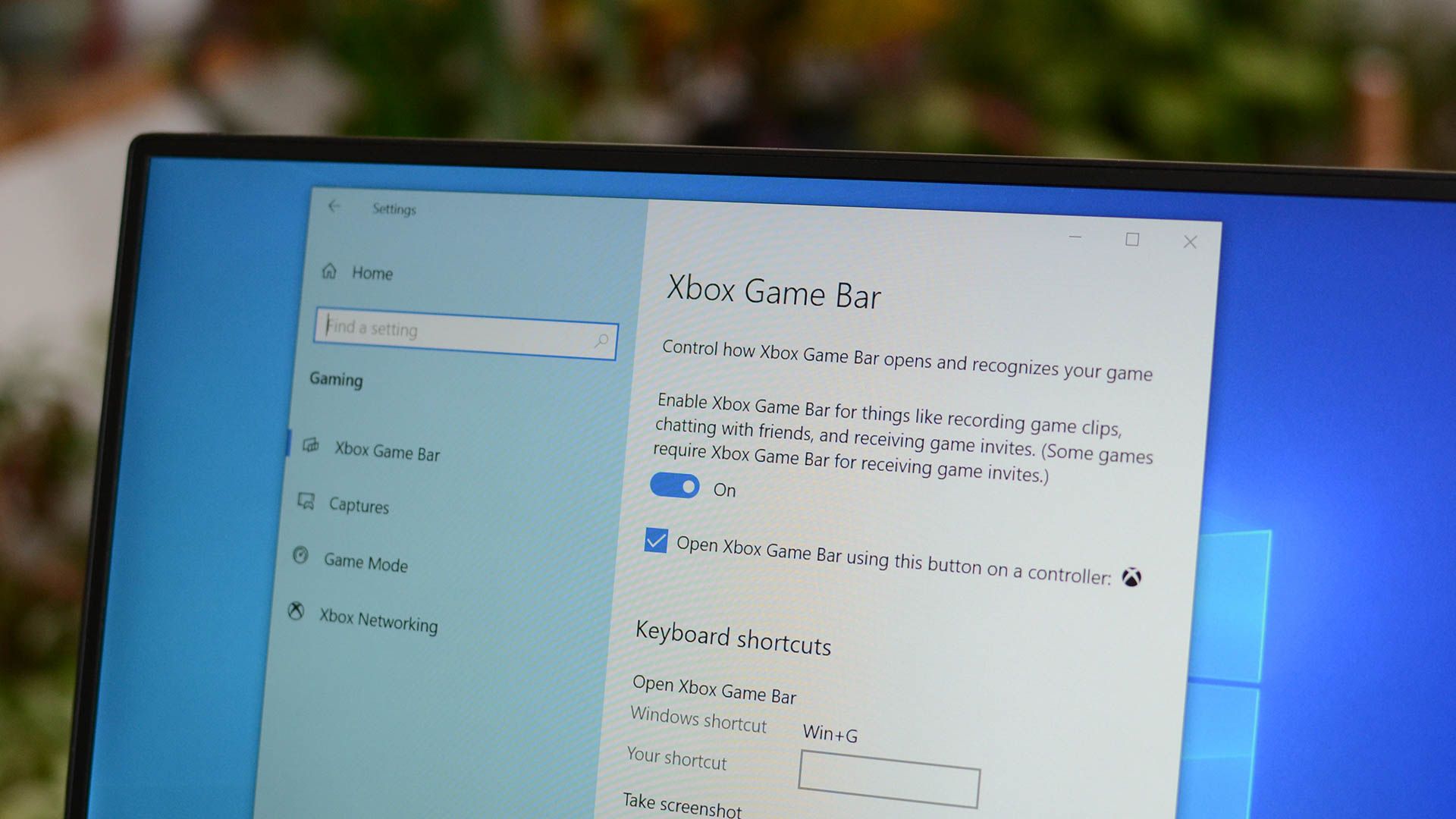
- Чтобы заблокировать вызов Game Bar с контроллера, снимите флажок «Открывать Xbox Game Bar с помощью этой кнопки на контроллере».
Быстрая навигация
- Как отключить Game Bar в Windows 10
- Как отключить кнопку Xbox в Windows 10
- Альтернативные способы (PowerShell, группа политик)
- Устранение проблем и чек‑лист для администраторов
Краткое содержание
- Отключение Game Bar выполняется через «Параметры» → «Игровые возможности» (переключатель «Включить Game Bar»).
- Отключение опции для контроллера предотвращает вызов Game Bar при нажатии кнопки Xbox.
- Для предприятий и продвинутых пользователей есть альтернативы: удаление приложения через PowerShell или управление через групповые политики.
Как отключить Game Bar в Windows 10
Ниже — пошаговая инструкция для большинства пользователей.
- Откройте «Пуск» и нажмите значок шестерёнки, либо нажмите Win+I, чтобы открыть приложение «Параметры».
- Перейдите в раздел «Игровые возможности» (Gaming).
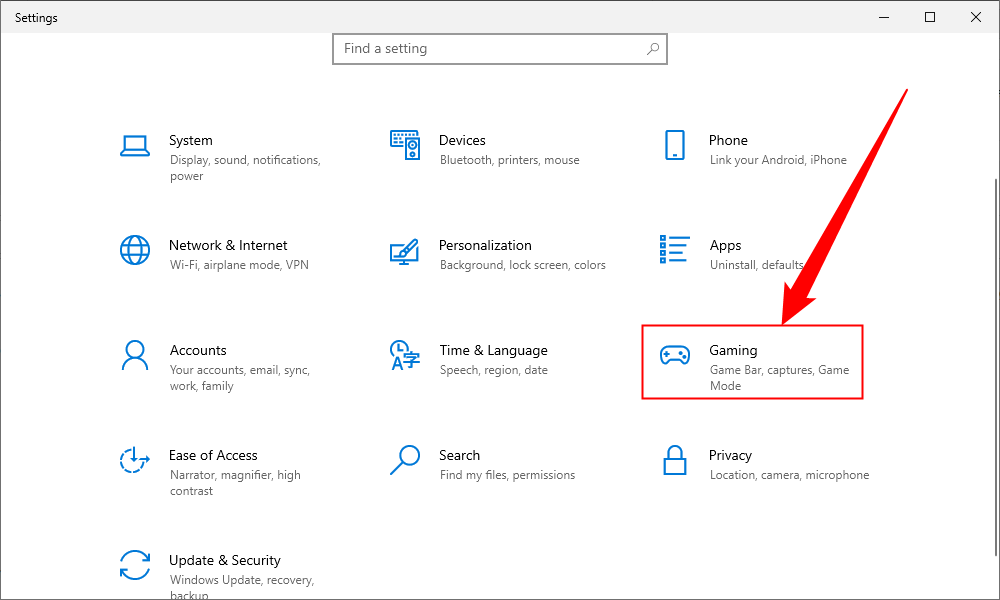
- В разделе «Game Bar» найдите параметр «Включить Game Bar» и переведите переключатель в положение «Выкл».
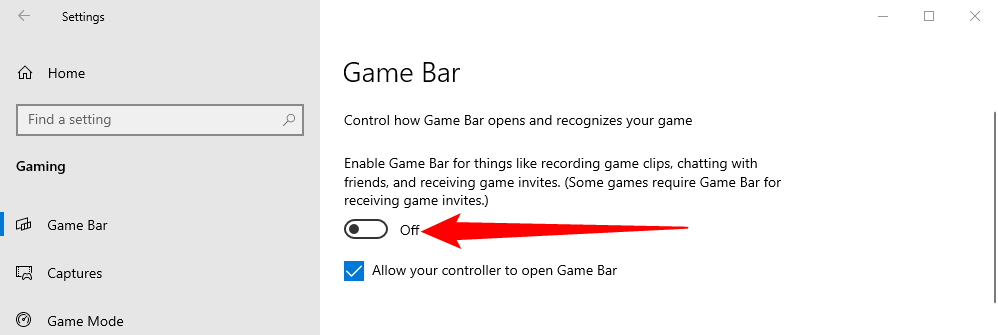
- Закройте «Параметры» и проверьте: нажмите Win+G — ничего не должно открываться.
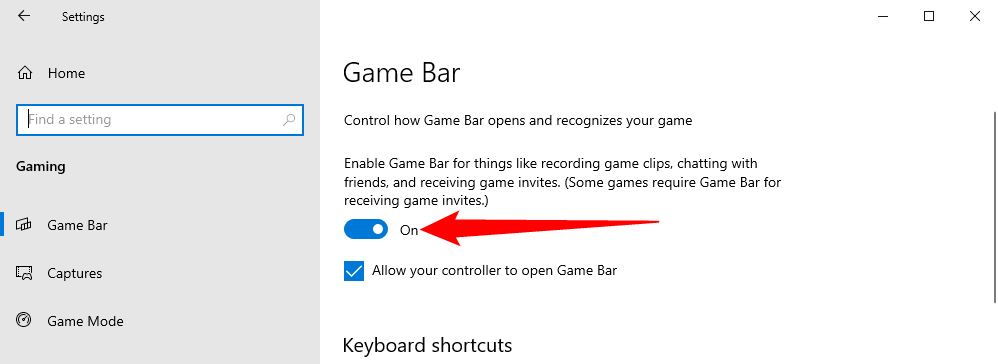
Если нужно снова включить Game Bar, вернитесь в эти же параметры и переключите «Включить Game Bar» в положение «Вкл».
Как отключить кнопку Xbox в Windows 10
По умолчанию на подключённом Xbox-контроллере нажатие центральной кнопки Xbox вызывает Xbox Game Bar. Отключить это просто:
- Откройте «Параметры» → «Игровые возможности».
- В разделе Game Bar снимите флажок рядом с «Открывать Xbox Game Bar с помощью этой кнопки на контроллере».
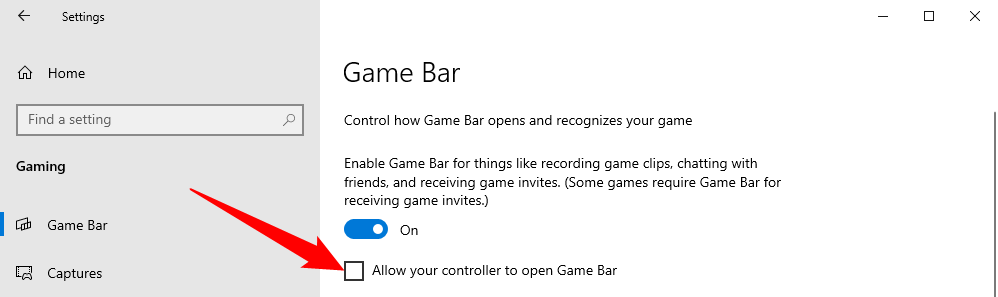
Альтернативно, если полностью выключить «Включить Game Bar», то нажатие кнопки Xbox также перестанет открывать Game Bar — но это прерывает все способы вызова панели, включая Win+G.
Альтернативные способы (когда стандартные настройки недоступны)
Удаление приложения Xbox Game Bar через PowerShell (локально):
Откройте PowerShell от имени администратора и выполните:
Get-AppxPackage Microsoft.XboxGamingOverlay | Remove-AppxPackage
Этот метод удаляет приложение для текущего пользователя. Для массового удаления на нескольких устройствах используйте скрипты с исполнением под системной учётной записью или инструменты управления ПО.
Для корпоративных компьютеров используйте групповые политики или MDM:
- В редакторе локальных групповых политик ищите параметры, связанные с игровыми функциями и записью игр (Windows Game Recording and Broadcasting), и задайте их состояние запрета.
- В MDM (Intune и т.п.) примените соответствующие политики или удаление пакета приложения.
Важно: удаление приложения через PowerShell или блокировка через политику даёт централизованный контроль, но требует осторожности при поддержке пользователей, которые могут ожидать наличия функции.
Ментальные модели и критерии выбора
- Домашний пользователь, который случайно вызывает панель: достаточно выключить переключатель «Включить Game Bar» в «Параметрах».
- Игрок, который использует захват игр: не выключайте Game Bar, если вы используете встроенные инструменты записи или трансляции.
- Администратор предприятия: лучше использовать групповые политики или централизованное удаление приложения, чтобы обеспечить единообразие и упростить поддержку.
Руководство для администраторов и чек‑лист развертывания
- Оцените, кто в организации использует Game Bar для записи/стрима.
- Примите решение: блокировать централизованно или оставить возможность локальной настройки.
- Если блокируете централизованно — подготовьте политику GPO/MDM и тестовый план на 5–10 машин.
- При массовом удалении через PowerShell — тестируйте сценарии восстановления и зависимости приложений.
- Документируйте изменения и уведомьте пользователей.
Критерии приёмки
- На тестовой машине Win+G не открывает Game Bar.
- Кнопка Xbox на контроллере не вызывает панель.
- Для включённых политик изменения применены и видны в event log/инструменте управления.
Устранение проблем
Если Win+G или кнопка Xbox по‑прежнему работают:
- Проверьте, что вы выключили параметр в правильном профиле пользователя — настройки Game Bar привязаны к каждому учётному запису.
- Перезагрузите ПК и попробуйте снова.
- Убедитесь, что приложение Xbox Game Bar не установлено/не восстановлено из Microsoft Store автоматически.
- Проверьте, не применяется ли групповая политика, которая переопределяет локальные настройки.
Если после удаления приложения пользователю нужно восстановить функциональность, переустановите Microsoft.XboxGamingOverlay через Microsoft Store или выполните установку пакета заново.
Безопасность и приватность
Отключение Game Bar уменьшает риск случайной записи активности и передачи данных о сессии игр. Для организаций учтите соответствие политик конфиденциальности и уведомление пользователей о изменениях в доступных инструментах записи.
Краткий глоссарий
- Game Bar — системная панель Windows для записи, съёмки и быстрых виджетов, вызываемая Win+G.
- Кнопка Xbox — центральная кнопка на контроллерах Xbox, по умолчанию открывает Game Bar.
- PowerShell — оболочка для выполнения команд и скриптов в Windows (используется для удаления приложений).
Короткое объявление (100–200 слов) для рассылки пользователям
Если вы устали от случайного появления панели Game Bar в Windows 10, её можно отключить в «Параметрах» → «Игровые возможности» — переведите «Включить Game Bar» в положение «Выкл». Если на контроллере Xbox при нажатии центральной кнопки открывается Game Bar, снимите флажок «Открывать Xbox Game Bar с помощью этой кнопки на контроллере». Администраторам доступно централизованное управление через групповые политики или удаление приложения через PowerShell: Get-AppxPackage Microsoft.XboxGamingOverlay | Remove-AppxPackage. Перед массовыми изменениями протестируйте действия на нескольких машинах и уведомьте пользователей — удаление или блокировка панели лишает части людей встроенных инструментов записи и трансляции.
Итог
Отключение Game Bar и привязки кнопки Xbox в Windows 10 выполняется быстро через «Параметры». Для корпоративной среды доступны альтернативы: PowerShell и групповые политики. Проведите тестирование и оповестите пользователей перед массовыми изменениями.

Похожие материалы

Несколько аккаунтов Skype: Multi Skype Launcher

Журнал для работы: повысить продуктивность

Персональные звуки уведомлений на Android

Скачивание шоу Hulu для офлайн‑просмотра

Microsoft Start: персонализированная новостная лента
