
Как отключить и включить Microsoft Store в Windows
Microsoft Store помогает устанавливать игры и приложения, но бывают причины временно или окончательно отключить его: нежелательная установка программ другими пользователями, сильные и навязчивые уведомления, корпоративные требования к контролю ПО или тестирование системы без магазина приложений. В этой инструкции собраны проверенные способы включения и отключения Microsoft Store, рекомендации по откату, возможные риски и план действий для разных ролей.
Когда стоит отключать Microsoft Store
- Если на общем компьютере пользователи устанавливают приложения без разрешения.
- Если магазин постоянно отправляет уведомления и вы хотите минимизировать фоновые процессы.
- Для тестовых образов или корпоративных машин, где установка приложений должна контролироваться централизованно.
Важно: полное удаление или отключение магазина может помешать установке или обновлению некоторых системных компонентов и приложений, которые зависят от механизмов Appx. Перед изменением сделайте точку восстановления и экспорт ключа реестра.
Быстрая карта решений
- У вас Windows Pro/Education/Enterprise — используйте локальную групповую политику (LGPE) или AppLocker.
- У вас Windows Home — используйте реестр или PowerShell; LGPE по умолчанию недоступен.
- Нужен лишь запрет уведомлений или фоновой работы — отключите фоновую активность в Настройках → Конфиденциальность → Фоновые приложения.
1. Используйте редактор локальной групповой политики (LGPE)
Подходит для Windows Pro, Education и Enterprise. В Home LGPE по умолчанию отсутствует.
Шаги:
- Нажмите Win + R, введите gpedit.msc и нажмите Enter.
- Перейдите в Computer Configuration > Administrative Templates > Windows Components > Store.
- Дважды щёлкните Turn off the Store application.
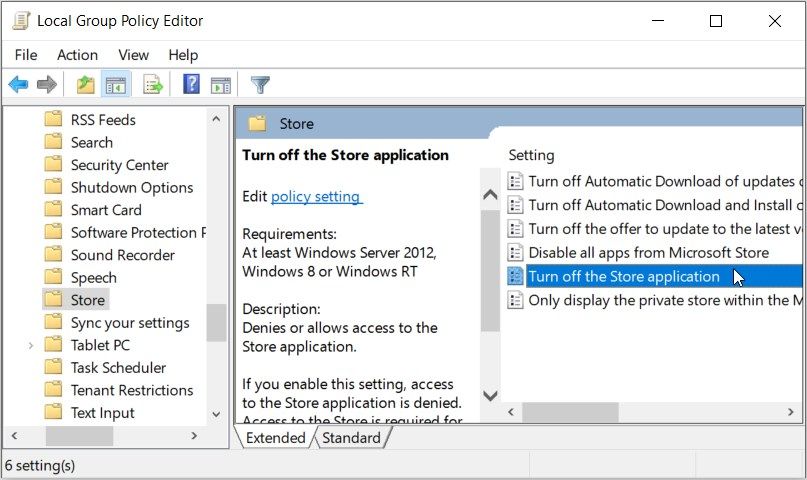
- Чтобы отключить магазин: выберите Enabled и нажмите Apply → OK.
- Чтобы включить: выберите Not Configured или Disabled и сохраните изменения.
Примечание: изменения вступают в силу после перезагрузки или принудительного обновления политики командой:
gpupdate /force2. Используйте Редактор реестра (Registry Editor)
Редактор реестра доступен во всех выпусках Windows. Перед началом экспортируйте ветку, чтобы можно было откатиться.
Шаги:
- Нажмите Win + R, введите regedit и нажмите Enter.
- В адресной строке вставьте
HKEY_LOCAL_MACHINE\SOFTWARE\Policies\Microsoft\- Щёлкните правой кнопкой по ключу Microsoft → New > Key и назовите его WindowsStore.
- Выделите WindowsStore → New > DWORD (32-bit) Value и назовите его RemoveWindowsStore.
- Дважды щёлкните RemoveWindowsStore и установите Value data в 1, чтобы отключить. Установите 0, чтобы включить.

После изменения закройте редактор и перезагрузите компьютер.
Важно: неверные правки в реестре могут повредить систему. Экспортируйте ключ перед изменением.
3. Используйте Software Restriction Policies в Локальной политике безопасности
Подходит для гибкого ограничения запуска определённых приложений по пути.
Шаги:
- Нажмите Win + R, введите secpol.msc и нажмите Enter для открытия Local Security Policy.
- Слева выберите Software Restriction Policies. Если политика не создана — щёлкните правой кнопкой и выберите Create New Policies.
- На правой панели выберите Additional Rules → New Path Rule.
- В поле Path введите:
%programfiles%\WindowsApps\Microsoft.WindowsStore*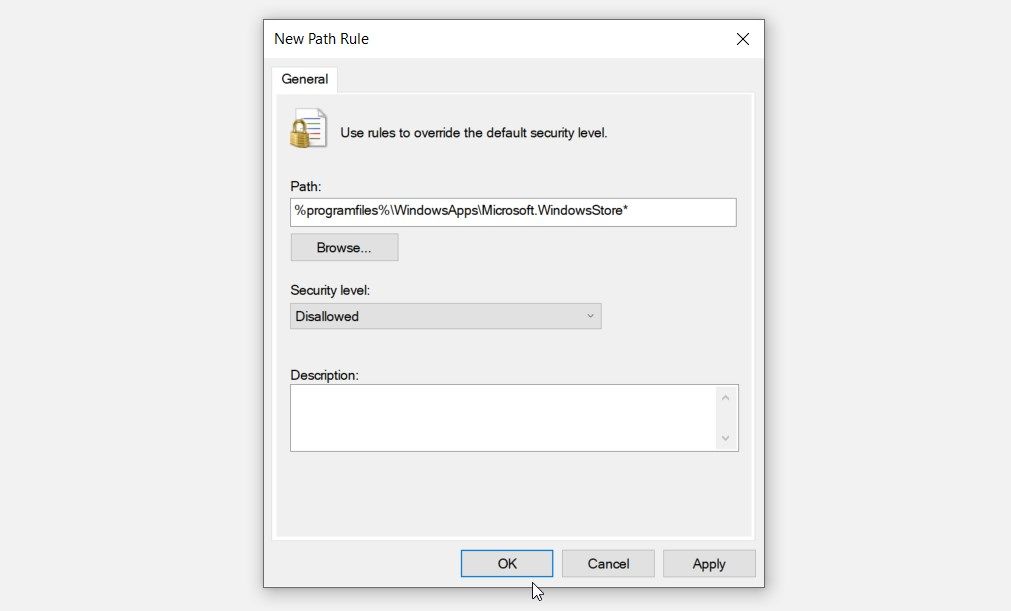
- Чтобы отключить магазин: выберите Security level = Disallowed.
- Чтобы включить: Security level = Unrestricted.
Примечание: правило блокирует запускаемые пакеты по указанному пути; для комплексных сред проверьте другие правила, которые могут перекрывать этот путь.
4. Используйте AppLocker в Локальной политике безопасности
AppLocker позволяет разрешать или запрещать запуск пакетов по издателю, упаковке или пути. Подходит для корпоративного контроля и более точного управления.
Шаги:
- Откройте Local Security Policy (secpol.msc) с правами администратора.
- Перейдите в Application Control Policies > AppLocker > Packaged app Rules.
- Правой кнопкой в правой панели выберите Create New Rule и нажмите Next.
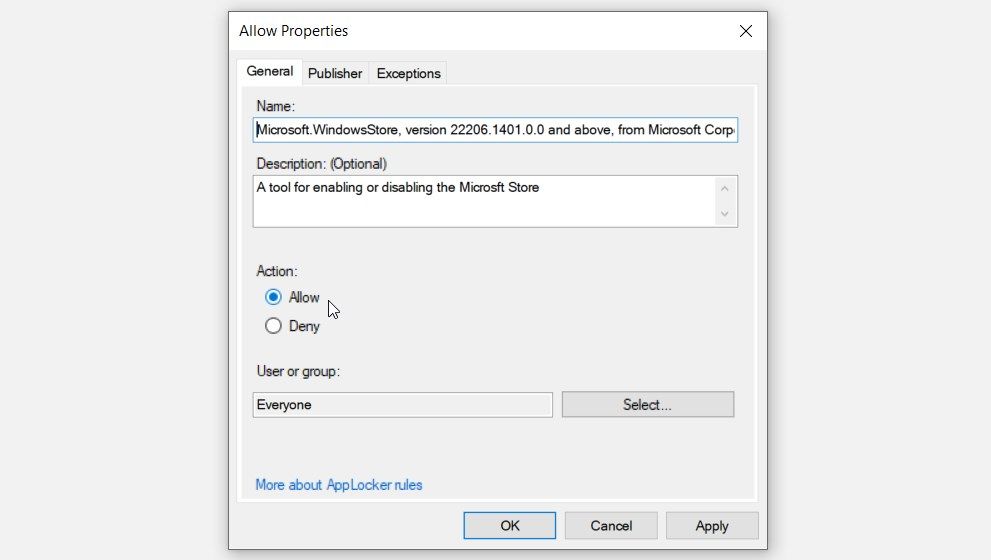
- На экране Permissions выберите Deny, чтобы запретить запуск Microsoft Store, или Allow, чтобы разрешить.

- На экране Publisher отметьте Use an installed package app as a reference и нажмите Select. Отметьте Microsoft Store и нажмите OK.

- Пройдите оставшиеся шаги мастера и нажмите Create. Если вы выбрали Deny, магазин будет блокирован.
Чтобы включить магазин обратно: найдите правило в Packaged app Rules, откройте его, на вкладке General измените Permissions на Allow и примените.
5. Отключите фоновые разрешения через Системные настройки
Если проблема только в уведомлениях или фоновой активности, необязательно полностью блокировать магазин.
Шаги:
- Откройте Настройки → Конфиденциальность → Фоновые приложения.
- Найдите Microsoft Store и переключите тумблер в положение Выключено, чтобы запретить фоновую работу.
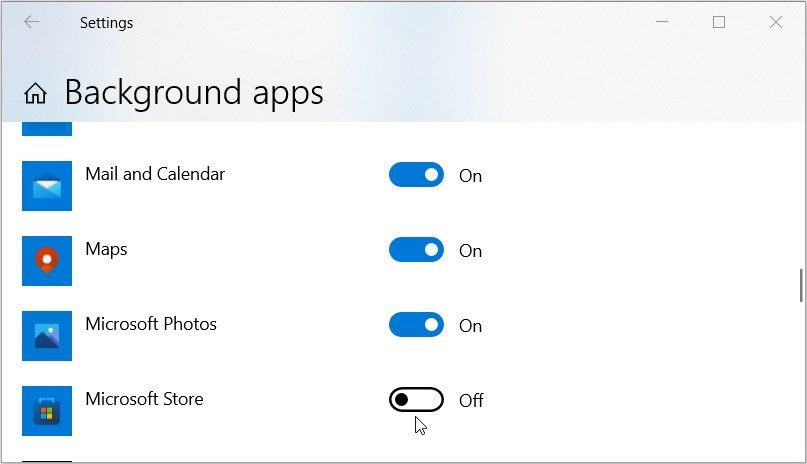
Это ограничит активные уведомления и фоновые обновления, но не отключит саму возможность установки приложений при явном запуске магазина.
Альтернативные подходы и PowerShell (для продвинутых)
- Быстро удалить пакет Microsoft Store для текущего пользователя можно командой PowerShell (запуск от администратора не всегда обязателен):
Get-AppxPackage Microsoft.WindowsStore | Remove-AppxPackage- Чтобы восстановить Microsoft Store для всех пользователей (если он удалён), используйте:
Get-AppxPackage -allusers Microsoft.WindowsStore | Foreach { Add-AppxPackage -DisableDevelopmentMode -Register "$($_.InstallLocation)\AppXManifest.xml" }Важно: удаление и переустановка через PowerShell может не работать должным образом в корпоративных образах или при активированных политиках; используйте эти команды только если понимаете последствия.
Когда методы не работают — причины и решения
- Права доступа: для LGPE, AppLocker и изменения реестра требуются права администратора.
- Групповые политики домена: если машина присоединена к домену, настройки могут переопределяться контроллером домена. Свяжитесь с администратором.
- Защищённые системные компоненты: в некоторых сборках Windows файлы магазина защищены, и простое удаление не сработает.
- Кэш или профиль пользователя: попробуйте очистить кэш магазина или создать новый профиль пользователя.
Решения:
- Выполните gpupdate /force и перезагрузите систему.
- Проверьте журналы событий Windows в разделе Application и System на ошибки, связанные с Appx или Store.
- В корпоративной среде согласуйте изменения с политиками централизованного управления.
План отката и контрольные точки (SOP)
- Перед изменениями: создайте точку восстановления и экспорт ветки реестра.
- Внедрение: примените выбранный метод на тестовой машине.
- Проверка: убедитесь, что Store заблокирован/включён и что не пострадали зависимые приложения.
- Откат: используйте экспорт реестра, удалите правило AppLocker или измените политику LGPE обратно.
Критерии приёмки:
- Магазин недоступен для запуска (при блокировке).
- Уведомления прекратились (если отключена фоновая работа).
- Отработаны сценарии установки и обновления для критичных приложений.
Риски и меры по снижению
- Риск: пользователи не смогут установить необходимые приложения. Митигирование: создать список разрешённых корпоративных приложений и альтернативные способы установки через MSI/MDM.
- Риск: повреждение системы из-за неверных правок реестра. Митигирование: резервная копия реестра и точка восстановления.
- Риск: политика домена перезаписывает локальные настройки. Митигирование: согласовать изменения с администратором домена.
Чек-листы по ролям
Администратор (корпоративная среда):
- Провести аудит зависимостей приложений.
- Настроить AppLocker/Group Policy централизованно.
- Уведомить пользователей и поддержать альтернативные каналы установки.
- Тестировать изменения на пилотной группе.
Домашний пользователь:
- Сделать точку восстановления перед изменениями.
- Если Home, предпочесть реестр или отключение фоновой работы.
- Использовать PowerShell только при понимании последствий.
Ментальные модели и когда какой метод выбрать
- «Быстро и просто»: отключение фоновой работы в Настройках — минимальный риск.
- «Контроль в компании»: AppLocker или LGPE — централизованный и управляемый метод.
- «Если LGPE недоступен»: правки реестра — самый универсальный способ, но требующий осторожности.
Диагностическое дерево принятия решения
flowchart TD
  A[Нужно отключить Microsoft Store?] --> B{Windows версия}
  B -->|Pro/Education/Enterprise| C[Использовать LGPE или AppLocker]
  B -->|Home| D[Использовать реестр или PowerShell]
  C --> E{Контроль домена?}
  E -->|Да| F[Согласовать с администратором домена]
  E -->|Нет| G[Применить LGPE/AppLocker и протестировать]
  D --> H{Требуется только убрать уведомления?}
  H -->|Да| I[Отключить фоновую работу в Настройках]
  H -->|Нет| J[Изменить реестр или использовать PowerShell]
Частые ошибки и как их избежать
- Ошибка: изменение RemoveWindowsStore в неправильном ключе. Решение: внимательно следуйте пути и создайте резервную копию.
- Ошибка: ожидание мгновенного эффекта. Решение: примените gpupdate /force и перезагрузите систему.
- Ошибка: удаление магазина вместо его блокировки. Решение: сначала заблокируйте, проверьте последствия, затем при необходимости удаляйте.
Краткая памятка (cheat sheet)
- Отключить через LGPE: Turn off the Store application → Enabled.
- Отключить через реестр: HKLM\SOFTWARE\Policies\Microsoft\WindowsStore\RemoveWindowsStore = 1.
- Блокировать по пути: Software Restriction Policies → %programfiles%\WindowsApps\Microsoft.WindowsStore* → Disallowed.
- Отключить фон: Настройки → Конфиденциальность → Фоновые приложения → Microsoft Store → Off.
- Принудительно обновить политики: gpupdate /force
1‑строчный глоссарий
- LGPE — локальный редактор групповых политик (gpedit.msc).
- Appx — формат пакетов приложений Microsoft Store.
- AppLocker — инструмент контроля запуска приложений в Windows.
Итог
Отключение или включение Microsoft Store можно реализовать несколькими способами — от простых (фоновые приложения) до корпоративных (AppLocker, LGPE). Выбор метода зависит от версии Windows, прав администратора и целей (временная блокировка против постоянного удаления). Всегда сохраняйте точку восстановления и экспорт ключей реестра перед изменениями.

Похожие материалы

Несколько аккаунтов Skype: Multi Skype Launcher

Журнал для работы: повысить продуктивность

Персональные звуки уведомлений на Android

Скачивание шоу Hulu для офлайн‑просмотра

Microsoft Start: персонализированная новостная лента
