
Как включить и отключить «tap-to-click» (касание для клика) на тачпаде в Windows
Быстрые ссылки
- Разные ноутбуки размещают опцию в разных местах
- Как отключить или включить касание для клика
Коротко о принципе
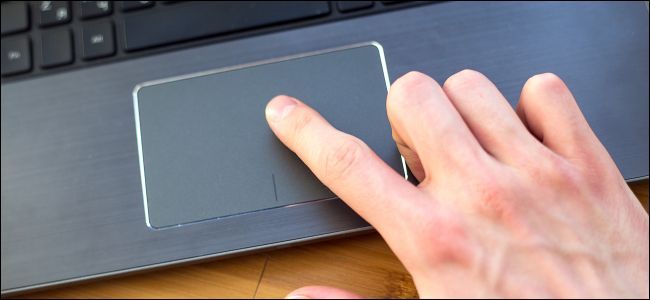
Tap-to-click — это возможность коснуться поверхности тачпада одним или несколькими пальцами вместо нажатия физической кнопки. Обычно:
- одиночное касание = левый клик;
- касание двумя пальцами = правый клик;
- двойное касание и перетаскивание = выделение.
Это полезно для быстрого взаимодействия, но может мешать при случайных касаниях. Ниже — подробные шаги и советы, что делать, если нужные параметры не видны.
Где находятся настройки на современных ноутбуках
На многих новых ноутбуках установлен Precision Touchpad. В этом случае все базовые параметры доступны в приложении Windows «Параметры».
- Откройте «Параметры» (клавиши Windows + I).
- Перейдите в «Устройства» → «Сенсорная панель».
- В разделе «Касания» (Taps) включите или отключите опции:
- “Коснуться одним пальцем — один клик”;
- “Коснуться двумя пальцами — правый клик”;
- “Двойное касание и перетаскивание — мультивыбор“.
Точные названия пунктов зависят от локализации и версии Windows, но смысл сохраняется.
Если нет Precision Touchpad: где искать
Если перечисленных переключателей нет, вероятнее всего ваш ноутбук использует драйвер производителя (Synaptics, ELAN, ALPS и т.д.). В этом случае:
- Находите ссылку «Дополнительные параметры» (или «Additional settings») внизу панели «Сенсорная панель» — она откроет старое окно «Свойства: Мышь».
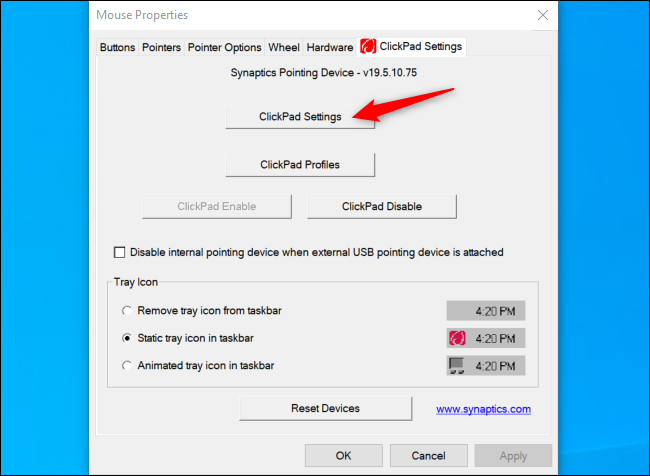
- Либо откройте Панель управления → Оборудование и звук → Мышь и найдите вкладку, добавленную драйвером тачпада (например, «ClickPad Settings» или «ELAN»).
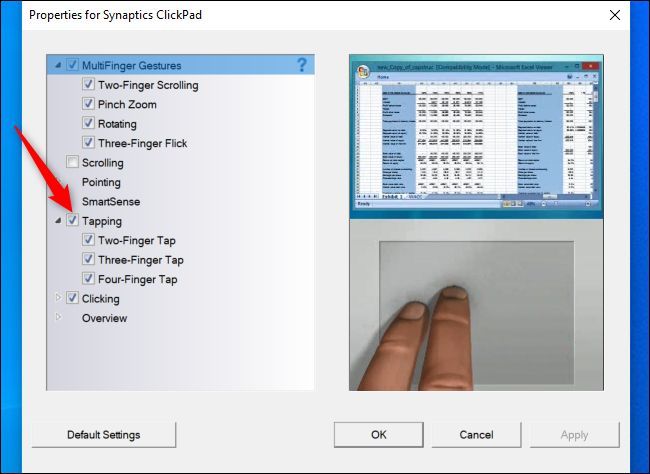
Пример: на ноутбуке HP с Synaptics это может быть панель “ClickPad Settings”, где можно полностью отключить «Tapping» либо выключить касание двумя/тремя/четырьмя пальцами.
Пошаговая инструкция — кратко
- Проверьте «Параметры» > «Устройства» > «Сенсорная панель». Если есть переключатели — используйте их.
- Если нет — внизу нажмите «Дополнительные параметры» и откройте окно драйвера тачпада.
- В драйвере отключите/включите «Tapping» или отдельные варианты касаний.
- Нажмите «ОК» для сохранения и закройте окна.
Что делать, если нужной опции нет
- Обновите драйвер тачпада через сайт производителя ноутбука или Диспетчер устройств.
- Установите драйвер Precision, если производитель предоставляет такой пакет.
- Временно подключите внешнюю мышь и отключите тачпад в настройках, если касания мешают.
- Проверьте BIOS/UEFI — в редких случаях функция ограничена на уровне прошивки.
Важно: не удаляйте системные драйверы без резервной копии. Если вы не уверены, загрузите драйвер с официального сайта производителя ноутбука.
Когда изменение может не помочь — варианты отказа
- Ноутбук не поддерживает программное отключение касаний (нет соответствующей функции в драйвере).
- Устаревший драйвер не совместим с текущей версией Windows.
- Физические повреждения тачпада приводят к ложным касаниям — в этом случае программные настройки не решат проблему.
Альтернативные подходы
- Отключить тачпад полностью в настройках при подключении внешней мыши.
- Использовать приложение производителя (HP, Lenovo, Dell), которое иногда даёт более тонкий контроль.
- В продвинутых сценариях — правка реестра или политика группы для централизованного управления в корпоративной сети (потребует навыков администратора).
Набор проверок (чеклист) для пользователя
- Проверил «Параметры > Устройства > Сенсорная панель».
- Искал «Дополнительные параметры» и вкладку драйвера мыши.
- Обновил драйвер тачпада с сайта производителя.
- Перезагрузил ноутбук после изменения драйвера.
- Проверил BIOS/UEFI, если проблема осталась.
Краткая методология для системного администратора
- Определите модель тачпада на устройстве (Synaptics/ELAN/Precision).
- Подготовьте пакет драйверов от производителя или универсальный Precision-драйвер, совместимый с моделью.
- Тестируйте изменение на одном образце.
- Разверните через систему управления конфигурациями (SCCM, Intune) или политику группы при необходимости массового применения.
Примеры типичных проблем и решения
Проблема: после обновления Windows исчезли настройки тачпада.
Решение: откатить/переустановить драйвер тачпада с сайта производителя и перезагрузить.Проблема: касания регистрируются как случайные клики.
Решение: полностью отключить «Tapping» в драйвере; при необходимости включить опцию «Игнорировать прикосновения при печати» (если доступна).
Быстрые подсказки и эвристики
- Если в «Параметрах» видны настройки — начинайте с них; это самый безопасный путь.
- Если нет — ищите вкладки драйвера в классическом окне «Свойства: Мышь».
- Обновление драйвера часто решает проблемы с отсутствующими переключателями.
Диагностическое дерево (быстрый выбор пути)
flowchart TD
  A[Нет переключателя в Параметрах?] -->|Да| B{Драйвер от производителя установлен?}
  A -->|Нет| C[Использовать переключатели в Параметрах]
  B -->|Да| D[Открыть дополнительные параметры драйвера]
  B -->|Нет| E[Обновить/установить драйвер с сайта производителя]
  D --> F[Отключить/включить Tapping и проверить]
  E --> F
1‑строчный глоссарий
- Tap-to-click: функция тачпада, позволяющая выполнить клик лёгким касанием.
Итог
Большинство современных ноутбуков позволяют включать и отключать функцию касания для клика. Ищите настройки в «Параметры > Устройства > Сенсорная панель» или в панели драйвера вашего тачпада (Synaptics, ELAN и т.д.). Если нужной опции нет, обновите драйвер или используйте фирменное ПО производителя. В крайнем случае временно подключите внешнюю мышь или отключите тачпад.
Важное: если вы управляете парком устройств, тестируйте изменения на одном образце перед массовым развёртыванием.

Похожие материалы

Несколько аккаунтов Skype: Multi Skype Launcher

Журнал для работы: повысить продуктивность

Персональные звуки уведомлений на Android

Скачивание шоу Hulu для офлайн‑просмотра

Microsoft Start: персонализированная новостная лента
