
Управление Power Throttling в Windows 11: включение и отключение
Что такое Power Throttling
Power Throttling — системная функция Windows 11, которая ограничивает использование CPU приложениями, работающими в фоне, чтобы сэкономить энергию и продлить время работы от батареи. Коротко: подрядчик энергии для фоновых задач. Это не то же самое, что CPU throttling при перегреве, которое снижает частоту процессора ради температуры.
Важно: Power Throttling управляет энергопотреблением приложений. CPU throttling при перегреве управляет температурой и может требовать отдельных действий (чистка системы, замена пасты, проверка охлаждения).
Как включить или отключить Power Throttling в Windows 11
Ниже — три проверенных способа. Выберите тот, который удобнее: графический интерфейс, реестр или групповая политика.
1. Через Параметры (Settings)
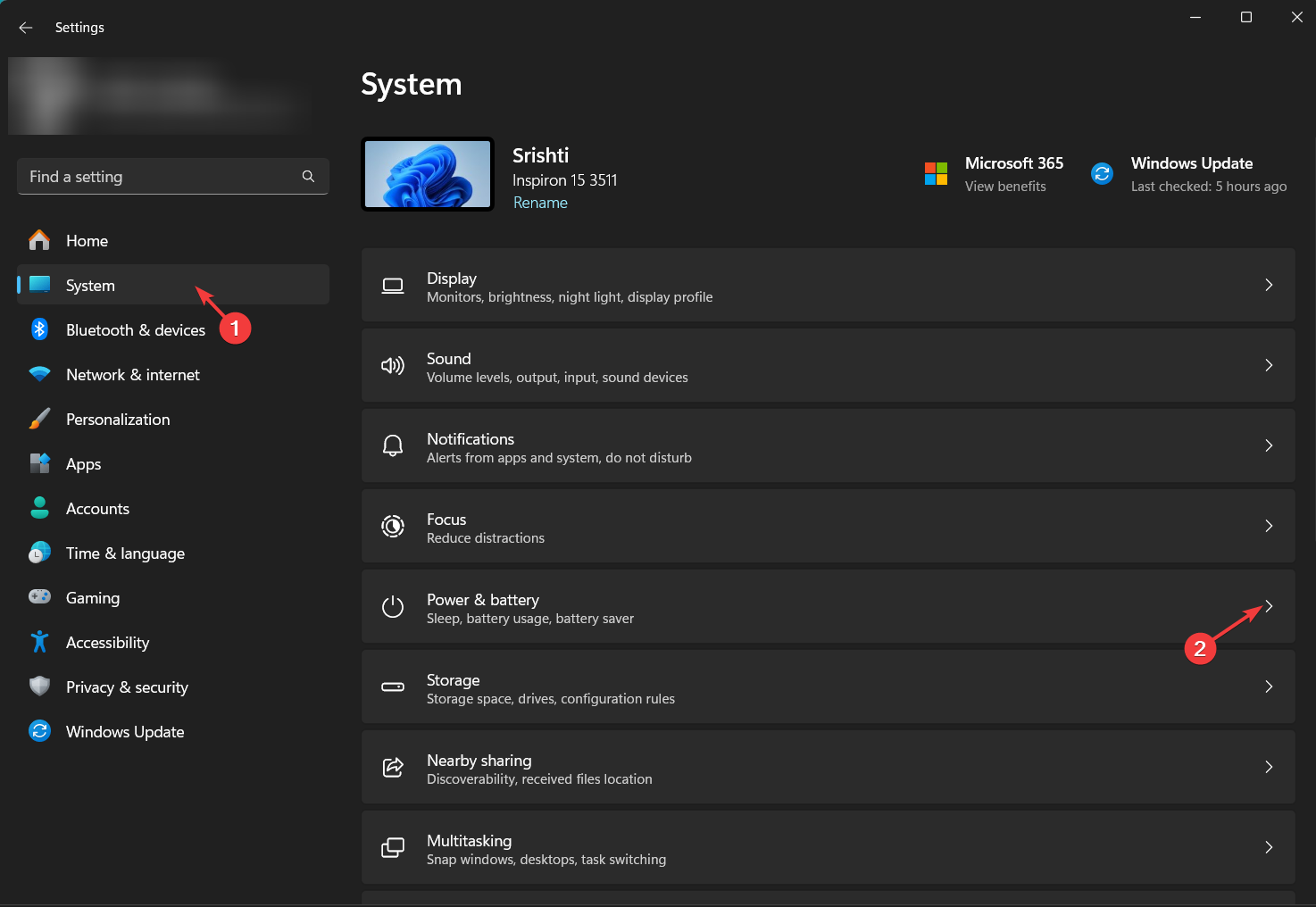
- Нажмите
Windows + I, чтобы открыть Параметры (Settings). - Перейдите в раздел Система, затем выберите Питание и батарея.
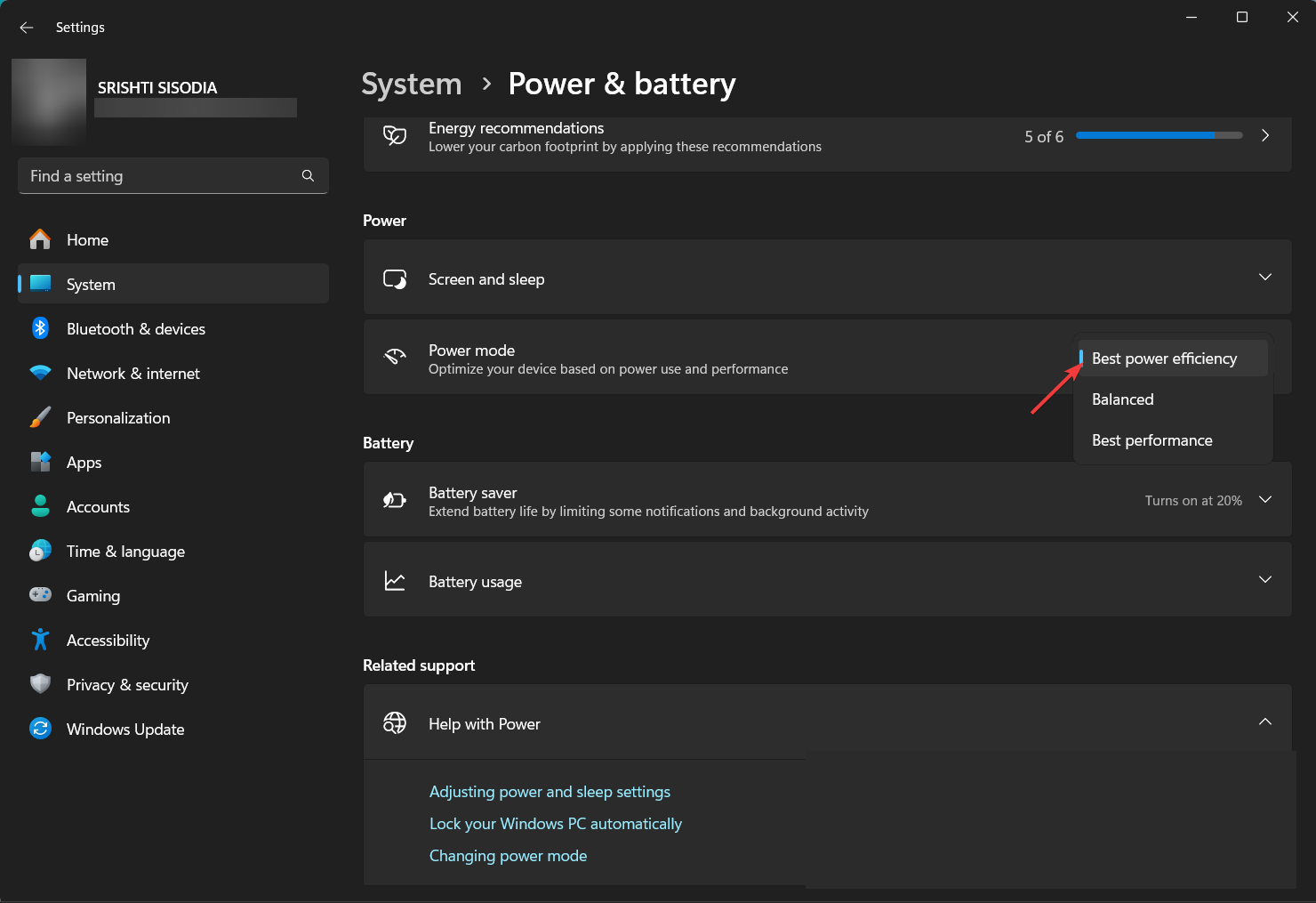
- Найдите пункт Режим питания (Power mode). Там доступны три режима:
- Best power efficiency — включает Power Throttling (максимальная экономия).
- Balanced — включает Power Throttling (сбалансировано).
- Best performance — отключает Power Throttling (максимальная производительность).
- Выберите Best power efficiency или Balanced для включения Power Throttling, или Best performance для его отключения.
Примечание: на ноутбуках выбор режима может быть доступен сразу в быстром меню питания на панели задач.
2. Через Редактор реестра (Registry Editor)
Используйте этот способ, если хотите установить системный параметр для всех пользователей или автоматизировать через скрипт.
- Нажмите
Windows + Rчтобы открыть диалог «Выполнить».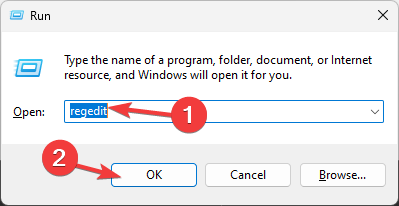
- Введите
regeditи нажмите OK, чтобы открыть Редактор реестра. - Сначала создайте резервную копию реестра: в меню Файл выберите Экспорт и сохраните .reg-файл в надёжном месте.
- Перейдите по пути:
Computer\HKEY_LOCAL_MACHINE\SYSTEM\CurrentControlSet\Control\Power - Щёлкните правой кнопкой по ветке Power, выберите Создать → Раздел (Key).
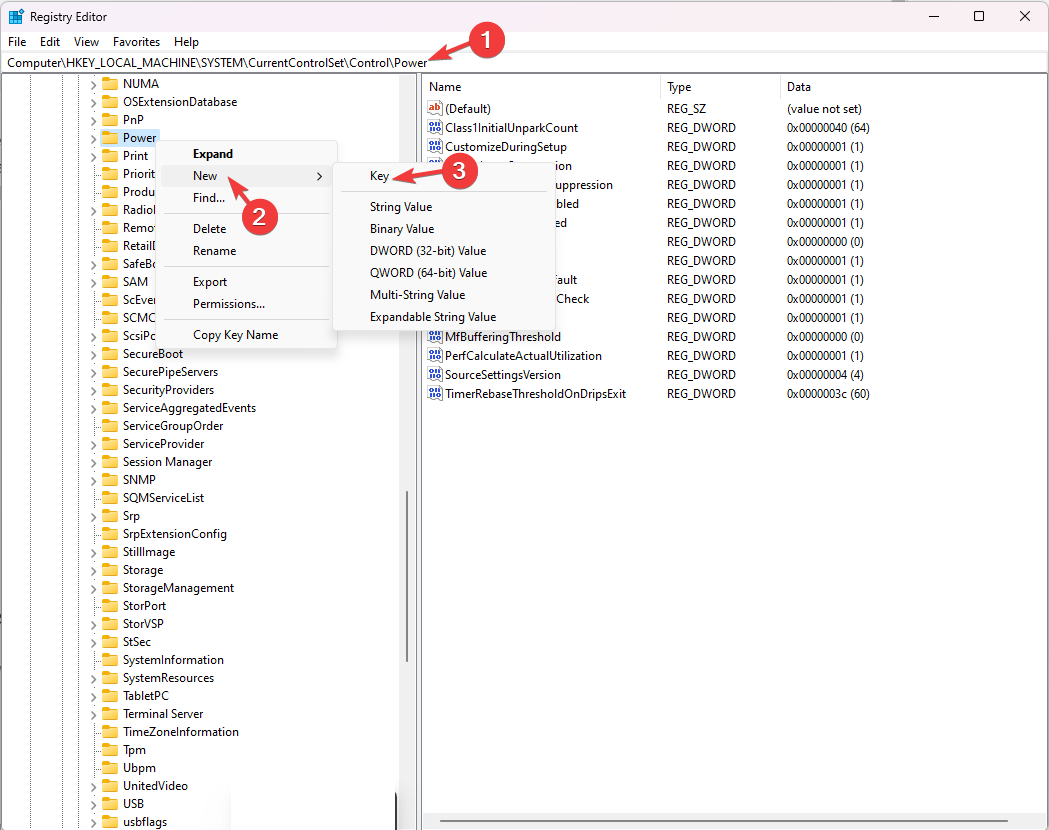
- Переименуйте новый раздел в
PowerThrottling.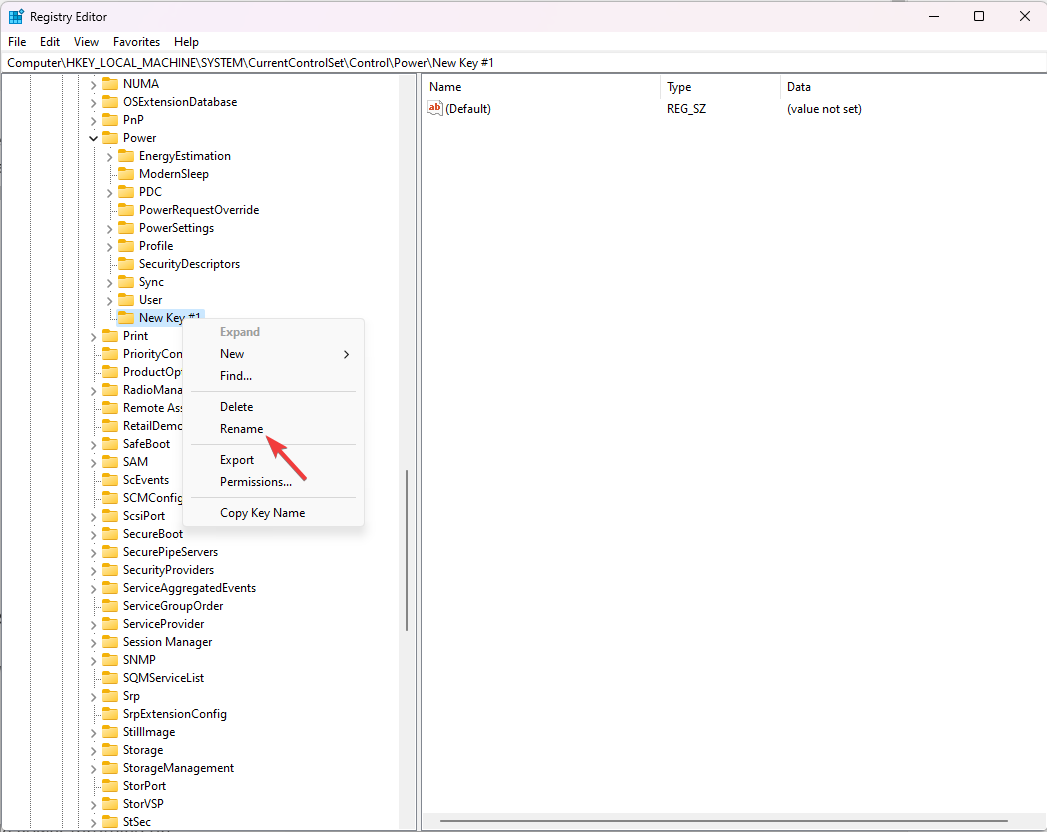
- Выделите
PowerThrottling, щёлкните правой кнопкой, выберите Создать → DWORD (32-bit) Value.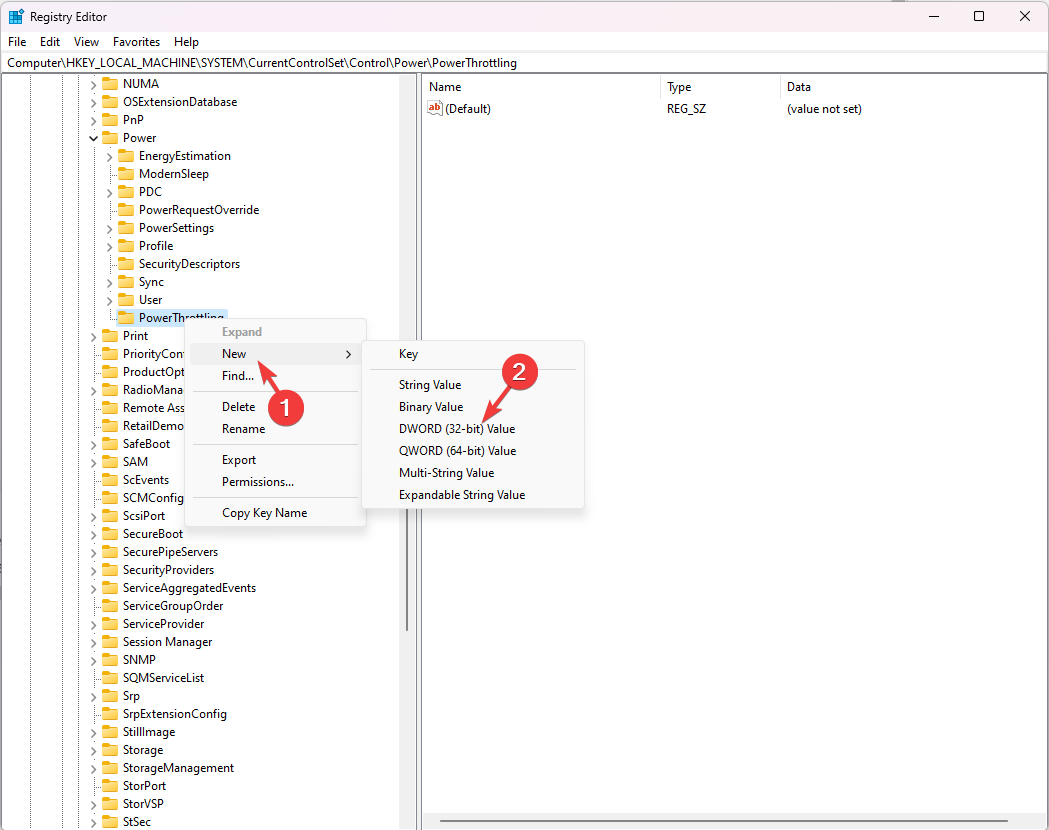
- Переименуйте DWORD в
PowerThrottlingOff. Дважды кликните по нему и установите значение:0— Power Throttling включён.1— Power Throttling отключён. После изменения нажмите OK и перезагрузите компьютер.
Важно: изменения в реестре влияют на систему. Если вы не уверены, используйте резервную копию реестра, созданную на шаге 3.
3. Через Редактор локальной групповой политики (Group Policy Editor)
Этот способ удобен для администраторов, которые управляют настройками на уровне организаций или отдельных машин.
- Нажмите
Windows + R.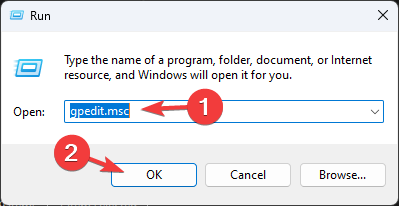
- Введите
gpedit.mscи нажмите OK. - Перейдите:
Computer Configuration\Administrative Templates\System\Power Management\Power Throttling Settings.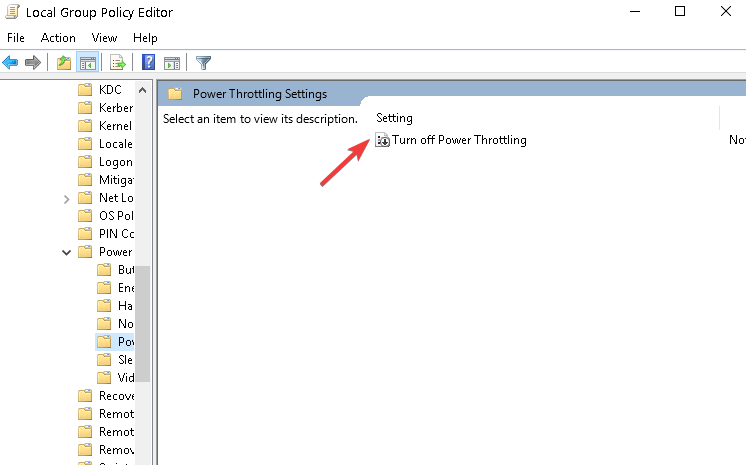
- Найдите политику Turn off Power Throttling, откройте её, выберите Disabled, нажмите Применить, затем OK.
- Перезагрузите ПК, чтобы изменения вступили в силу.
Примечание: в некоторых редакциях Windows (Home) gpedit.msc может отсутствовать.
Как отключить Power Throttling для отдельного процесса
- Откройте Параметры → Система → Питание и батарея → Использование батареи.
- Найдите приложение в списке, нажмите на три точки рядом с ним и выберите Управление активностью в фоновом режиме. Отключите ограничение, если хотите, чтобы конкретное приложение не подвергалось дешаллингу.
Как мониторить Power Throttling
- Нажмите
Ctrl + Shift + Escчтобы открыть Диспетчер задач (Task Manager). - Щёлкните правой кнопкой по заголовкам столбцов и выберите Выбрать столбцы.
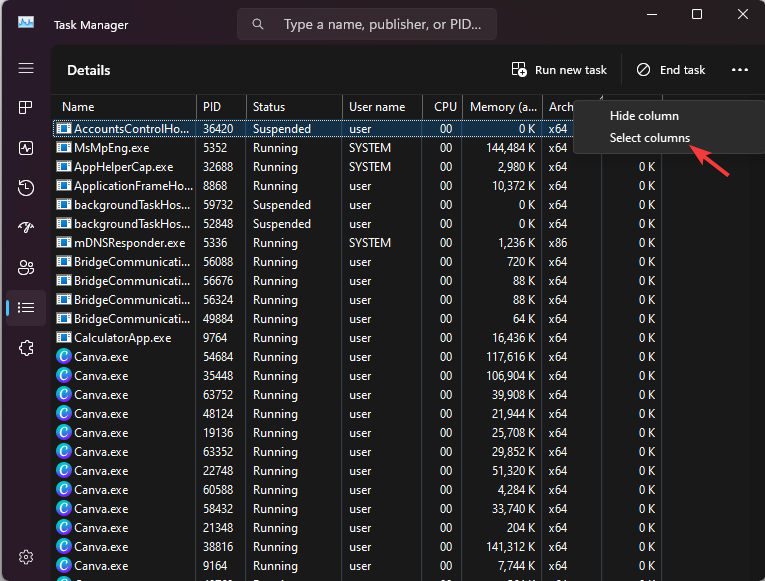
- Отметьте Power Throttling и нажмите OK. В списке процессов появится столбец, показывающий, какие процессы ограничены.
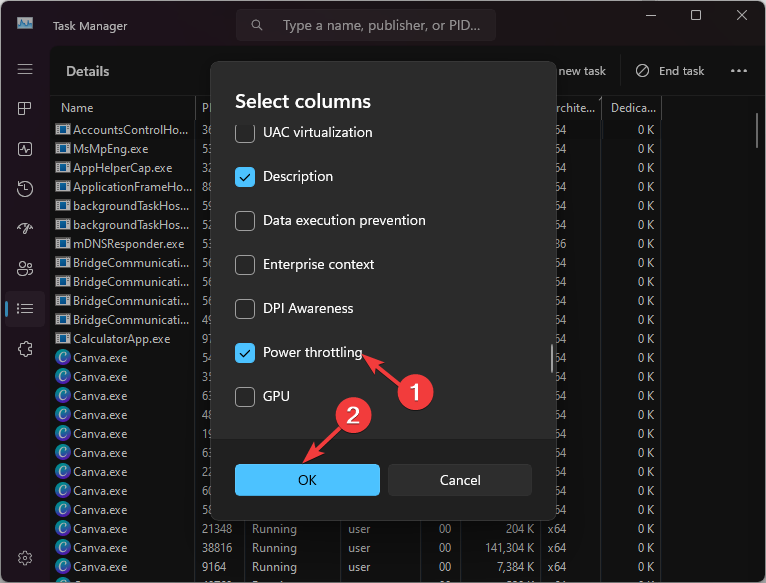
Это удобно при тестировании производительности: вы увидите, какие PID и приложения подвергаются ограничению.
Когда отключение Power Throttling оправдано и когда нет
- Оправдано отключать, если вы выполняете ресурсоёмкие задачи: монтаж видео, рендеринг, виртуализация, игры с высоким FPS.
- Не рекомендуется отключать на ноутбуках при работе от батареи: уменьшится время автономной работы.
- Если устройство перегревается или батарея быстро изнашивается, сначала проверьте охлаждение и состояние батареи — отключение Power Throttling ускорит износ.
Важно: отключение Power Throttling не решит проблемы перегрева — для этого существуют другие меры (чистка, замена термопасты, обновление драйверов).
Быстрые рекомендации и ментальные модели
- Если вы хотите «максимум FPS или производительности» — переключите на Best performance.
- Если важна автономность и стабильность — используйте Balanced или Best power efficiency.
- Модель «кнопка-выбор» для админа: ноутбук в поле — экономия; рабочая станция в офисе — производительность.
Мини-методология принятия решения (шаги)
- Определите цель: время автономной работы или производительность.
- Оцените нагрузку: фоновые сервисы vs интерактивная задача.
- Измерьте базовую производительность и время автономной работы до изменений.
- Примените изменение (Параметры / Реестр / GPO).
- Мониторьте в Диспетчере задач и сравните результаты.
- При необходимости откатите изменения.
Чек-лист для пользователя и для системного администратора
- Пользователь
- Сохранить работу и перезагрузить систему после изменения.
- Проверить режим питания в Параметрах.
- Мониторить столбец Power Throttling в Диспетчере задач.
- Администратор
- Сделать резервную копию реестра перед правками.
- Протестировать изменения на контрольной машине.
- Если применяете через GPO, задокументировать политику и уведомить пользователей.
Откат изменений и восстановление
- Реестр: импортируйте ранее сохранённый .reg-файл или измените
PowerThrottlingOffобратно в прежнее значение. - GPO: верните политику в состояние по умолчанию или установите Not Configured.
- Параметры: верните режим питания на прежний.
Критерии приёмки
- После переключения в Best performance целевая нагрузка выполняется быстрее без существенных задержек.
- После включения режима экономии заметно увеличилось время работы от батареи при типичной нагрузке.
Факт-бокс: что важно запомнить
- Три режима Power mode: Best power efficiency, Balanced, Best performance.
- Реестр: ключ
PowerThrottlingOffв...\Control\Powerуправляет глобальной опцией. - В Диспетчере задач можно включить просмотр столбца Power Throttling для диагностики.
Примеры, когда Power Throttling не помогает
- Проблемы, вызванные перегревом CPU — это не Power Throttling, а thermal throttling; требуется физическое обслуживание.
- Плохая производительность в сетевых операциях чаще связана с сетью, а не с Power Throttling.
Быстрый сценарий принятия (Mermaid)
flowchart TD
  A[Нужно больше производительности?] -->|Да| B{Устройство от батареи?}
  B -->|Да| C[Рассмотрите компромисс: временное отключение + мониторинг]
  B -->|Нет| D[Переключите на Best performance]
  A -->|Нет| E[Оставьте Balanced или Best power efficiency]
  C --> F[Проверить температуру и время автономии]
Глоссарий (одна строка)
- Power Throttling — ограничение ресурсов CPU для фоновых задач с целью экономии энергии.
- CPU throttling — ограничение частоты процессора для контроля температуры.
Если у вас остались вопросы или хотите инструкцию для автоматизации через скрипт, оставьте комментарий — добавлю пример PowerShell/рег-файла.
Краткое резюме
- Выбор между экономией энергии и производительностью зависит от задач и типа устройства.
- Для большинства пользователей достаточно переключения в Параметрах; админам доступны более тонкие инструменты через реестр и GPO.
Спасибо за чтение. Если нужно, могу подготовить готовые .reg и PowerShell скрипты для массового развёртывания.

Похожие материалы

Несколько аккаунтов Skype: Multi Skype Launcher

Журнал для работы: повысить продуктивность

Персональные звуки уведомлений на Android

Скачивание шоу Hulu для офлайн‑просмотра

Microsoft Start: персонализированная новостная лента
