
Как удалить или отключить анимацию в PowerPoint

Быстрые ссылки
Удаление анимации с одного или нескольких объектов
Отключение анимации для всей презентации
Удаление анимации с одного или нескольких объектов
Если вы хотите полностью убрать все анимации из презентации и начать заново, PowerPoint не предлагает одну кнопку «удалить все анимации» во всех версиях, но удалить их можно быстро по слайдам.
Откройте презентацию и выберите слайд с анимацией, которую хотите удалить.
Подсказка: в «Обычном режиме» (Normal View) слайды с анимацией отмечены звездочкой под номером слайда.

Чтобы удалить анимацию у одного объекта, выделите этот объект.

Перейдите на вкладку «Анимации» и в списке эффектов выберите «Нет» (None).
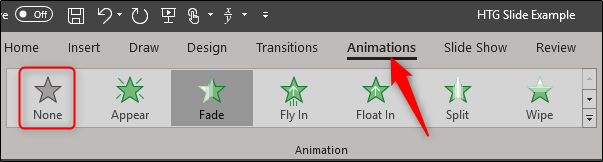
Для удаления анимаций у нескольких объектов выделите их одновременно (удерживая Ctrl) и тоже выберите «Нет». Чтобы удалить все анимации на слайде, нажмите Ctrl+A и примените «Нет».
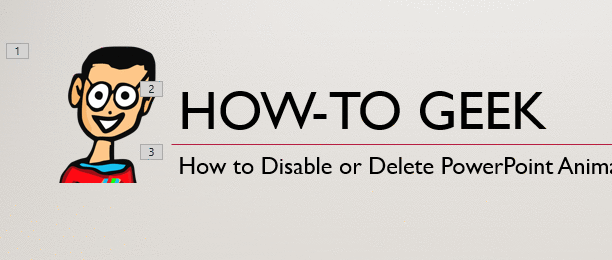
Повторите для каждого слайда — обычно это быстро, особенно если слайдов немного.
Отключение анимации для всей презентации
Если вы хотите временно отключить анимации, чтобы демонстрация шла без эффектов, используйте системную опцию — это удобно, когда анимации понадобятся позже.
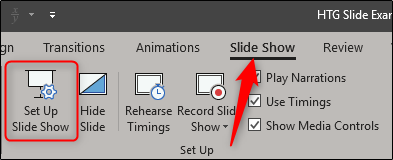
Перейдите на вкладку «Показ слайдов» (Slide Show) и нажмите «Настроить показ слайдов» (Set Up Slide Show).
В окне настроек отметьте «Показывать без анимации» (Show without animations) и нажмите «ОК».
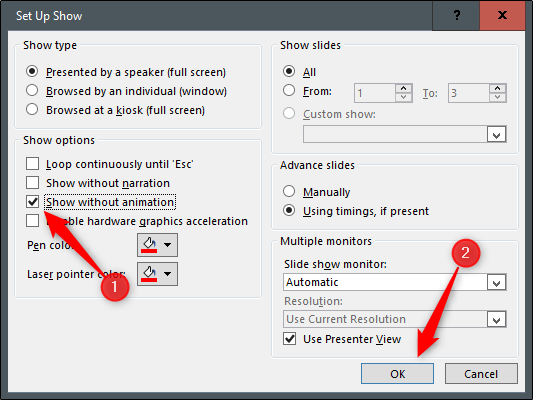
Теперь при запуске показа все эффекты анимаций будут временно отключены. Чтобы вернуть анимации — снимите галочку.
Альтернативы и когда метод не сработает
- Анимации мастер-слайдов или шаблонов: если анимация добавлена в слайд-мастер, удаление с обычных слайдов не затронит её. Откройте «Образец слайдов» (Slide Master) и удалите эффекты в мастере.
- Переходы между слайдами: переходы (Transitions) — это отдельная настройка. Чтобы убрать их, откройте вкладку «Переходы» и выберите «Нет».
- Встроенные анимации в объектах (видео, GIF, внешние элементы): некоторые встроенные элементы продолжат проигрываться независимо от эффектов анимации; их нужно настраивать отдельно.
Важно: если у вас автоматические временные метки (timings), отключение анимаций в показе может не снять привязки ко времени. Проверьте «Использовать временные метки» и тайминги слайдов при необходимости.
Быстрое массовое удаление — макрос VBA
Если презентация большая, можно использовать макрос, который проходит по всем слайдам и очищает основную последовательность анимаций. Сохраните копию презентации перед запуском.
Sub RemoveAllAnimations()
  Dim sld As Slide
  For Each sld In ActivePresentation.Slides
    On Error Resume Next
    sld.TimeLine.MainSequence.Clear
    On Error GoTo 0
  Next sld
  MsgBox "Анимации удалены во всех слайдах."
End Sub
Инструкции по использованию макроса:
- Откройте ALT+F11, вставьте новый модуль, вставьте код и выполните Sub.
- Сохраните презентацию в формате .pptm, если хотите сохранить макрос.
Контрольный чеклист перед демонстрацией
Для ведущего:
- Включите «Показ без анимации», если хотите отключить эффекты на время.
- Проверьте переходы и тайминги слайдов.
- Протестируйте презентацию в том же режиме, что и демонстрация (экран, проектор).
Для автора/редактора:
- Удалите анимации в слайд-мастере, если нужно глобально.
- Используйте Ctrl+A на слайде для массового удаления эффектов.
- Выполните макрос только после резервной копии файла.
Критерии приёмки
- В презентации нет видимых анимаций при запуске показа (если выбран «Показ без анимации» — временное требование).
- При полном удалении: на всех слайдах нет эффектов в панели «Обозреватель анимации».
- Переходы между слайдами установлены на «Нет», если требуется полное отсутствие эффектов.
Быстрый набор приёмов и советы
- Ментальная модель: анимации делятся на эффекты объектов и переходы между слайдами — управляйте ими отдельно.
- Если нужно сохранить порядок появления элементов, скопируйте слайд в отдельную презентацию перед удалением, чтобы вернуть эффекты позже.
- Для командных презентаций договоритесь, кто отвечает за «чистоту» анимаций в мастер-шаблоне.
1‑строчная глоссарий
- Анимация — визуальный эффект появления/увеличения/исчезновения объекта на слайде.
- Переход — эффект между сменой слайдов.
- Мастер‑слайд — шаблон, задающий оформление и элементы для всех слайдов.
- Тайминги — автоматические временные метки для запуска анимаций.
Заключение
Удаление или временное отключение анимаций в PowerPoint — простая задача: для единичных правок используйте вкладку «Анимации», для временного отключения — «Показ слайдов» → «Показывать без анимации», а для массовой очистки — макрос. Перед массовыми изменениями сохраняйте резервную копию и проверяйте мастер‑слайды.
Важно: перед применением макросов всегда делайте копию файла.

Похожие материалы

Несколько аккаунтов Skype: Multi Skype Launcher

Журнал для работы: повысить продуктивность

Персональные звуки уведомлений на Android

Скачивание шоу Hulu для офлайн‑просмотра

Microsoft Start: персонализированная новостная лента
