
Как отключить или настроить отслеживание местоположения в Windows 10
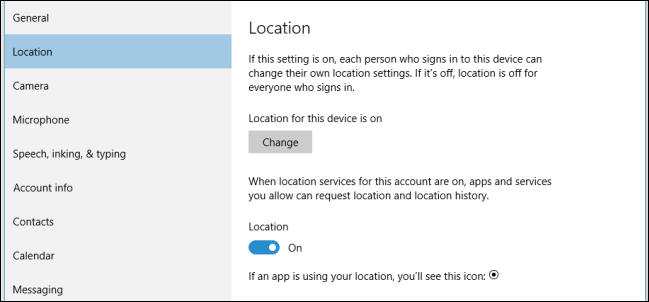
Быстрые ссылки
- Отключение местоположения глобально или для одной учётной записи
- Очистка истории местоположений
- Разрешения для приложений и геозон
Windows 10 добавила множество настроек конфиденциальности. Одни из самых важных — параметры, связанные с местоположением. Они привязывают устройство и вашу учётную запись к месту, где вы находитесь или были, поэтому их стоит внимательно настроить.
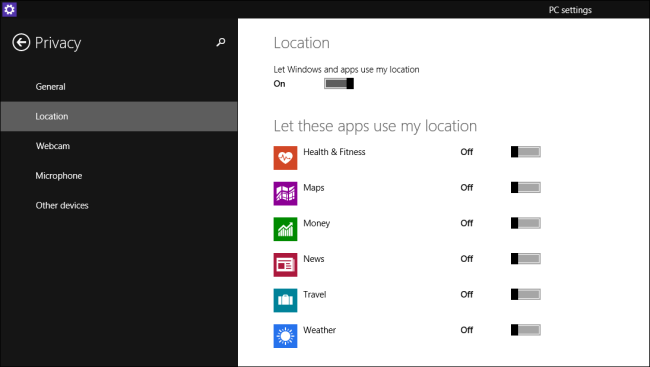
Ключевое преимущество Windows 10 по сравнению с Windows 8.1 — гибкость: вы можете отключать доступ к местоположению либо для всей машины, либо для каждой учётной записи отдельно.
Отключение местоположения глобально или для конкретной учётной записи
- Откройте «Параметры» → «Конфиденциальность».
- Выберите раздел “Местоположение”.
- Чтобы отключить местоположение только для текущей учётной записи, переведите переключатель под “Местоположение” в положение “Выкл”.
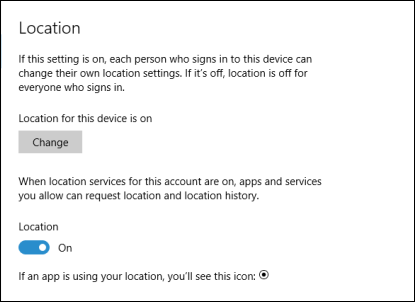
- Чтобы отключить местоположение для всего устройства, нажмите кнопку “Изменить” и в появившемся окне выключите “Местоположение для этого устройства”.
Важно: глобальное отключение блокирует доступ к данным о местоположении для всех локальных учётных записей на этом устройстве.
История местоположений и её очистка
Если вы оставите местоположение включённым, Windows хранит историю перемещений «в течение ограниченного времени» для работы некоторых приложений и служб. Если вы не хотите, чтобы эти данные хранились, выполните очистку:
- В разделе “Местоположение” найдите блок “История местоположений” и нажмите кнопку “Очистить”.
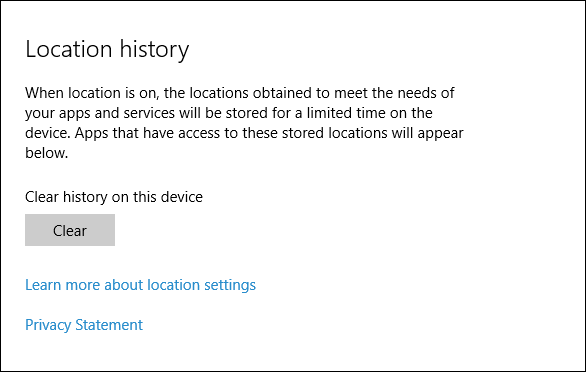
После очистки приложения перестанут использовать накопленные точки местоположения, но новые данные будут накапливаться, если вы оставите функцию включённой.
Разрешения для приложений и геозоны (Geofencing)
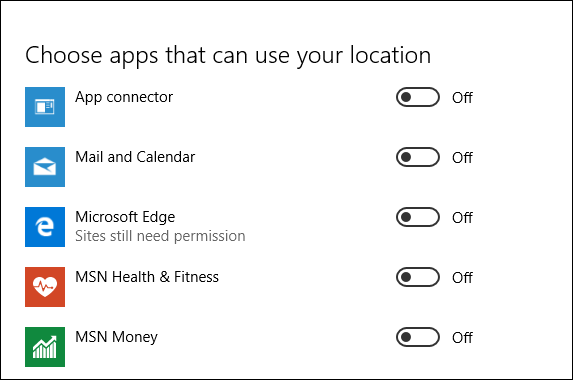
Ниже опции очистки отображается список приложений, которые запрашивали доступ к вашему местоположению. Выберите для каждого приложения “Вкл” или “Выкл”.
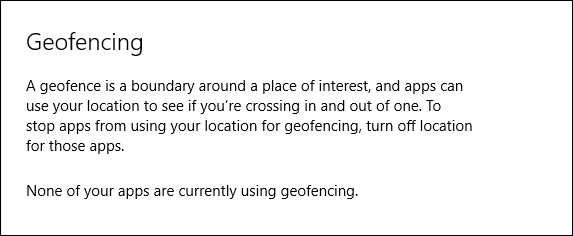
Новая опция — “Геозоны”. Геозона (geofencing) — это виртуальный периметр вокруг реального места; приложения могут запускать действия при входе или выходе из такой зоны. В разделе вы увидите приложения, которые используют геозоны, и сможете запретить им это.
Ограничения настроек местоположения
Важно понимать: список “Выберите приложения, которые могут использовать ваше местоположение” управляет только приложениями из Магазина (UWP) и некоторыми системными службами. Браузеры и классические настольные приложения могут определять местоположение по IP‑адресу, сети Wi‑Fi или другим данным. Для них понадобятся дополнительные меры.
Важно: отключение системного местоположения не блокирует определение по IP или веб‑геолокацию. Для этого используйте настройки приложений, VPN или приватные расширения браузера.
Альтернативные подходы и дополнительные меры
- Отключите геолокацию в браузерах: Chrome, Edge и Firefox позволяют запретить сайтам доступ к данным о местоположении в своих настройках конфиденциальности.
- Используйте VPN или прокси для маскировки IP‑геолокации. VPN скрывает ваш реальный IP‑адрес, но не всегда мешает приложениям, которые используют GPS или данные Wi‑Fi.
- Отключите адаптивные службы определения местоположения в настройках Wi‑Fi и Bluetooth, если устройство их использует.
- Для самых строгих сценариев используйте отдельный локальный профиль без доступа к службам геолокации.
Когда настройки местоположения могут не сработать
- Сайты и веб‑сервисы могут запрашивать местоположение через браузер; если браузер разрешён, сайт получит доступ.
- Приложения с привилегированным доступом (например, администраторские службы) могут иметь собственные механизмы определения местоположения.
- Определение по IP остаётся возможным при включённом интернете и не контролируется системной опцией “Местоположение”.
Чек‑лист по ролям
Для домашнего пользователя:
- Отключите системное местоположение, если не используете навигацию.
- Очистите историю местоположений.
- Выключите доступ для приложений, которым не доверяете.
Для администратора IT:
- При необходимости задействуйте групповые политики для контроля параметров местоположения на всех устройствах.
- Документируйте исключения для служб, требующих геолокацию.
Для пользователя, заботящегося о конфиденциальности:
- Используйте строгие настройки браузера и расширения блокировки трекеров.
- Подключайтесь через VPN и отключайте службы обнаружения Wi‑Fi.
Критерии приёмки
- Системное местоположение выключено глобально или для учётной записи.
- История местоположений очищена.
- В списке приложений нет нежелательных разрешений на доступ к местоположению.
- Браузеры настроены на отказ в предоставлении геолокации сайтам.
Короткое руководство для быстрого действия
- Откройте «Параметры» → «Конфиденциальность» → “Местоположение”.
- Отключите для учётной записи или нажмите “Изменить” и отключите для устройства.
- Очистите историю местоположений.
- Отключите доступ отдельным приложениям и геозонам.
- Проверьте настройки браузера и, при необходимости, подключитесь через VPN.
Юридические и приватные заметки (GDPR и подобные правила)
Настройки системы помогают ограничить сбор данных о вашем местоположении, но не заменяют юридические обязательства сторонних сервисов. Если вы — гражданин или резидент территории с законами о защите данных (например, ЕС), обращайте внимание на согласия, которые запрашивают приложения и сайты, и на то, где хранятся ваши данные.
Глоссарий (одно предложение)
- Геозона: виртуальный периметр вокруг реального места, который приложения используют для триггеров при входе/выходе.
- История местоположений: локально хранящийся журнал точек, где находилось устройство.
- VPN: сервис, скрывающий ваш IP‑адрес и шифрующий трафик.
Тесты и критерии проверки
- Тест 1: Системное местоположение выключено — приложения из списка не получают координаты через Windows API.
- Тест 2: История очищена — локальные точки отсутствуют в интерфейсе.
- Тест 3: Геозона отключена для приложения — триггеры геозоны не срабатывают при перемещении.
Краткое резюме
Windows 10 даёт гибкие инструменты для управления местоположением: можно выключить его глобально или для отдельных учётных записей, очистить историю и запретить доступ приложениям и геозонам. Для полного контроля комбинируйте системные настройки с настройками браузера и сетевыми инструментами, такими как VPN.
Если у вас остались вопросы или вы хотите поделиться опытом, оставьте обратную связь в нашем форуме обсуждений.

Похожие материалы

Несколько аккаунтов Skype: Multi Skype Launcher

Журнал для работы: повысить продуктивность

Персональные звуки уведомлений на Android

Скачивание шоу Hulu для офлайн‑просмотра

Microsoft Start: персонализированная новостная лента
