
Как отключить или очистить автозаполнение в Outlook 2013
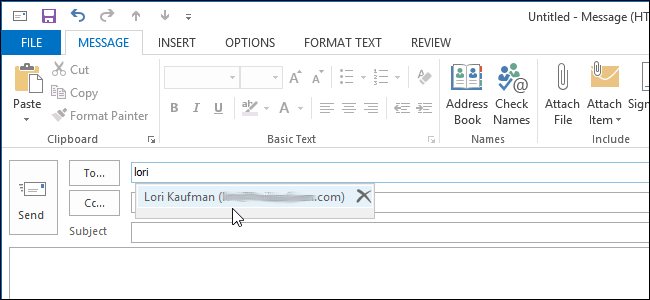
Автозаполнение в Outlook 2013 автоматически подставляет имена и адреса электронной почты при вводе в поля «Кому» или «Копия». По мере ввода символов Outlook показывает список совпадающих вариантов — вы можете кликнуть нужный адрес или нажать Enter.
Автозаполнение экономит время при частой переписке и большом адресном справочнике. Но оно также повышает риск случайной отправки письма не тому человеку. Если функция раздражает или вызывает ошибки, её легко отключить или очистить список сохранённых адресов.
Коротко: что делает автозаполнение
- Автозаполнение запоминает адреса, на которые вы отправляли письма, и предлагает их при вводе.
- Список автозаполнения локален для профиля Outlook (и может отличаться для разных учетных записей).
- Функция экономит время, но требует проверки выбранного адреса.
Пошаговое отключение (быстрый метод)
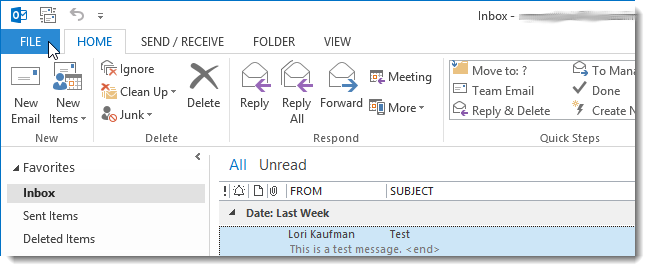
- Откройте Outlook 2013 и нажмите вкладку Файл.
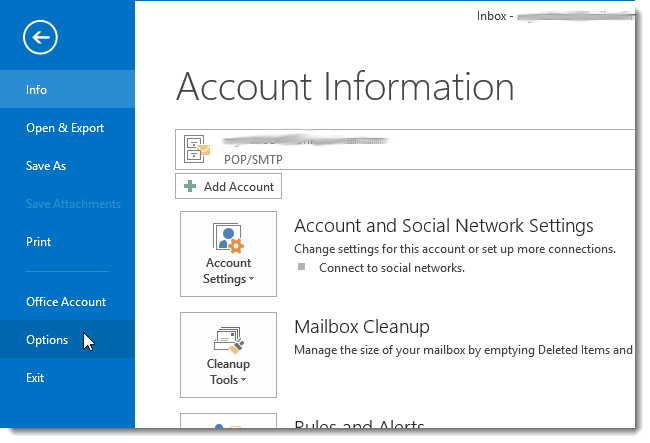
- В меню слева выберите Параметры.
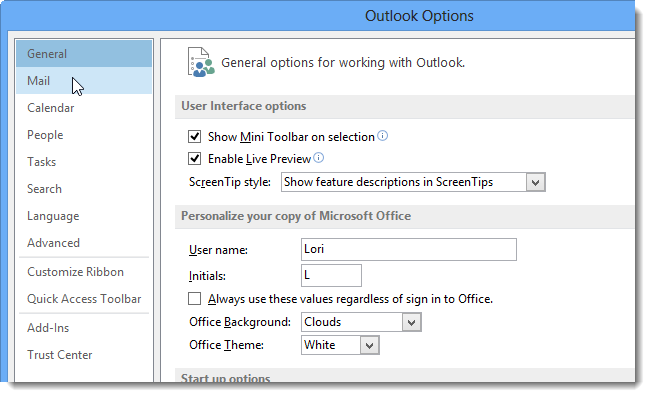
- В окне Параметры Outlook выберите раздел Почта.
- Прокрутите до блока Отправка сообщений и снимите флажок «Использовать список автозаполнения для предложений имён при вводе в строки Кому, Копия и Скрытая копия», чтобы убрать галочку.
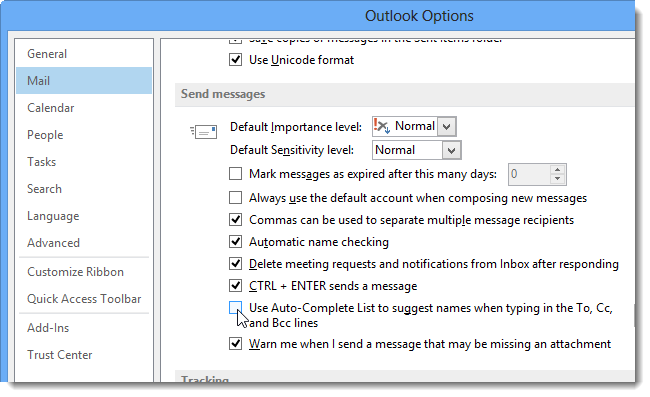
Важно: после отключения Outlook перестанет предлагать подсказки, но ранее сохранённые адреса останутся в списке до тех пор, пока вы их не очистите.
Как очистить список автозаполнения
Если вы хотите удалить уже накопленные адреса, нажмите кнопку Очистить список автозаполнения.
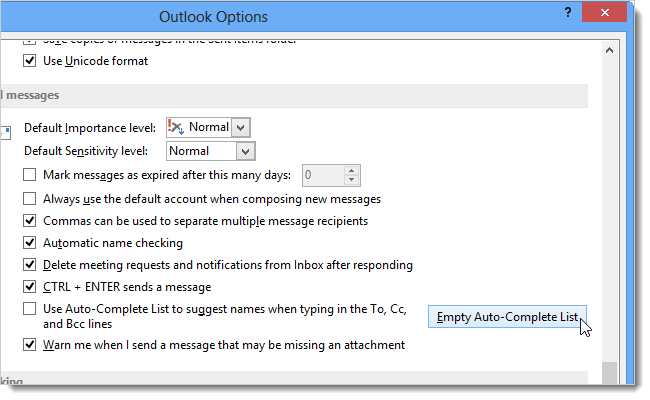
Подтвердите действие в окне подтверждения — нажмите Да, чтобы полностью очистить список.
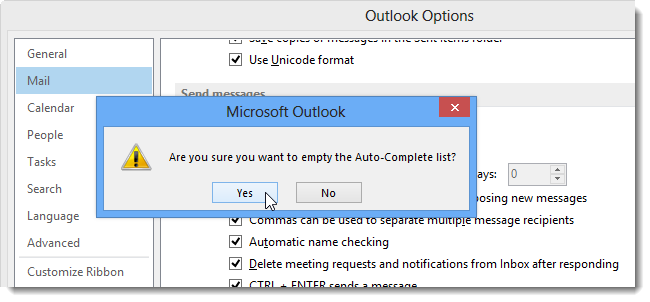
После очистки подсказки будут пустыми, но те адреса, что хранятся в вашей Контакты, при ручном вводе по-прежнему будут доступны.
Как снова включить автозаполнение
Чтобы вернуть подсказки, снова откройте Файл → Параметры → Почта и установите флажок «Использовать список автозаполнения…».
Когда стоит оставить автозаполнение включённым (противопоказания к отключению)
- Вы часто отправляете повторяющиеся письма знакомым контактам и цените скорость ввода.
- У вас единый общий профиль с аккуратной адресной книгой.
- Вы используете фильтрацию и проверяете адрес получателя перед отправкой.
Когда стоит отключить автозаполнение
- Если вы часто видите похожие имена и случайно выбираете неправильный контакт.
- Если среди сохранённых адресов есть устаревшие или служебные адреса, и вы боитесь ошибочной отправки.
- В среде с чувствительными данными, где неправильный адрес может привести к утечке.
Альтернативные подходы и советы
- Используйте Контакты Outlook: заведите чёткую адресную книгу и вводите адреса вручную из Контактов.
- Применяйте правила и шаблоны для массовых рассылок, чтобы не вводить адреса вручную.
- При сомнении вводите первые несколько букв и проверяйте подсказку перед подтверждением.
- Для корпоративных почтовых систем можно попросить администратора централизованно очистить или контролировать автозаполнение.
Чек-лист по ролям
Пользователь:
- Снять или поставить флажок в Файл → Параметры → Почта.
- При необходимости нажать «Очистить список автозаполнения».
- Проверить, что контакты в адресной книге актуальны.
IT-администратор:
- Объяснить политику использования автозаполнения в организации.
- При необходимости централизованно обновить профили или дать инструкции пользователям.
Саппорт:
- Помочь пользователю найти Параметры Outlook и показать, как очистить список.
- Проверить, не связано ли поведение с кешем профиля или PST/OST-файлом.
Критерии приёмки
- Автозаполнение выключено: при наборе в поле «Кому» подсказки не отображаются.
- Список автозаполнения очищен: при вводе ранее используемых адресов подсказок по прошлым отправкам нет.
- Возможность вернуть функцию: установка флажка восстанавливает подсказки.
Небольшой глоссарий
- Автозаполнение: функция Outlook, предлагающая ранее использованные адреса при вводе.
- Список автозаполнения: локальный кэш адресов, накопленных при отправке писем.
Частые вопросы
Q: Я случайно очистил список — можно ли его восстановить?
A: Нет встроенного способа восстановления очищенного списка в Outlook 2013. Если у вас есть копии PST/OST или резервная копия профиля, восстановите её из резервной копии.
Q: Очистит ли «Очистить список автозаполнения» мои контакты?
A: Нет. Кнопка удаляет только кэш автозаполнения; записи в разделе Контакты остаются нетронутыми.
Краткое резюме
- Чтобы отключить автозаполнение: Файл → Параметры → Почта → снять флажок «Использовать список автозаполнения…».
- Чтобы очистить накопленные адреса: нажать «Очистить список автозаполнения» и подтвердить.
- Функцию можно включить обратно в любой момент; при отключении подсказки исчезают, но контакты остаются.
Если вам нужна инструкция для более новой версии Outlook или централизованная политика для компании, в разделе «Альтернативные подходы» есть рекомендации по следующим шагам.

Похожие материалы

Несколько аккаунтов Skype: Multi Skype Launcher

Журнал для работы: повысить продуктивность

Персональные звуки уведомлений на Android

Скачивание шоу Hulu для офлайн‑просмотра

Microsoft Start: персонализированная новостная лента
