
Как отключить уведомления в StandBy на iPhone и защитить приватность
Кратко
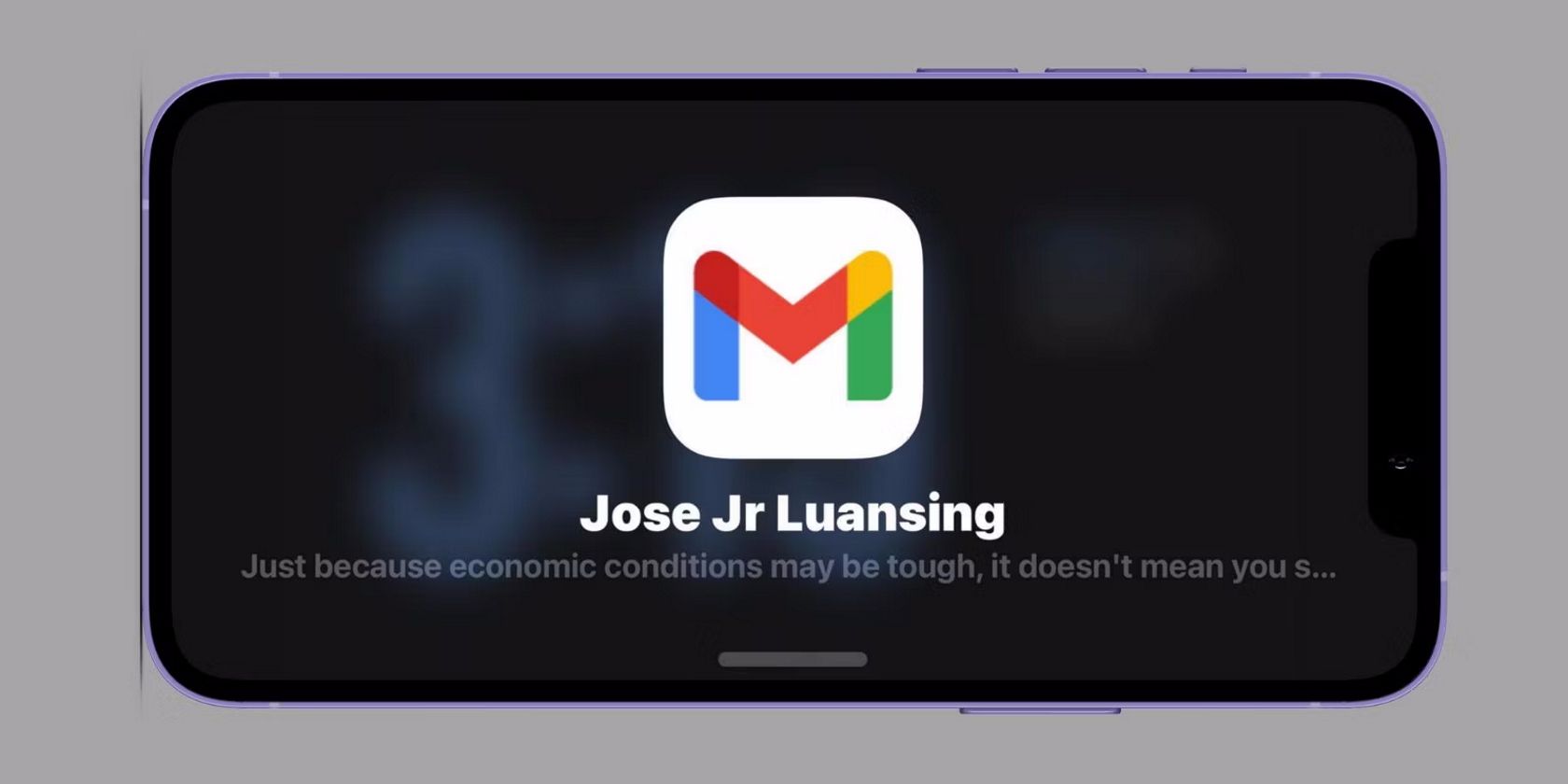
StandBy по умолчанию скрывает содержимое уведомлений до разблокировки по Face ID, но всё ещё показывает, из какого приложения или от какого контакта пришло уведомление. Отключив показ уведомлений в StandBy, вы полностью скроете эти метаданные и уменьшите отвлекающие факторы.
Что происходит в StandBy и в чём риск
StandBy в iOS 17 отображает входящие уведомления на весь экран устройства в ландшафтном режиме. Название приложения или имя контакта выводятся крупно, чтобы было видно на расстоянии. Это удобно для обзора информации, но ненадёжно с точки зрения приватности: любой, кто входит в комнату, может быстро увидеть, от кого пришло уведомление. Если вы делите пространство с другими людьми или работаете в публичном месте, такая открытость может привести к нежелательному раскрытию личных сообщений или рабочей переписки.
Как отключить уведомления в StandBy (шаг за шагом)
- Откройте «Настройки» на iPhone.
- Пролистайте и выберите раздел StandBy.
- Найдите опцию «Показывать уведомления» и отключите её.
- При желании включите «Показывать превью только при нажатии» («Show Preview on Tap Only»), чтобы скрыть превью до тех пор, пока вы не коснётесь экрана.
Теперь даже если StandBy активен, вы увидите, кто написал, только после разблокировки iPhone. Если же оставить показы уведомлений включёнными, но включить «Показывать превью только при нажатии», превью сообщения останется скрытым до нажатия на экран, даже если Face ID распознаёт вас.
Почему вы можете захотеть отключить эти уведомления
- Приватность: скрытие приложений и имён контактов предотвращает случайное раскрытие личной информации.
- Фокусировка: режим помогает уменьшить отвлечения во время учёбы или работы, одновременно сохраняя преимущества StandBy (например, крупные часы и виджеты).
- Контекст безопасности: в общественных или совместных пространствах имена и приложения на экране могут выдать конфиденциальную информацию о вас или вашей работе.
Быстрый чеклист перед отключением
- Проверить, используете ли вы StandBy регулярно и нужен ли быстрый визуальный доступ.
- Решить, хотите ли полностью отключить уведомления или лишь скрыть превью.
- Настроить отдельно важные уведомления в разделе «Уведомления» для приложений, которым вы доверяете.
Альтернативы и когда отключение не поможет
- Альтернатива: переключитесь в режим «Не беспокоить» или «Фокусирование» — это управление работает везде, а не только в StandBy.
- Ограничение: если устройство уже разблокировано или кто-то другое использует ваш iPhone, отключение StandBy-уведомлений не защитит содержимое сообщений.
- Когда не помогает: при демонстрации экрана или при зеркалировании на внешний дисплей содержимое уведомлений может быть видно независимо от StandBy.
Ментальная модель: зачем и когда отключать
Думайте о StandBy как о витрине: красиво, но открыто. Если вы хотите сохранить витрину и при этом убрать яркие таблички с именами, отключите показ уведомлений. Если же вам нужно только минимальное скрытие — выберите «Показывать превью только при нажатии».
Быстрая методика настройки (SOP)
- Откройте «Настройки» → StandBy.
- Отключите «Показывать уведомления» для полного скрытия.
- Или включите «Показывать превью только при нажатии» для частичного скрытия.
- Проверьте «Уведомления» для приоритетных приложений и настроьте режимы Фокусирования при необходимости.
Решения по ролям (когда важно для разных пользователей)
- Для студентов: включите скрытие уведомлений на время занятий и оставьте часы StandBy видимыми.
- Для работников с конфиденциальными данными: отключите показ уведомлений полностью; используйте Фокусирование для рабочих приложений.
- Для тех, кто часто демонстрирует экран: отключите зеркалирование уведомлений в настройках общего доступа и презентаций.
Принятие решений: простое дерево
flowchart TD
  A[Начать: StandBy показывает уведомления?] -->|Да| B{Нужна полная приватность?}
  B -->|Да| C[Отключить «Показывать уведомления»]
  B -->|Нет — нужно частичное скрытие| D[Включить «Показывать превью только при нажатии»]
  A -->|Нет| E[Оставить настройки как есть]
  C --> F[Настроить исключения в Уведомлениях]
  D --> F
  E --> F
Краткий глоссарий
- StandBy — режим iOS для отображения информации и виджетов в ландшафтном режиме при подставке или зарядке устройства.
- Превью уведомления — содержимое сообщения, видимое без полного открытия приложения.
- Face ID — биометрическая система распознавания лица на iPhone.
Замечания по безопасности и конфиденциальности
Отключение показа уведомлений в StandBy снижает риск случайного раскрытия метаданных уведомлений. Однако для полной безопасности не забывайте о блокировке экрана, настройке сложного пароля и ограничении доступа к устройству.
Краткое резюме
Отключение отображения уведомлений в StandBy — простой и быстрый способ сохранить приватность и уменьшить отвлечения, сохранив при этом эстетичные элементы режима. Решение занимает секунды и даёт гибкий контроль над тем, какая информация остается видимой на экране.

Похожие материалы

Несколько аккаунтов Skype: Multi Skype Launcher

Журнал для работы: повысить продуктивность

Персональные звуки уведомлений на Android

Скачивание шоу Hulu для офлайн‑просмотра

Microsoft Start: персонализированная новостная лента
