
Как отключить и настроить уведомления на iPhone и iPad

Быстрые ссылки
Как отключить уведомления приложений
Как остановить надоедливые сообщения и звонки
Введение
iPhone и iPad запрашивают разрешение на отправку уведомлений при первой работе приложений, но со временем телефон всё равно может стать слишком «шумным». Эта статья объясняет, как гибко управлять уведомлениями: отключать их полностью, тонко настраивать типы оповещений, блокировать спам и защищать приватность.
Important: инструкции соответствуют классическому интерфейсу iOS. В новых версиях iOS название разделов и некоторые опции могут называться иначе (например, «Фокус» вместо «Не беспокоить»).
Как отключить уведомления у отдельного приложения
Чтобы полностью отключить уведомления у приложения, выполните шаги ниже.
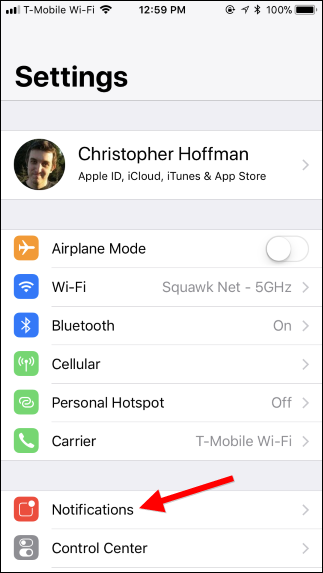
- Откройте приложение Настройки.
- Нажмите раздел Уведомления.
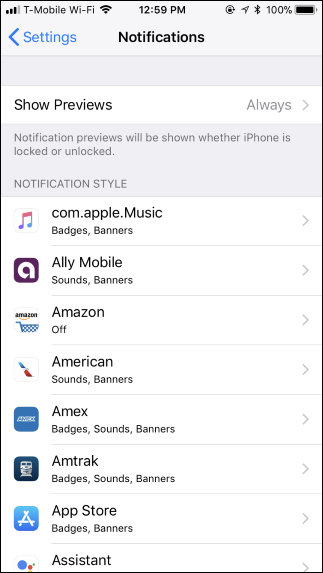
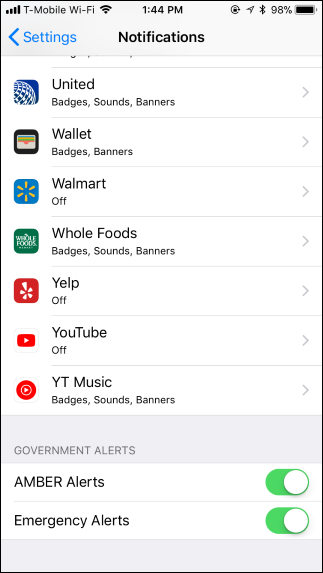
- В разделе «Стиль уведомлений» вы увидите список всех установленных приложений, которые могут показывать уведомления. Под названием приложения указаны типы уведомлений (баннеры, значки, звуки). Если уведомления для приложения уже отключены, вместо них будет слово «Выкл».
- Нажмите на приложение в списке, чтобы открыть его настройки уведомлений.
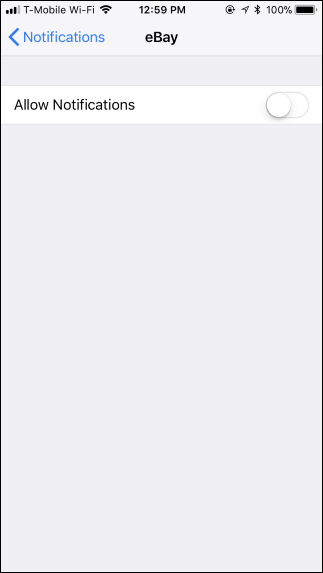
- Отключите тумблер Разрешить уведомления, чтобы полностью выключить все уведомления этого приложения.
- Нажмите стрелку или «Уведомления» вверху экрана, чтобы вернуться к списку, и повторите для других приложений по необходимости.
Как тонко настроить вид уведомлений
Если вы хотите не отключать приложение полностью, а изменить только поведение оповещений, используйте опции на экране настроек уведомлений приложения:
- Отключите Sounds/Звуки, чтобы не было звуковых оповещений.
- Снимите галочки с Banner/Баннер и Lock Screen/Экран блокировки, если не хотите всплывающие окна.
- Оставьте Badges/Значки, если вам важен счетчик непрочитанных сообщений.
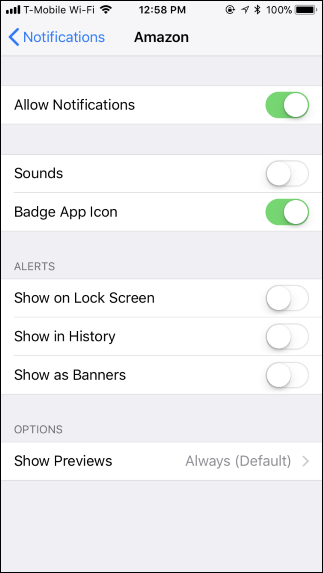
Пример: вы хотите получать сообщения от мессенджера, но без звука и без баннеров — оставьте только значок приложения.
Related: Как получать уведомления только о важных письмах на iPhone — см. раздел с советами для почты ниже.
Дополнительные опции в приложениях (пример Почты)
Некоторые приложения предоставляют собственные настройки уведомлений. Например, приложение Почта позволяет:
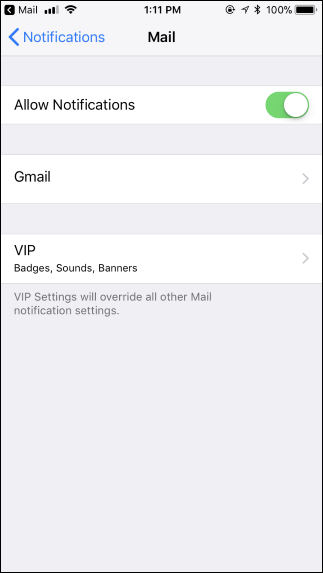
- Пометить определённых контактов как VIP и получать уведомления только о письмах от них.
- Включить уведомления только для конкретных разговоров (thread notifications).
Чтобы комбинировать настройки: установите правила в самом приложении, а затем в Настройки → Уведомления → Почта включите уведомления только для VIP.
Защита приватности — скрытие содержимого уведомлений
Если нужно, чтобы никто посторонний не видел текст уведомления на экране блокировки, отключите Показ превью/Show Previews полностью или для отдельных приложений в Настройки → Уведомления. Тогда будет видно только, что пришло уведомление, но не его содержание.
Как остановить надоедливые сообщения и телефонные звонки
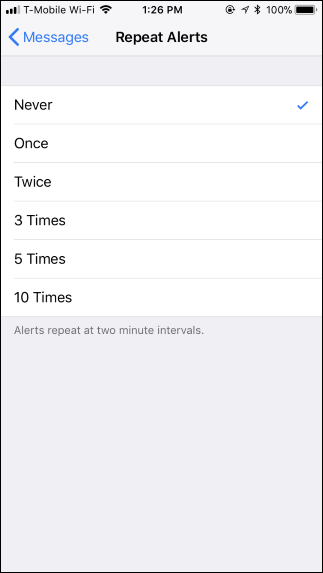
По умолчанию iPhone может оповещать вас несколько раз о одном SMS/iMessage. Это сделано на случай, если вы пропустили первое оповещение.
- Откройте Настройки → Уведомления → Сообщения.
- Прокрутите вниз до Повторные оповещения (Repeat Alerts).
- Выберите Никогда, чтобы отключить повторные звуковые оповещения.
Блокировка спам-звонков и спам‑SMS
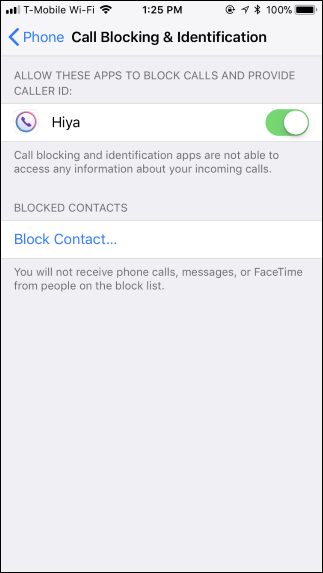
Если вам докучают робозвонки и спам‑SMS, можно использовать приложения-фильтры (например, Hiya или аналогичные сервисы в App Store). Процедура общая:
- Установите приложение-фильтр из App Store и запустите его.
- Перейдите в Настройки → Телефон → Блокировка и идентификация вызовов и включите приложение для звонков.
- Перейдите в Настройки → Сообщения → Неизвестные и спам и включите фильтрацию для SMS.
Вы также можете блокировать конкретные номера вручную в Настройки → Телефон → Блокированные контакты.
Режим Не беспокоить и Фокус
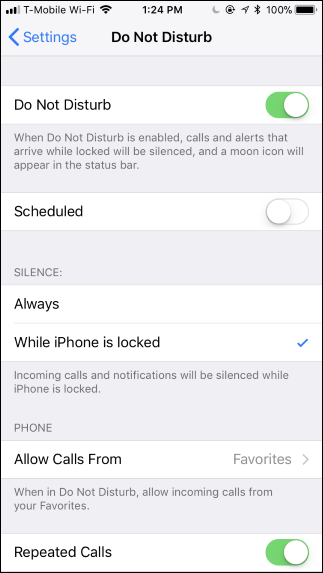
Если вас раздражают звонки в целом, используйте режим Не беспокоить (или Фокус в новых версиях iOS). Он позволяет:
- Принимать звонки только от избранных контактов (Allow Calls From → Favorites).
- Разрешать экстренные звонки при повторных попытках за 3 минуты (Repeated Calls).
Чтобы включить:
- Откройте Настройки → Не беспокоить и настройте расписание и список разрешённых.
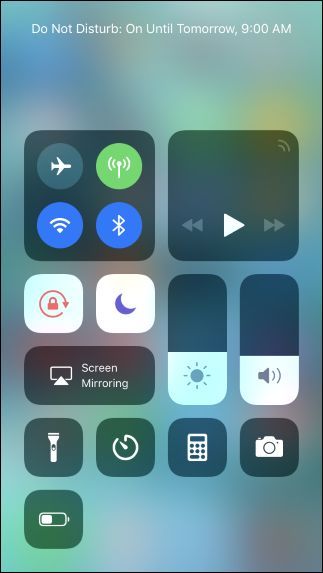
- Или откройте Пункт управления (Control Center) и нажмите значок луны (режим «Не беспокоить»).
Related: как отключить экстренные оповещения и AMBER-уведомления — опция находится внизу Настройки → Уведомления.
Практическая методика: аудит и постоянная поддержка (mini‑methodology)
Следуйте простой методике раз в неделю или при установке новых приложений:
- Аудит: пройдите список Настройки → Уведомления и отметьте приложения, которые вам нужны.
- Категоризация: распределите приложения по группам — Критичные, Полезные, Неважные, Спам/Маркетинг.
- Настройка: для каждой группы примените правило (Критичные — только важные звуки/баннеры; Полезные — бейджи; Неважные — выключить; Спам — выключить и блокировать отправителя).
- Мониторинг: однажды в неделю проверяйте новые приложения и повторяйте аудит.
Краткая шпаргалка: Audit → Categorize → Configure → Monitor.
Playbook: шаги для быстрой очистки уведомлений за 10 минут
- Откройте Настройки → Уведомления.
- Сверху вниз: быстро пролистайте список, выключая Разрешить уведомления у очевидного спама.
- Для мессенджеров оставьте только звуки/значки по необходимости.
- Настройте Повторные оповещения для Сообщений на Никогда.
- Включите фильтр спама для SMS и приложение для блокировки звонков.
- Включите скрытие превью на экране блокировки, если требуется приватность.
Ролевые чек‑листы (кто за что отвечает)
Обычный пользователь:
- Отключить уведомления у игр и рекламных сервисов.
- Оставить уведомления у мессенджеров и ключевых почтовых аккаунтов.
Бизнес‑пользователь:
- Включить уведомления у почты и календаря от рабочих контактов.
- Отключить уведомления от личных приложений на рабочем устройстве.
Родитель:
- Настроить уведомления от школьных приложений и мессенджеров детей.
- Отключить рекламные и ненужные подписки.
Критерии приёмки (как понять, что всё настроено правильно)
- Вам перестали приходить ненужные баннеры и звуковые повторения сообщений.
- Вы продолжаете получать важные уведомления (почта от VIP, входящие вызовы от избранных).
- Превью на экране блокировки не раскрывает конфиденциальную информацию.
Тесты и приемочные сценарии
- Тест 1: Отправьте тестовое письмо от VIP — приходит ли уведомление?
- Тест 2: Отправьте спам‑SMS с заблокированного номера — не появляется в основном потоке?
- Тест 3: Позвоните с незнакомого номера — блокируется фильтром вызовов?
Если любой из тестов проваливается, вернитесь в соответствующие настройки и скорректируйте фильтры и разрешения.
Дерево принятия решений (когда отключать, когда тонко настраивать)
flowchart TD
  A[Новоe приложение установлено] --> B{Нужны ли уведомления?}
  B -- Да --> C[Оставить уведомления, настроить типы]
  B -- Нет --> D[Отключить Разрешить уведомления]
  C --> E{Это почта/мессенджер?}
  E -- Да --> F[Настроить VIP/фильтры и превью]
  E -- Нет --> G[Оставить только бейджи или звуки]
  D --> H[Вернуться при необходимости и включить заново]
Частые ошибки и когда метод не работает
- Ошибка: массовое отключение уведомлений без аудита. Риск — пропустить важные сообщения.
- Когда не помогает: если источник звона — ваш оператор или системные экстренные оповещения; их некоторые элементы невозможно полностью блокировать.
1‑строчная глоссарий
- Уведомления — системные оповещения приложений на экране устройства.
- Бейдж (Badge) — маленький красный счётчик на иконке приложения.
- Баннер — всплывающее уведомление на экране.
- Превью — предварительный текст уведомления, видимый на экране блокировки.
Короткое объявление (для рассылки или коммьюнити, 100–200 слов)
Хотите избавиться от постоянного «звонящего» телефона? Наша инструкция поможет за 10 минут привести уведомления iPhone и iPad в порядок: от отключения уведомлений у рекламных приложений до настройки VIP‑оповещений для почты и включения фильтра спама для звонков и SMS. Вы узнаете, как скрывать содержание уведомлений на экране блокировки для приватности, как отключить повторные звуковые оповещения для сообщений и как настроить режим «Не беспокоить» так, чтобы пропускать звонки только от важных контактов. Пошаговые чек‑листы, тесты и план действий помогут сохранить рабочую и личную жизнь спокойной.
Заключение
Управление уведомлениями — простая задача, но регулярная практика и периодический аудит помогут поддерживать порядок. Начните с быстрого аудита в Настройки → Уведомления, примените простые правила для групп приложений и настройте фильтры для звонков и сообщений. Через несколько минут ваш телефон перестанет надоедать и начнёт оповещать вас только о действительно важном.
Кратко: вы не обязаны терпеть шум — у iPhone есть все инструменты, чтобы сделать уведомления полезными, а не раздражающими.

Похожие материалы

Несколько аккаунтов Skype: Multi Skype Launcher

Журнал для работы: повысить продуктивность

Персональные звуки уведомлений на Android

Скачивание шоу Hulu для офлайн‑просмотра

Microsoft Start: персонализированная новостная лента
