
Как отключить уведомления в Windows 10
Быстрые ссылки
- Как отключить все уведомления
- Как отключить уведомления для отдельных приложений
- Как временно заглушить уведомления
- Как отключить рекламные уведомления
- Как отключить живые плитки в меню «Пуск»
- Как отключить уведомления на экране блокировки
- Как скрыть иконки в области уведомлений
Как отключить все уведомления
Windows 10 предоставляет единый переключатель для полного отключения уведомлений в приложении «Параметры». Откройте меню «Пуск» и нажмите значок шестерёнки «Параметры» или используйте сочетание клавиш Windows+I.
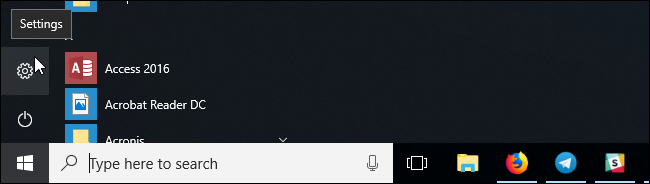
Затем перейдите Система → Уведомления и действия. Чтобы отключить уведомления сразу для всех приложений и системных отправителей, переведите переключатель «Получать уведомления от приложений и других отправителей» в положение Выключено.
Это отключает уведомления как для приложений из Microsoft Store, так и для классических десктопных приложений.
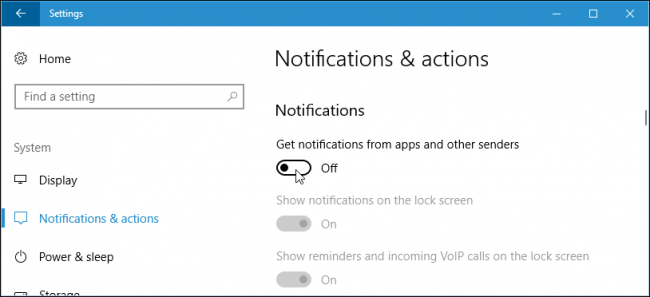
Важно: этот переключатель отключает только системные уведомления Windows. Некоторые приложения могут показывать собственные всплывающие окна, если они реализуют уведомления вне универсального механизма Windows.
Как отключить уведомления для отдельных приложений
Если вы хотите сохранить уведомления только от нужных программ, используйте список отправителей в тех же Параметрах.
Перейдите Система → Уведомления и действия и прокрутите вниз до списка «Получать уведомления от этих отправителей». В списке показаны системные функции Windows, приложения из Store и классические программы, которые могут отправлять уведомления.
Переключите конкретное приложение в положение Выкл — и Windows перестанет показывать уведомления от него.
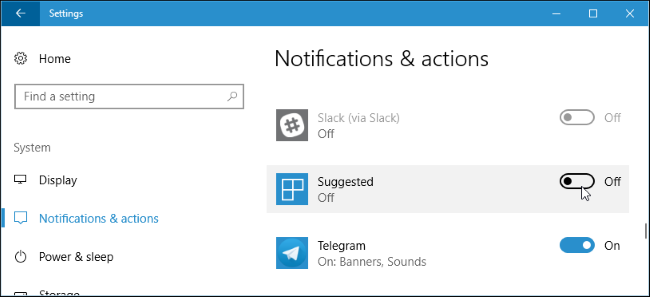
Примечание: этот метод работает для приложений, использующих стандартный механизм уведомлений Windows. Приложения, которые показывают собственные уведомления через встроенные механизмы (всплывающие окна внутри приложения), продолжат делать это до тех пор, пока вы не отключите уведомления в их внутренних настройках или не закроете приложение.
Совет: если какое‑то приложение продолжает беспокоить после системного отключения, откройте его настройки → Поиск или Уведомления внутри приложения и полностью отключите там.
Как временно заглушить уведомления
В Windows 10 есть режим «Фокусировка» (ранее назывался Quiet Hours) — аналог «Не беспокоить». При включении этого режима уведомления временно скрываются.
Когда режим активен, уведомления не отображаются во всплывающих подсказках и не прерывают работу. В старых сборках по умолчанию Quiet Hours включён с полуночи до 6:00, но в современных версиях Windows 10 и Windows 11 эту настройку можно гибко изменить.
Чтобы настроить режим: Параметры → Система → Фокусировка. Там можно выбрать автоматические правила, приоритеты и исключения (кто может прервать режим).
Чтобы быстро включить/выключить: откройте Центр уведомлений (Action Center) — нажмите иконку в правом нижнем углу панели задач или нажмите Windows+A — и нажмите плитку «Фокусировка».

Важно: режим может быть настроен так, что в него попадают только приоритетные уведомления (из списка контактов или выбранных приложений). Проверьте параметры приоритетов, если ожидаете определённые оповещения.
Как отключить рекламные уведомления
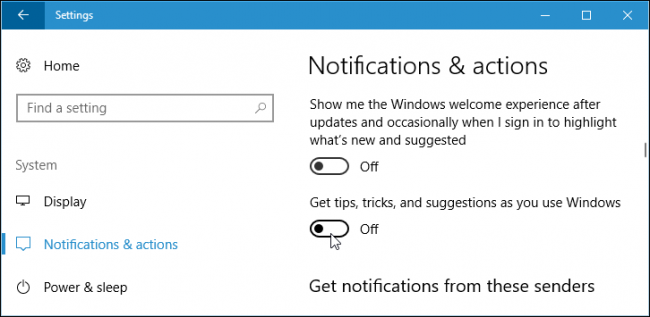
Windows показывает системные подсказки и рекомендации, которые иногда выглядят как реклама: советы по использованию Microsoft Edge, предложения включить функции и т.п. Эти подсказки тоже приходят в виде уведомлений.
Опции отключения разбросаны по системе, поэтому для полного удаления «рекламных» подсказок полезно пройти по нескольким местам:
- Параметры → Система → Уведомления и действия — отключите «Получать советы, подсказки и предложения при использовании Windows».
- Параметры → Персонализация → Пуск — выключите «Показывать предлагаемые элементы иногда в меню «Пуск»».
- В Microsoft Edge отключите подсказки и рекомендации в его настройках и отключите показ уведомлений от сайтов.
Если вам нужен полный чек‑лист по отключению всех рекламных встроенных функций — выполните пакет действий из нашего расширенного руководства по отключению рекламы в Windows.
Как отключить живые плитки в меню «Пуск»
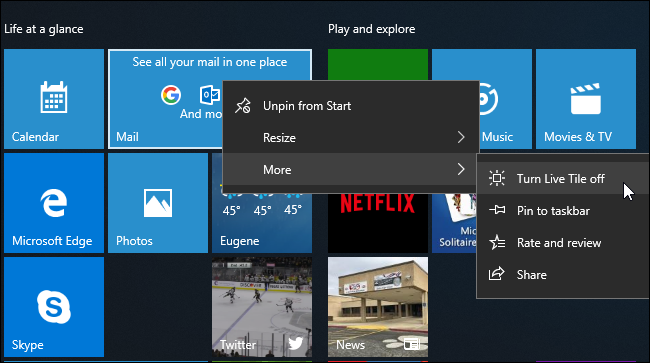
Живые плитки обновляют содержимое (новости, почта, соцсети) прямо в меню «Пуск» и тем самым могут отвлекать.
Чтобы отключить живую плитку: щёлкните правой кнопкой мыши или удерживайте плитку → Дополнительно → Отключить живую плитку. Плитка останется закреплённой, но перестанет обновляться.
Как отключить уведомления на экране блокировки
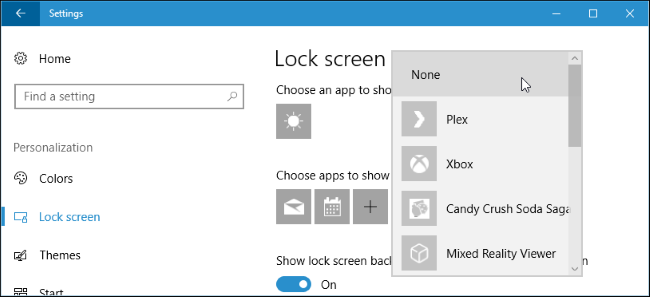
Приложения могут показывать подробный или быстрый статус на экране блокировки (например, погода, календарь, почта). Чтобы убрать эти статусы:
Параметры → Персонализация → Экран блокировки. В разделе «Выберите приложение для показа подробного состояния» и «Выберите приложения для показа быстрого состояния» щёлкните по иконке и выберите «Нет» или замените приложением, чьи уведомления вы хотите видеть.
Примечание: даже если на экране блокировки отключены подробные статусы, краткие уведомления и значки системных служб (например, будильник) могут продолжать появляться.
Как скрыть иконки в области уведомлений (System Tray)
Многие приложения остаются запущены в фоновом режиме и показывают иконки в области уведомлений (в системном трее). Эти иконки могут обновляться бейджами и анимацией.
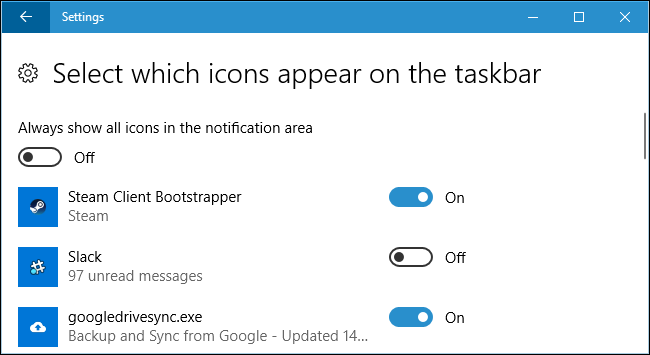
Простой способ быстро убрать видимые иконки — перетащить их на стрелку вверх слева от иконок, поместив в панель переполнения. Это не завершает работу приложений, а просто скрывает их иконки.

Также можно использовать Параметры → Персонализация → Панель задач → Раздел «Область уведомлений» → Выберите, какие значки отображать на панели задач. Отключите ненужные иконки — они окажутся в переполнении.
Совет: если приложение продолжает работать в фоне, и вы хотите полностью остановить его, щёлкните правой кнопкой по иконке → Закрыть или завершите процесс через Диспетчер задач.
Почему в Windows 7 это сложнее
В Windows 7 нет системного переключателя для глобального отключения уведомлений: приходится заходить в настройки каждого приложения по отдельности. Также отсутствует встроенный режим «Не беспокоить», аналогичный современной Фокусировке.
Когда предложенные методы не сработают
- Приложения с собственной системой всплывающих окон (внутри процесса приложения) могут игнорировать системные настройки и продолжать показывать сообщения. Решение: найти отключение уведомлений в настройках самого приложения или закрыть его.
- Утилиты, работающие с системными привилегиями (антивирусы, менеджеры обновлений), могут иметь отдельные механизмы уведомлений и настройки в собственном интерфейсе.
- Корпоративные политики: на компьютерах под управлением организации (AD/MDM) администратор может блокировать изменения параметров уведомлений или принудительно включать определённые уведомления.
Альтернативные подходы
- Использовать сторонние приложения для управления уведомлениями и автопереключения профилей (например, инструменты для концентрации или планировщики задач), если встроенный функционал не покрывает все сценарии.
- Скрипты PowerShell для массовой политики отключения уведомлений на группе компьютеров (только для администраторов с правами). Метод подходит для централизованного управления, но требует знаний PowerShell и тестирования.
- Ограничить фоновую активность приложений через Параметры → Конфиденциальность → Фоновые приложения, что уменьшит количество обновлений и связанных уведомлений.
Ментальные модели и эвристики
- Правило трёх уровней: системный фильтр (Переключатель «Получать уведомления»), отправители (включить/выключить конкретные приложения), внутренняя политика приложения (настройки внутри приложения).
- Принцип «минимально необходимых уведомлений»: разрешайте уведомления только от тех приложений, которые действительно влияют на безопасность или бизнес‑процессы (почта с корпоративными сообщениями, средства связи команды, системные оповещения).
- Разграничение: уведомления vs. фоновая активность. Сокращение фоновой активности часто уменьшает поток уведомлений, но не всегда отключает их полностью.
Роль‑ориентированные чек‑листы
Чек‑лист для обычного пользователя:
- Выключить глобальные уведомления, если нужно полное тишина.
- Отключить живые плитки для развлекательных/новостных приложений.
- Скрыть иконки ненужных приложений в области уведомлений.
- Включить Фокусировку на рабочие часы/совещания.
Чек‑лист для IT‑администратора:
- Оценить, какие уведомления критичны для работы пользователей.
- Настроить политики групп (GPO/MDM) для стандартных клиентов.
- Подготовить инструкции для пользователей и шаблоны GPO.
- Тестировать скрипты массового отключения в пилотной группе.
Чек‑лист для разработчика приложений:
- Реализовать поддержку стандартного механизма уведомлений Windows.
- Предоставить в настройках приложения явную опцию отключения уведомлений.
- Тестировать поведение при отключённых системных уведомлениях.
Мини‑методика: как безопасно и последовательно отключить уведомления на рабочей машине
- Сначала включите режим Фокусировки, чтобы временно заглушить поток и иметь возможность менять настройки без прерываний.
- В Параметрах → Система → Уведомления и действия отключите глобально, если нужен полный отказ от уведомлений.
- Если требуется выборочно — настройте список отправителей (выключите ненужные приложения).
- Проверьте экран блокировки и живые плитки, отключите лишние.
- Скрывайте или отключайте иконки в области уведомлений.
- Перезапустите компьютер и проверьте, что важные уведомления всё ещё приходят (например, почта или системные оповещения).
- При необходимости настройте исключения в Фокусировке (настроить приоритеты).
Диаграмма принятия решения
flowchart TD
  A[Надо ли полностью отключить уведомления?] -->|Да| B[Отключить глобальный переключатель в Параметрах]
  A -->|Нет, только шумящие| C[Перейти к списку отправителей]
  C --> D{Приложение использует стандартные уведомления?}
  D -->|Да| E[Выключить в списке отправителей]
  D -->|Нет| F[Открыть настройки самого приложения и отключить уведомления]
  B --> G[Проверить экран блокировки и живые плитки]
  E --> G
  F --> G
  G --> H[Включить Фокусировку на время работы/совещаний]
  H --> I[Готово]
Критерии приёмки
- Уведомления от выбраных приложений не появляются во всплывающих подсказках.
- Экран блокировки не показывает подробный статус от отключённых приложений.
- Живые плитки, отключённые вручную, не обновляют содержимое.
- Область уведомлений не показывает скрытые иконки, пока пользователь не откроет переполнение.
Короткая версия для объявления (100–200 слов)
Если уведомления в Windows 10 отвлекают, их можно выключить несколькими способами: глобально — через Параметры → Система → Уведомления и действия; выборочно — в списке «Получать уведомления от этих отправителей»; временно — включив режим Фокусировка (ранее Quiet Hours); также полезно отключить живые плитки, рекламные подсказки и скрыть не нужные иконки в области уведомлений. Для корпоративных сред администраторы могут управлять уведомлениями через политики GPO/MDM или скрипты. Если какое‑то приложение продолжает выдавать всплывающие сообщения, загляните в его собственные настройки или завершите работу приложения через трей или Диспетчер задач.
Однострочный глоссарий
- Уведомления: системные или приложенческие всплывающие сообщения о событиях.
- Фокусировка: режим «Не беспокоить» в Windows 10.
- Живые плитки: плитки меню «Пуск», обновляющие содержимое в реальном времени.
Безопасность и конфиденциальность
Отключение уведомлений не влияет на сбор телеметрии Windows; чтобы ограничить обмен данными, используйте настройки Конфиденциальности и корпоративные политики. При массовом отключении уведомлений убедитесь, что важные системные или защитные оповещения (антивирус, обновления безопасности) не будут пропущены.
Резюме
- Windows 10 позволяет гибко управлять уведомлениями: глобально, выборочно и временно.
- Используйте Фокусировку для кратковременной тишины; список отправителей — для постоянной фильтрации; живые плитки и экран блокировки — для визуального контроля.
- В корпоративных средах применяйте централизованные политики и тщательно тестируйте изменения.

Похожие материалы

Несколько аккаунтов Skype: Multi Skype Launcher

Журнал для работы: повысить продуктивность

Персональные звуки уведомлений на Android

Скачивание шоу Hulu для офлайн‑просмотра

Microsoft Start: персонализированная новостная лента
