
Как отключить уведомления на Android
Краткое содержание
- Что делает «Не беспокоить» и как им управлять
- Как отключить уведомления на чистом Android (Oreo, Nougat, Marshmallow)
- Как быстро выключить все уведомления на Samsung Galaxy
- Советы для тонкой настройки и предотвращения утечек конфиденциальной информации
- Практические чек-листы, методология аудита уведомлений и таблица совместимости
Введение
Уведомления полезны, но их может стать слишком много. Android предлагает гибкие настройки, но они зависят от версии ОС и от производителя устройства. Этот материал поможет быстро понять варианты и применить их на практике — от временного заглушения до полного отключения уведомлений для отдельных приложений.
Важно: названия пунктов меню могут немного отличаться в зависимости от перевода интерфейса на вашем устройстве, но логика остаётся той же.
Используйте режим «Не беспокоить» для временного отключения уведомлений
Режим «Не беспокоить» — самый быстрый способ временно заглушить звуки и вибрацию без полного отключения уведомлений. Уведомления продолжают приходить, но не издают звуков. Исключение — приложения или контакты, помеченные как приоритетные.
Что делает «Не беспокоить» в двух строках:
- Заглушает звуковые сигналы и вибрацию для входящих уведомлений.
- Позволяет настроить исключения для важных контактов и приложений.
Как настроить основные параметры «Не беспокоить»:
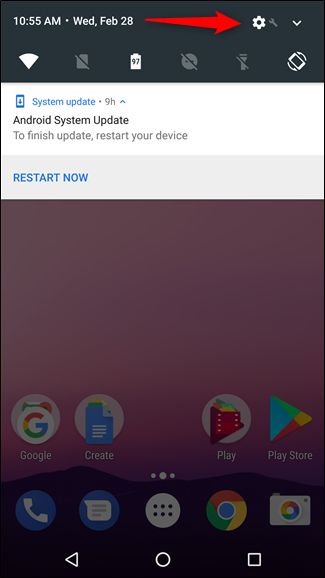
- Откройте панель уведомлений и нажмите значок настроек («шестерёнка»).
- Перейдите в Звук или Звуки и вибрация, затем в раздел Не беспокоить.
- Включите режим вручную или настройте расписание для автоматического включения на ночное время.
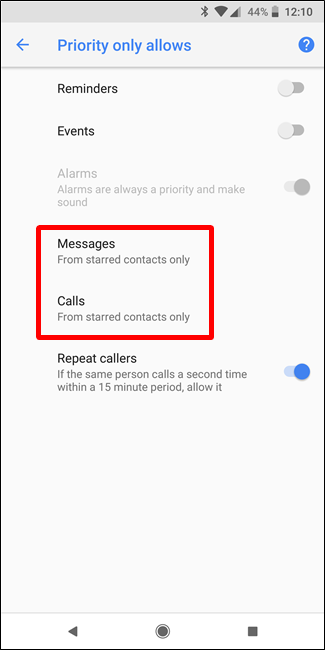
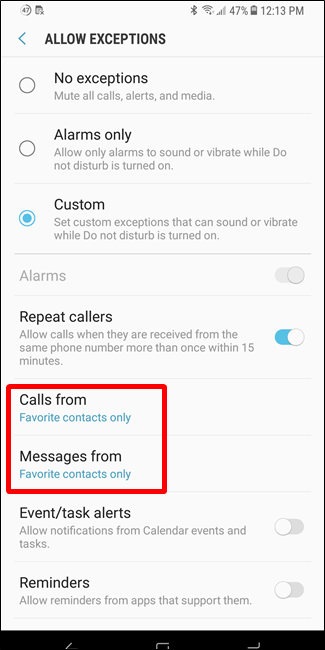
- В разделе Исключения (или Allow Exceptions на некоторых устройствах) укажите, какие вызовы и сообщения могут проходить — например, только от избранных контактов
Как сделать контакт исключением:
- В приложении Контакты отметьте контакт «звездочкой» или выберите «Избранные» (Starred/Favorite).
- В настройках Не беспокоить разрешите вызовы и сообщения от избранных контактов.
Совет: автопереключение на «Не беспокоить» удобно для ночного времени и деловых часов. Установите расписание и никому не придется вручную включать режим каждый день.
Отключение уведомлений на чистом Android
Под «чистым» Android мы понимаем стандартную сборку Google, которая установлена на устройствах Pixel и многих других телефонах, получающих обновления напрямую от Google.
Изменения управления уведомлениями особенно заметны в Android 8.x (Oreo). Ниже — шаги для основных версий.
Отключение уведомлений в Android 8.x (Oreo)
- Потяните вниз шторку уведомлений и тапните по значку настроек.
- Выберите «Приложения и уведомления».
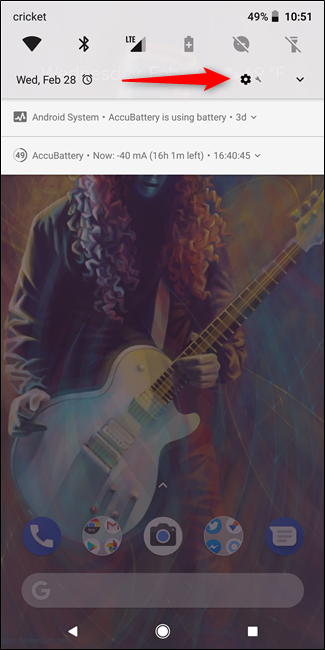
- Нажмите «Уведомления».
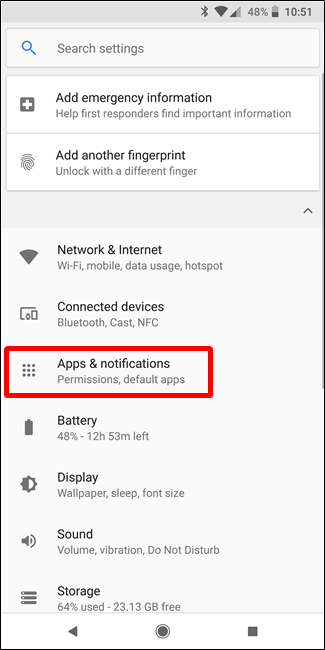
- Вверху вы, скорее всего, увидите надпись «Уведомления включены для всех приложений». Нажмите, чтобы увидеть список всех приложений.
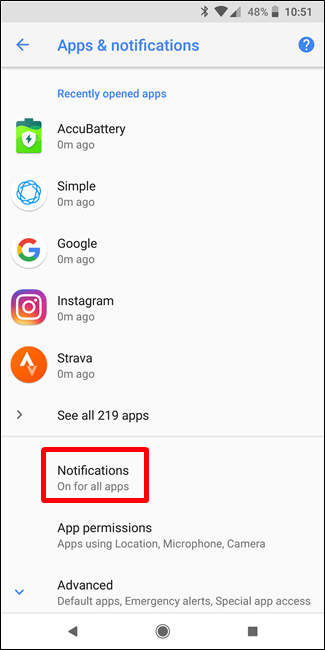
- Выберите приложение и переключите параметр уведомлений в положение выкл. В Oreo можно отключать отдельные каналы уведомлений внутри приложения — это позволяет тонко настроить, какие именно типы уведомлений вы хотите получать.
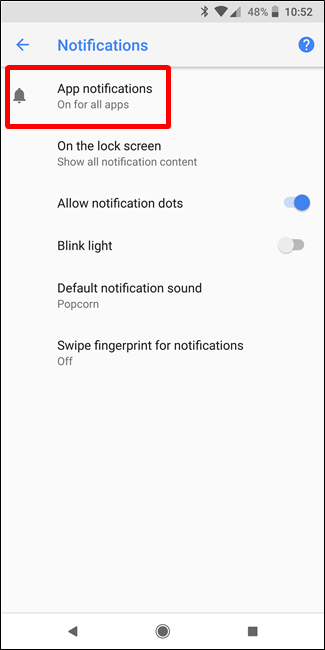
Повторите эти действия для каждого приложения, уведомления которого вы хотите остановить.
Отключение уведомлений в Android 7.x (Nougat)
- Потяните вниз шторку уведомлений и нажмите значок настроек.
- Выберите раздел «Уведомления».
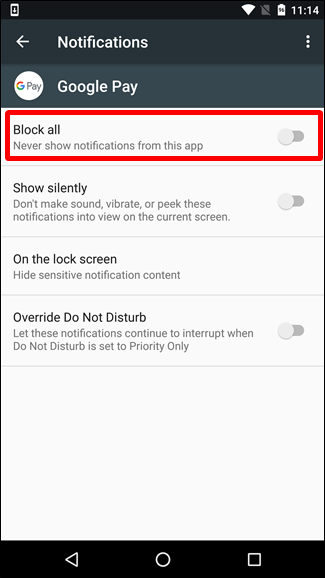
- Нажмите на нужное приложение и включите «Блокировать все» для полного отключения его уведомлений.
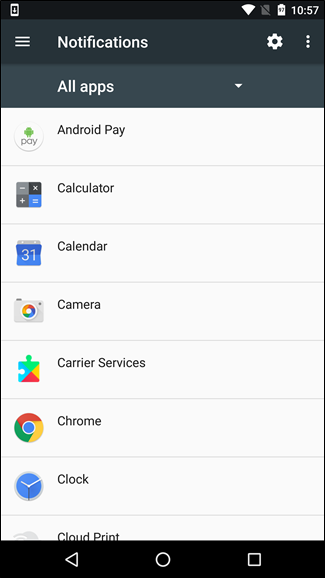
Отключение уведомлений в Android 6.x (Marshmallow)
- Потяните шторку уведомлений вниз дважды, чтобы открыть быстрые настройки, затем нажмите шестерёнку.
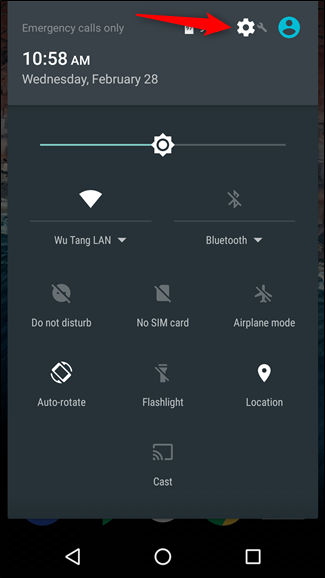
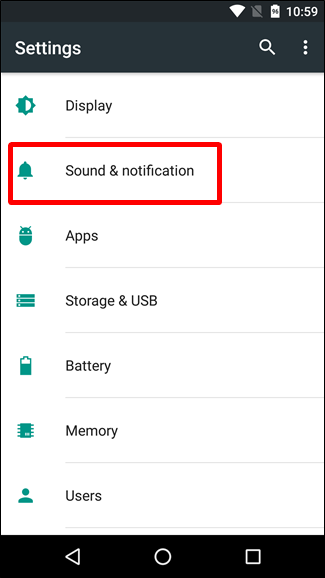
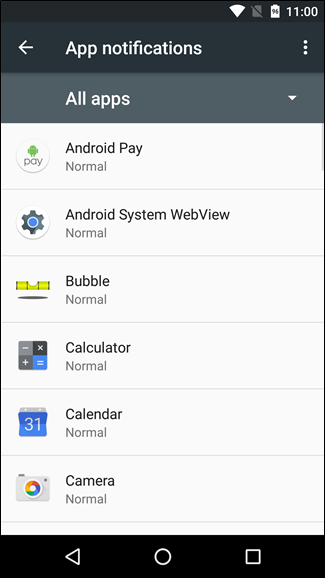
- Откройте «Звук и уведомления», затем раздел «Уведомления приложений».
- Выберите приложение и включите «Блокировать все», чтобы полностью отключить его уведомления.
Отключение уведомлений на устройствах Samsung Galaxy
Samsung модифицирует интерфейс Android, поэтому путь к настройкам отличается, но часто более удобен.
На Nougat-прошивках Samsung (например, Galaxy S7/S8) процедура выглядит так:
- Потяните вниз шторку уведомлений и откройте настройки.
- Выберите раздел «Уведомления».
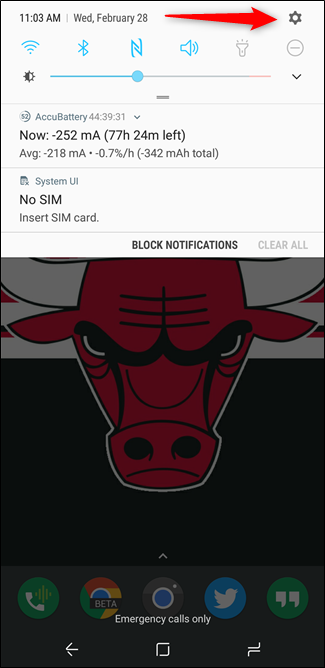
Samsung предлагает удобную опцию: отключить все уведомления одним переключателем «Все приложения». Это удобно, если вам нужно полностью отключить уведомления сразу.

После выключения можно включать уведомления только для нужных приложений, экономя ваше время.
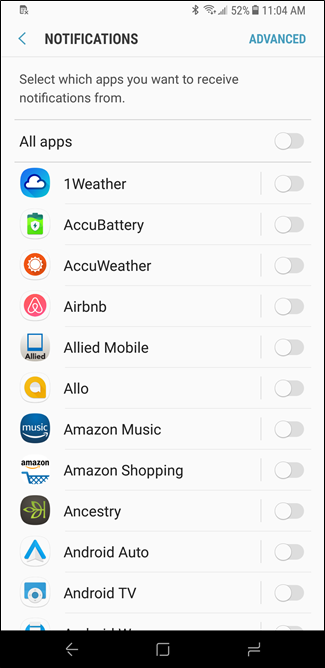
Мнение эксперта: массовый выключатель уведомлений от Samsung — удобное и понятное решение, которое стоит взять на вооружение пользователям других устройств.
Советы для более тонкой настройки уведомлений
Даже на устройствах без каналов уведомлений можно сделать много полезного. Обратите внимание на эти опции в карточке приложения:
- Показ без звука: уведомление исчезает без звука, но остаётся в списке.
- Показ на экране блокировки: полный текст, скрытый текст или отсутствие показа.
- Обход режима «Не беспокоить» / приоритет: разрешить звуковые оповещения для критичных приложений.
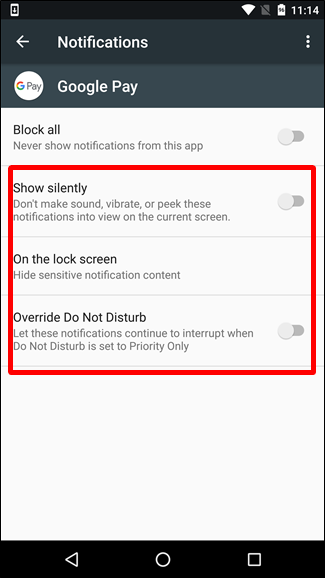
Подумайте, какие приложения действительно должны иметь доступ к экрану блокировки или к возможности обходить «Не беспокоить». Это особенно важно для приватности.
Как остановить спам в сообщениях и звонках
Если беспокоят спам-сообщения или звонки, можно не отключать уведомления приложений полностью. Вместо этого:
- Заблокируйте конкретные номера вручную в приложении «Телефон» или «Сообщения».
- В настройках звонилки включите распознавание спама и предупреждения (Settings > Caller ID & Spam на чистом Android).
- На устройствах без встроенной защиты используйте проверенное приложение для блокировки спама, например Mr. Number.
Совет: блокировка отдельных номеров сохраняет важные уведомления от других контактов и работает точечно.
Методология аудита уведомлений — быстрый план для проверки
- Пройдитесь по списку установленных приложений и пометьте важные, второстепенные и нежелательные.
- Для каждой важной программы выберите: звук + экран, без звука, или полный запрет.
- Для второстепенных — ставьте показ без звука или выключайте экран блокировки.
- Для нежелательных — полностью отключайте уведомления.
- Проверьте настройки «Не беспокоить» и исключения для избранных контактов.
Полезное правило: если приложение не даёт ценности в уведомлении за 1–2 недели, отключите его.
Чек-листы для разных ролей
Чек-лист для обычного пользователя:
- Включить «Не беспокоить» на ночь.
- Отключить уведомления приложений, присылающих рекламу.
- Оставить уведомления для мессенджеров от реальных контактов.
Чек-лист для продвинутого пользователя:
- Настроить каналы уведомлений в Oreo для ключевых приложений.
- Отключить уведомления с экрана блокировки для банковских приложений.
- Разрешить обход «Не беспокоить» только для будильника и критичных приложений.
Чек-лист для администратора мобильных устройств в компании:
- Прописать политику отображения уведомлений на рабочих устройствах.
- Запретить отображение конфиденциальной информации на экране блокировки.
- Включить централизованные правила через MDM при необходимости.
Таблица совместимости по версиям Android и возможностям
- Android 8.x (Oreo): каналы уведомлений, детальная настройка, выбор каналов по типу уведомлений.
- Android 7.x (Nougat): отдельные настройки для приложений, опция «Блокировать все».
- Android 6.x (Marshmallow): управление уведомлениями приложений, опция «Блокировать все».
- Samsung (старые версии): глобальный выключатель «Все приложения», затем ручное включение нужных.
Модель принятия решения — когда отключать уведомления полностью
- Если уведомления мешают фокусировке больше, чем приносят пользу, их стоит отключить.
- Если уведомления содержат важную оперативную информацию — лучше адаптировать их видимость и приоритет.
- Для ночного времени — использовать расписание «Не беспокоить».
Мини-плейбук: быстро заглушить уведомления за 30 секунд
- Откройте шторку уведомлений.
- Включите режим «Не беспокоить».
- Если нужно навсегда — зайдите в Настройки > Уведомления и выключите приложения по списку.
Decision flowchart (Mermaid)
flowchart TD
  A[Начало: уведомления мешают?] --> B{Нужно временно или навсегда?}
  B -->|Временно| C[Включить Не беспокоить]
  B -->|Навсегда| D{Устройство Samsung?}
  D -->|Да| E[Настройки > Уведомления > Все приложения -> Выключить]
  D -->|Нет| F[Настройки > Приложения и уведомления > Уведомления -> Выкл для каждого приложения]
  C --> G[Добавить исключения для избранных контактов/приложений]
  E --> H[Включить нужные приложения вручную]
  F --> H
  H --> I[Проверить экран блокировки и приоритеты]
  I --> J[Готово]
Критерии приёмки
- Уведомления от отключённых приложений не появляются и не издают звук.
- В режиме «Не беспокоить» приходящие уведомления не издают звуков и не включают экран, кроме исключений.
- Чувствительная информация не отображается на экране блокировки при выбранных настройках.
Тестовые сценарии
- Отключить уведомления у приложения «Новости» и проверить, что оно не отправляет звуковых оповещений в течение 24 часов.
- Включить «Не беспокоить» с исключением для избранного контакта и попросить этого контакта позвонить — звонок должен пройти.
- На Samsung выключить «Все приложения», затем включить одно приложение и убедиться, что уведомления приходят только от него.
Конфиденциальность и безопасность
- Уведомления могут раскрывать содержимое сообщений на экране блокировки. Для чувствительных приложений обязательно отключите показ текста на экране блокировки.
- Разрешайте обход «Не беспокоить» только для действительно важных приложений, чтобы злоумышленник не мог использовать эти настройки.
Глоссарий в одну строку
- Уведомление: короткое сообщение от приложения, показываемое в шторке или на экране блокировки.
- Канал уведомлений: в Oreo — группа уведомлений одного приложения по типу.
- Не беспокоить: системный режим заглушения звука и вибрации.
Часто задаваемые вопросы
Как временно заглушить все уведомления?
Включите режим «Не беспокоить» через шторку уведомлений или в настройках звука.
Можно ли отключить уведомления для части функций приложения?
Да, в Android 8.x и выше приложения могут иметь несколько каналов уведомлений; вы можете отключать конкретные каналы.
Как скрыть текст уведомлений на экране блокировки?
В настройках уведомлений для приложения выберите вариант показа на экране блокировки — скрыть текст или не показывать вовсе.
Резюме
- Режим «Не беспокоить» — быстрый способ заглушить звук, сохранив уведомления в шторке.
- На Android Oreo используйте каналы уведомлений для тонкой настройки.
- На Samsung удобно отключать все уведомления сразу и затем включать нужные.
- Аудит уведомлений помогает сократить шум и защитить приватность.
Важно: настройте систему под свои потребности — то, что работает одному, может не подойти другому.
Дополнительно: если вы хотите, могу подготовить краткий чек-лист для печати или скриншоты шагов под вашу конкретную модель телефона.

Похожие материалы

Несколько аккаунтов Skype: Multi Skype Launcher

Журнал для работы: повысить продуктивность

Персональные звуки уведомлений на Android

Скачивание шоу Hulu для офлайн‑просмотра

Microsoft Start: персонализированная новостная лента
