
Отключение уведомлений Shortcuts на iPhone
Кратко: Отключить уведомления приложения Shortcuts можно через Экранное время, но сначала нужно получить хотя бы одно уведомление от приложения. Чтобы убрать временные баннеры при запуске кастомных иконок, создайте персональные автоматизации для каждой такой иконки.
Быстрые ссылки
Отключить уведомления из приложения Shortcuts на iPhone
Отключить уведомления для кастомных иконок приложений на iPhone
Shortcuts — это центр автоматизаций на iPhone, но он также может генерировать много уведомлений. Отключить эти уведомления не всегда просто: прямой пункт «отключить все уведомления Shortcuts» в настройках iOS может отсутствовать. В этой статье подробно описаны оба подхода: как убрать системные уведомления Shortcuts и как скрыть временные баннеры, которые появляются при запуске приложений через кастомные иконки.
Важно: некоторые уведомления Shortcuts имеют полезную функцию напоминания о запущенной автоматизации. Если вы полагаетесь на эти напоминания, внимательно оцените последствия отключения уведомлений.
Как отключить уведомления Shortcuts на iPhone
Перед началом убедитесь, что на вашем iPhone недавно появлялось хотя бы одно уведомление от Shortcuts. Если никакое уведомление не появлялось, создайте и запустите любую автоматизацию — это вызовет уведомление и позволит продолжить.
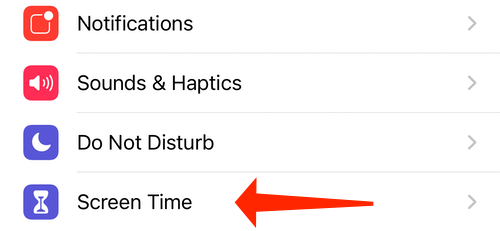
- Откройте приложение Настройки и перейдите в Экранное время.
- Выберите Посмотреть всю активность.
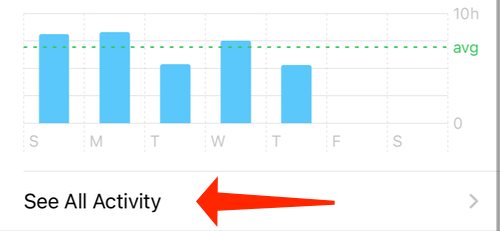
- Прокрутите до раздела Уведомления и нажмите Показать больше. Убедитесь, что в списке присутствует Shortcuts.

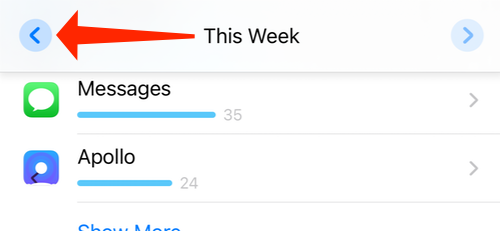
- Вверху вы увидите блок Эта неделя. Нажмите на левую стрелку в левом верхнем углу, чтобы перейти на Прошлая неделя.
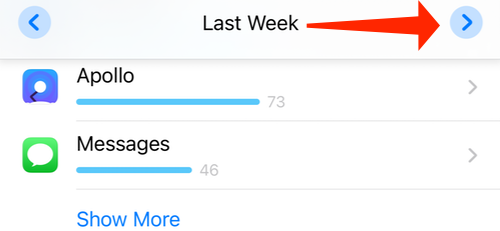
- Затем нажмите правую стрелку, чтобы вернуться к Эта неделя. Этот трюк иногда необходим: при первом открытии опция Shortcuts может не реагировать, а возврат назад и обратно исправляет это.
- Выберите Shortcuts в списке приложений.
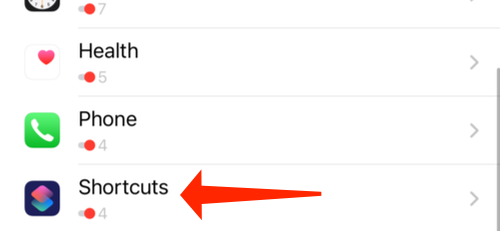
- Отключите переключатель рядом с Разрешить уведомления.
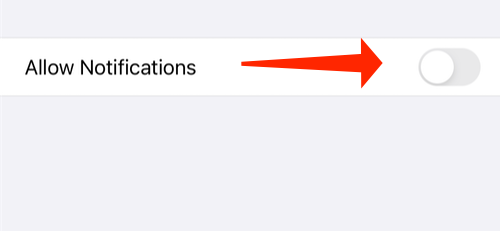
После этого системные уведомления об автоматизациях Shortcuts перестанут появляться и попадать в Центр уведомлений. Обратите внимание: временные баннеры, которые не сохраняются в Центре уведомлений (например, индикаторы прогресса или краткие подсказки для Siri Shortcuts), могут по‑прежнему отображаться — это поведение iOS и его нельзя полностью отключить через этот метод.
Как убрать временные баннеры при запуске кастомных иконок приложений
Когда вы добавляете на домашний экран ярлык с кастомной иконкой (по сути — закладку, которая открывает приложение через Shortcuts), iOS показывает временное уведомление при запуске. Эту одноразовую подсказку можно скрыть, но придётся создать персональную автоматизацию для каждой такой закладки.
Предупреждение: если у вас много кастомных иконок, процесс займёт время, поскольку автоматизация создаётся для каждой иконки отдельно.
- Откройте приложение Shortcuts и перейдите на вкладку Автоматизация внизу экрана.
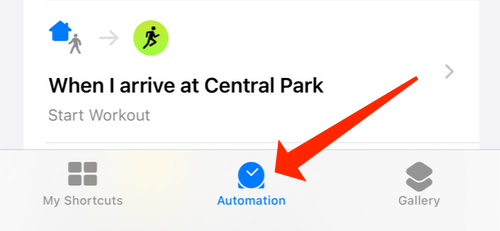
- Нажмите плюс в правом верхнем углу.
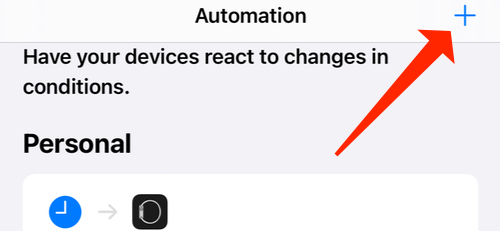
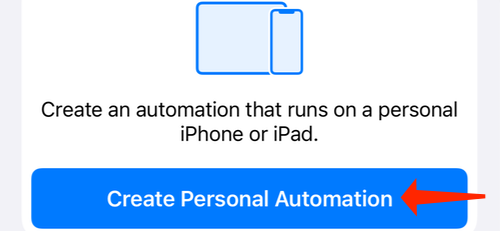
- Выберите Создать личную автоматизацию.
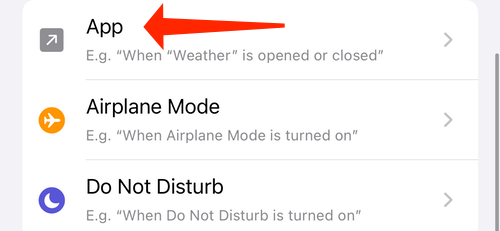
- Пролистайте и выберите приложение.
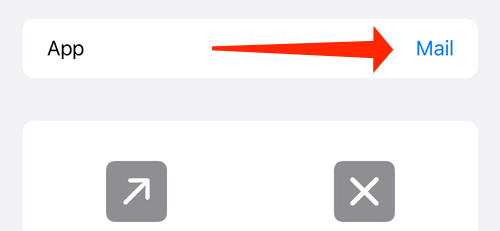
- Нажмите Выбрать и отметьте приложение, для которого у вас есть закладка с кастомной иконкой (например Почта). Затем нажмите Готово.
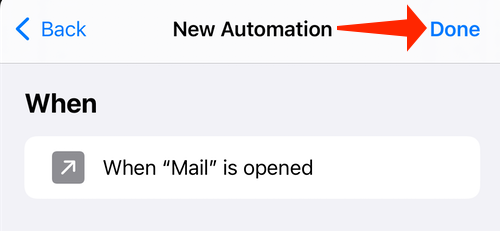
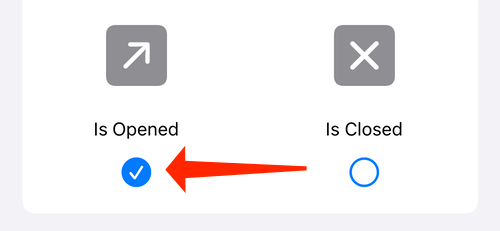
- Убедитесь, что выбрано Состояние открыто и нажмите Далее.
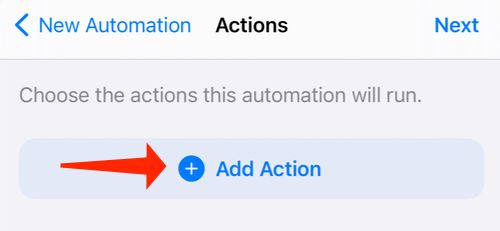
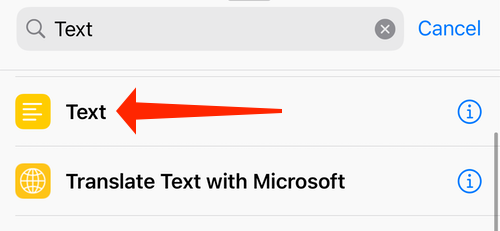
- Нажмите Добавить действие и выберите действие, которое ничего не изменяет в самом приложении. Цель — «поглотить» баннер, не вмешиваясь в работу приложения. Подойдёт действие Текст или Показать уведомление с пустым текстом. В нашем примере выбрано Текст.
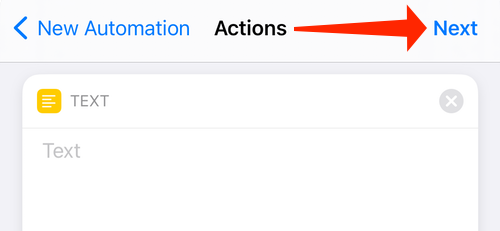
- Нажмите Далее.
- Отключите Спросить перед выполнением, чтобы автоматизация срабатывала автоматически.
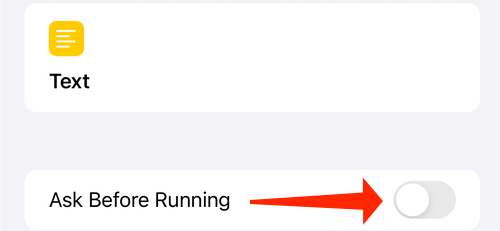
- Нажмите Готово.
Теперь при нажатии кастомной иконки баннер с сообщением о запуске больше не будет показываться. Если баннер всё ещё появляется, закройте приложение из переключателя приложений и принудительно закройте приложение Shortcuts, затем попробуйте снова.
Почему это работает и что ожидать
- Системные уведомления Shortcuts отключаются через Экранное время, потому что этот интерфейс даёт доступ к статистике уведомлений и управлению разрешениями в обход отсутствующего прямого пункта в основных настройках.
- Временные баннеры для кастомных иконок фактически являются побочным эффектом запуска через Shortcuts. Автоматизация, привязанная к событию открытия приложения, позволяет «перехватить» этот момент и предотвратить отображение баннера.
Важно: часть визуальных подсказок Shortcuts (например, индикаторы прогресса для отдельных шорткатов) может продолжить появляться — это встроенное поведение iOS и не всегда поддаётся изменению.
Альтернативные способы и обходы
- Использовать режимы фокусировки (Не беспокоить или пользовательские режимы): если временно отключить уведомления для всех приложений, баннеры и подсказки будут подавлены, но это глобальное решение и влияет на другие уведомления.
- Удаление или отключение конкретной автоматизации: если определённая автоматизация вызывает нежелательные оповещения, можно временно выключить или удалить её вместо глобального отключения уведомлений Shortcuts.
- Пересмотреть логику шорткатов: объединение похожих автоматизаций или использование триггеров меньшей частоты уменьшит количество уведомлений.
Когда этот метод не работает
- Нет недавнего уведомления Shortcuts: в этом случае пункт Shortcuts в Экранном времени может отсутствовать, пока не появится хотя бы одно уведомление.
- Некоторые временные баннеры и индикаторы прогресса остаются, это нормальное поведение iOS.
- Для большого количества кастомных иконок создание автоматизаций утомительно и неудобно.
Мини‑методология (быстрая проверка)
- Убедитесь, что хоть одно уведомление Shortcuts было получено. Если нет — запустите любую автоматизацию.
- Экранное время → Посмотреть всю активность → Показать больше → найдите Shortcuts.
- Переключите неделю назад и верните обратно, затем выберите Shortcuts и отключите Разрешить уведомления.
- Для каждой кастомной иконки создайте персональную автоматизацию: событие Приложение открылось → действие Текст (пустой) → Спросить перед выполнением выключено.
- Тестируйте и при необходимости перезапустите приложения.
Модель принятия решения
flowchart TD
  A[Появляются ли уведомления Shortcuts?] -->|Нет| B[Запустить любую автоматизацию]
  A -->|Да| C[Перейти в Экранное время]
  C --> D[Найти Shortcuts и отключить уведомления]
  D --> E{Есть ли кастомные иконки?}
  E -->|Нет| F[Готово]
  E -->|Да| G[Создать персональную автоматизацию для каждой иконки]
  G --> F
Контрольные списки по ролям
Для обычного пользователя
- Убедиться, что получено хотя бы одно уведомление Shortcuts.
- Отключить Разрешить уведомления через Экранное время.
- Проверить, что ненужные баннеры исчезли.
Для продвинутого пользователя
- Создать автоматизации для всех кастомных иконок.
- Объединить и оптимизировать автоматизации для уменьшения уведомлений.
- Настроить фокус‑режимы для временного подавления уведомлений.
Для родителя или администратора устройства
- Проверить настройки Экранного времени для семейного контроля.
- Отключить нежелательные уведомления на детских устройствах централизованно при необходимости.
Критерии приёмки
- Системные уведомления Shortcuts больше не появляются в Центре уведомлений.
- Временные баннеры при запуске кастомных иконок исчезают после создания персональных автоматизаций.
- Автоматизации работают без запроса подтверждения (Спросить перед выполнением выключено).
Быстрые подсказки и возможные проблемы
Важно: если после настройки баннеры продолжают появляться, попробуйте полностью завершить приложение, затем принудительно закрыть Shortcuts и снова запустить ярлык. Иногда требуется перелогинить устройство или перезагрузка для применения изменений.
Совет: если вы не хотите создавать десятки автоматизаций, рассмотрите использование минималистичного домашнего экрана без большого количества кастомных закладок или объединение ссылок через папки и виджеты.
Краткая справка — словарь в одну строку
- Shortcuts: приложение Apple для создания автоматизаций и ярлыков.
- Автоматизация: правило, которое выполняется при заданном триггере.
- Кастомная иконка: ярлык, созданный через Shortcuts, чтобы заменить стандартную иконку приложения.
Итоги
- Отключение уведомлений Shortcuts через Экранное время убирает большинство системных оповещений.
- Для удаления временных баннеров при запуске кастомных иконок нужно создать персональную автоматизацию для каждой закладки.
- Альтернативы включают фокус‑режимы и пересмотр логики автоматизаций.
Если хотите, я могу подготовить пошаговую таблицу с чек‑листом для экспорта или шаблон автоматизации, который вы сможете копировать для других приложений.

Похожие материалы

Несколько аккаунтов Skype: Multi Skype Launcher

Журнал для работы: повысить продуктивность

Персональные звуки уведомлений на Android

Скачивание шоу Hulu для офлайн‑просмотра

Microsoft Start: персонализированная новостная лента
