
Как отключить уведомления на всех устройствах и в приложениях
Быстрые ссылки
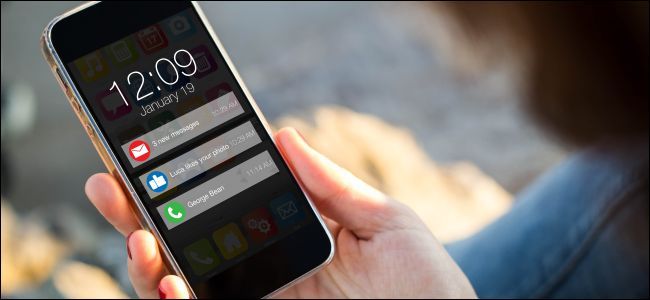
iPhone и iPad
Android
Windows
macOS
Chrome OS
Веб-сайты
PlayStation 4 и Xbox One
Apple Watch и Android Wear
Почему это важно
Уведомления помогают не пропускать важное, но их избыток снижает продуктивность и мешает концентрации. Наша цель — сохранить полезные оповещения и убрать шум. Под полезными понимаются уведомления, требующие действий, влияющие на безопасность или связанные с текущими задачами.
Important: если устройство используется для работы или в родительском контроле, согласуйте изменения с заинтересованными людьми или IT-администратором.
iPhone и iPad
Apple предоставляет детальные настройки уведомлений.
Что можно настроить
- Полностью отключить уведомления для конкретного приложения.
- Отключить звуки, убрать баннеры и значки на экране блокировки, но оставить их в Центре уведомлений для последующего просмотра.
- Скрывать содержимое уведомления на экране блокировки (отображается только «1 новое сообщение» вместо текста).
- Блокировать спамовые SMS и звонки по номеру или через приложения с базой плохих номеров.
- Управлять уведомлениями почтовых приложений по отправителям.
- Включать «Не беспокоить» (Do Not Disturb) вручную или по расписанию.
Пошаговый план
- Откройте Настройки → Уведомления.
- Пройдитесь по списку приложений.
- Для каждого приложения решите: полностью отключить, оставить только в Центре уведомлений, отключить звук или скрыть на блокировке.
- Настройте «Сводку уведомлений» (если доступно) — сбор менее важных уведомлений и показ их по расписанию.
- В Настройки → Сообщения и Телефон заблокируйте нежелательные номера или включите фильтрацию спама.
Когда это не сработает
- Некоторые корпоративные приложения управляются политиками MDM и могут не позволять отключение уведомлений.
- Уведомления, приходящие через сервисы третьих сторон (например, мессенджеры с включённым фоновым режимом), могут требовать настроек в самом приложении.
Роли и чек-лист
- Для родителей: оставьте оповещения от приложений безопасности и экстренных служб, отключите игры и магазины.
- Для работников: оставьте уведомления от почты и корпоративных мессенджеров, отключите соцсети вне рабочего времени.
Критерии приёмки
- За 24 часа не приходят баннеры от отключённых приложений.
- На экране блокировки видны только уведомления выбранных приложений.
Android
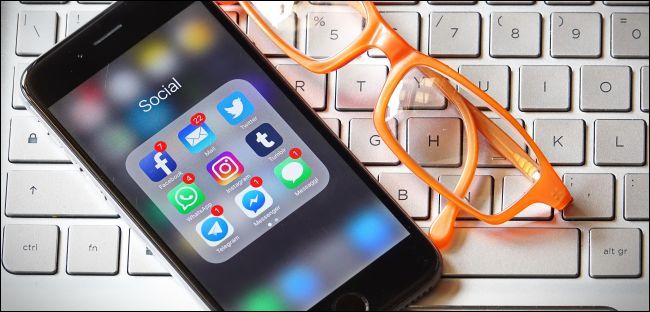
Android предлагает гибкие и мощные настройки уведомлений.
Что можно сделать
- Включать или отключать уведомления для отдельных приложений.
- Включить тихие уведомления (без звука и вибрации).
- Скрывать содержимое уведомления на экране блокировки для защиты приватных данных.
- Использовать каналы уведомлений (Notification channels) в Android 8+ для тонкой настройки типов уведомлений внутри приложения.
- Блокировать номера и включать предупреждения о потенциальном спаме.
- Включать «Не беспокоить» вручную или по расписанию и разрешать исключения для важных контактов или приложений.
Практический план
- Откройте Настройки → Приложения и уведомления → Уведомления.
- Перейдите в каждое приложение и проверьте каналы уведомлений: отключите ненужные типы.
- Настройте экран блокировки: Настройки → Экран блокировки → Скрывать личные уведомления.
- Проверьте функцию «Не беспокоить»: разрешите звонки от избранных контактов и будильники.
Альтернативный подход
- Используйте режим «Фокус» (если есть) или сторонние приложения для управления уведомлениями по расписанию.
Edge-case gallery
- Старые устройства на Android 6–7 могут не поддерживать каналы, поэтому придётся полагаться на общие настройки приложений.
- Некоторые производители (Samsung, Xiaomi и др.) добавляют свои дополнительные слои управления уведомлениями — изучите документацию вашей оболочки.
Windows
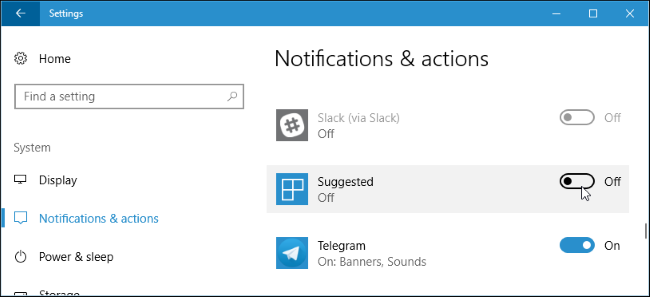
Windows 10 и новее имеют централизованные настройки уведомлений.
Что изменить
- Полностью отключить все уведомления одним переключателем.
- Отключать уведомления для отдельных приложений в едином разделе.
- Управлять рекламными уведомлениями, живыми плитками, и скрывать значки системного трея.
- Включать «Focus Assist» (Режим концентрации) по расписанию или вручную. Пропущенные уведомления появятся после выхода из режима.
Пошаговая инструкция
- Пуск → Настройки → Система → Уведомления и действия.
- Отключите «Получать уведомления от приложений и других отправителей», если хотите полное молчание.
- Пройдитесь по списку приложений и отключите те, которые мешают.
- Настройте «Режим концентрации» (Focus Assist) для автоматического включения во время презентаций, игр или по расписанию.
Когда придётся идти дальше
- Сторонние десктопные приложения могут использовать собственные механизмы уведомлений — отключайте их во встроенных настройках этих приложений.
Безопасность и приватность
- Отключение уведомлений на экране блокировки убирает риски утечки личной информации при открытом доступе к ПК.
macOS
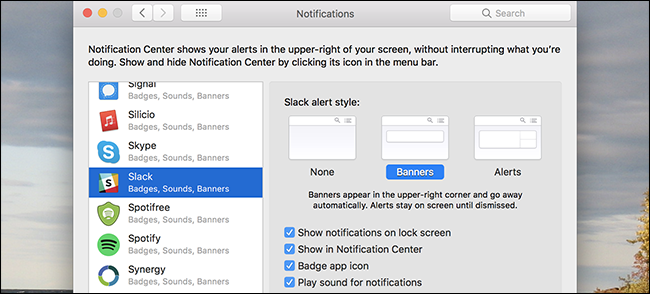
macOS даёт привычный набор опций для управления оповещениями.
Возможности
- Отключать уведомления для приложений или настроить их отображение (баннеры vs центр уведомлений).
- Отключать звуки, но сохранять значки на иконках Dock.
- Включать режим «Не беспокоить» временно или по расписанию.
- Браузер Safari позволяет блокировать уведомления от отдельных сайтов.
Рекомендации
- Системные настройки → Уведомления → Выберите приложение и настройте стиль оповещений.
- Включите «Не беспокоить» на время работы или презентаций.
- В Safari: Настройки сайта → Уведомления → Отключите сайты, которые присылают спам.
Метка «Когда это полезно»
- Оставьте уведомления от сервисов резервного копирования, мониторинга и почты, если они критичны для вашей работы.
Chrome OS
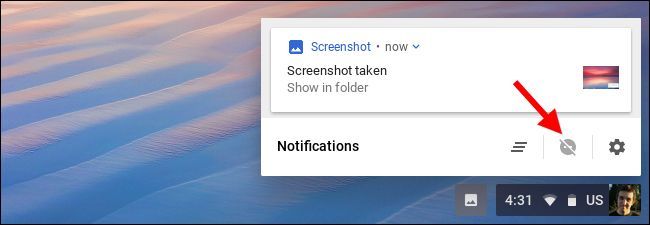
На Chromebook можно быстро включить режим «Не беспокоить».
Как настроить
- Нажмите на значок уведомлений в правой части панели задач.
- Нажмите иконку «Не беспокоить» в появившемся окне.
- В Настройки → Контент → Уведомления вы увидите список сайтов и приложений с доступом к уведомлениям.
- Уберите ненужные из списка «Разрешить».
Особенности
- Chrome OS синхронизирует некоторые настройки уведомлений с Chrome — проверьте браузер и системные настройки.
Веб-сайты
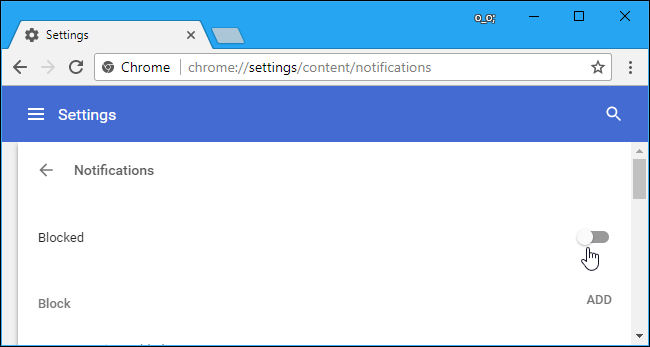
Если вы ранее разрешили сайтам отправлять уведомления, можно отозвать права в браузере.
Как поступить
- В Chrome/Edge/Firefox откройте Настройки → Конфиденциальность и безопасность → Настройки сайтов → Уведомления и удалите ненужные сайты.
- Вы также можете полностью отключить запросы на отправку уведомлений, чтобы сайты перестали спрашивать.
Совет
- Разрешайте уведомления только для сайтов, где они действительно повышают вашу эффективность (почта, мессенджеры, банковские уведомления).
PlayStation 4 и Xbox One
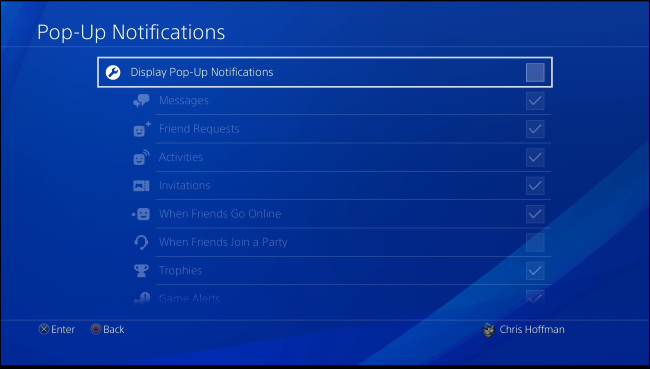
Консоли тоже умеют мешать уведомлениями при просмотре видео или играх.
Что делать
- В настройках уведомлений консолей можно отключить всплывающие сообщения полностью или скрыть их при воспроизведении видео.
- Отключайте уведомления о достижениях, приглашениях и сообщениях, если они мешают просмотру фильмов.
Apple Watch и Android Wear
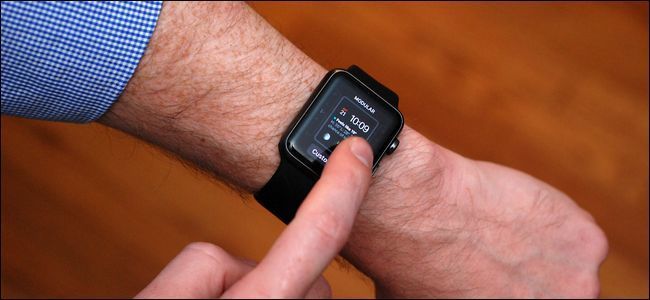
Смарт-часы часто дублируют уведомления со смартфона — это удобно, но может привести к переизбытку сигналов.
Как управлять
- Отключите дублирующие уведомления в приложении-компаньоне (Watch/Android Wear).
- Выберите только важные приложения для отображения уведомлений на запястье.
- Используйте временное отключение (mute) при встречах или во время сна.
Пример настройки
- На iPhone: Приложение Watch → Уведомления → Включите или выключите зеркалирование уведомлений телефона для каждого приложения.
Универсальный чек-лист «Минимум шума»
- Проведите аудит: 15–30 минут на проверку всех приложений, которые могут отправлять уведомления.
- Отключите баннеры и звуки для непродуктивных приложений.
- Настройте «Не беспокоить» по расписанию (сон, рабочие сессии).
- Оставьте уведомления только от сервисов безопасности, банков, почты/команды и задач.
- Раз в неделю проверяйте Центр уведомлений и корректируйте правила.
Пошаговый SOP — Быстрый план для занятых людей
- Фаза аудита (15 минут): в списке приложений отмечаем «Нужны/Не нужны/Сомнительно».
- Фаза действий (30 минут): отключаем «Не нужны», делаем «Сомнительно» тихими (без звука/баннера).
- Фаза контроля (5 минут): включаем расписание «Не беспокоить» и проверяем экраны блокировки.
- Ревизия через 7 дней: восстановите важные уведомления, если что-то пропустили.
Методология принятия решений в одну строку
Оставляйте уведомление, если оно требует действия в течение часа, связано с безопасностью или поддерживает текущую работу.
Decision tree (Mermaid)
flowchart TD
  A[Появилось уведомление] --> B{Требует ли действие в час?}
  B -- Да --> C[Оставить уведомления для этого приложения]
  B -- Нет --> D{Содержит ли оно личные/критичные данные?}
  D -- Да --> C
  D -- Нет --> E[Сделать тихим или отключить]
  E --> F[Оценить через 7 дней]
  F --> G{Необходимы ли уведомления снова?}
  G -- Да --> C
  G -- Нет --> H[Отключить навсегда]
Тесты и критерии приёмки
- Сценарий: Включён режим «Не беспокоить». Ожидаемый результат: звонки и баннеры от неразрешённых приложений не отображаются.
- Сценарий: Отключён баннер и звук у соцсети. Ожидаемый результат: уведомление появляется только в Центре уведомлений без звука и всплывающего окна.
- Сценарий: Смарт-часы зеркалируют уведомления. Ожидаемый результат: только выбранные приложения присылают оповещения на часы.
Короткая политика безопасности и приватности
- Скрывайте содержимое уведомлений на экране блокировки для защиты переписок и кодов.
- Не разрешайте сайтам и приложениям отправлять push-уведомления без явной необходимости.
- В корпоративных устройствах проконсультируйтесь с IT перед изменением системных правил.
Когда отключение не решает проблему и альтернативы
- Если уведомления исходят от рабочих процессов или мониторинга — используйте фильтры и маршрутизацию в самих сервисах (например, правила почтового сервера).
- Для командной работы используйте временные статусы в мессенджерах (например, Do Not Disturb) и договорённости о «тихом времени».
- Для телефонных звонков — используйте сервисы автоответчика или переадресации во внерабочее время.
Глоссарий — 1 строка определения
- Центр уведомлений: хранилище непросмотренных уведомлений на устройстве.
- Канал уведомлений: в Android — настройка типа уведомлений внутри приложения.
- Не беспокоить: режим, подавляющий большинство уведомлений и звуков.
Шаблон для ревизии уведомлений (copy/paste)
- Приложение: _
- Нужны уведомления: Да / Нет / Только Центр
- Баннер: Включен / Отключён
- Звук: Включен / Отключён
- Блокировка экрана: Показать / Скрыть содержимое
- Примечания: _
Краткое резюме
- Пройдитесь по списку приложений и отключите лишнее.
- Используйте режимы «Не беспокоить» и фокусировки по расписанию.
- Защитите приватность, скрывая содержимое на экране блокировки.
- Планируйте ревизию уведомлений раз в неделю до тех пор, пока не достигнете баланса.
Image Credit: Georgejmclittle /Shutterstock.com, MikeDotta /Shutterstock.com, Aku Alip /Shutterstock.com.

Похожие материалы

Несколько аккаунтов Skype: Multi Skype Launcher

Журнал для работы: повысить продуктивность

Персональные звуки уведомлений на Android

Скачивание шоу Hulu для офлайн‑просмотра

Microsoft Start: персонализированная новостная лента
