
Как отключить звуки уведомлений в Windows 10

Вы можете отключить звуки уведомлений в Windows 10 для каждой программы отдельно или полностью. Откройте «Все параметры» → «Система» → «Уведомления и действия», затем либо выключите «Получать уведомления от приложений и других отправителей», либо в списке приложений отключите «Воспроизводить звук при получении уведомления» для нужных программ. Для полного отключения системных звуков используйте панель звуков.
Что такое Центр действий
Центр действий — это место в правой части панели задач, где сохраняются визуальные уведомления. Звуки — отдельный компонент уведомлений: их можно отключить, не теряя визуальных баннеров и истории в Центре действий.
Кому пригодится эта инструкция
- Обычным пользователям, которым мешают звуковые оповещения.
- Тем, кто хочет видеть баннеры, но без звуков.
- Администраторам, планирующим рекомендации для сотрудников.
Быстрая инструкция — отключить звук для отдельного приложения
- Нажмите значок уведомлений в области уведомлений на панели задач.
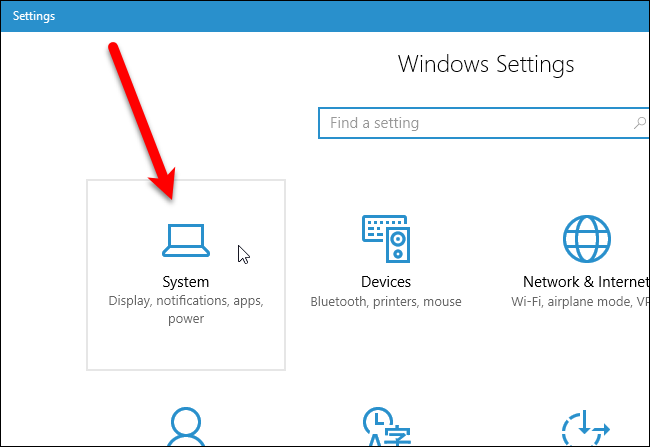
- Нажмите «Все параметры».
- Перейдите в «Система».
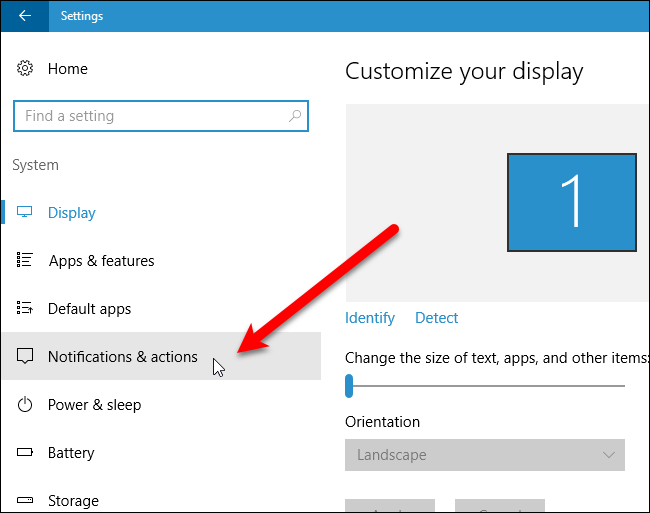
- Откройте «Уведомления и действия».
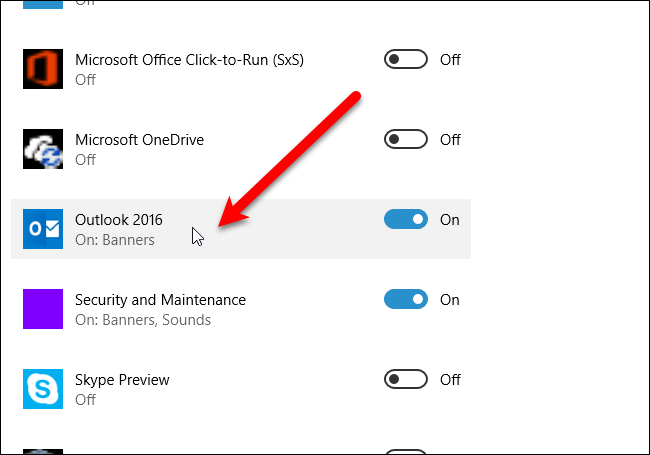
- В списке приложений выберите нужное (например, Outlook 2016).
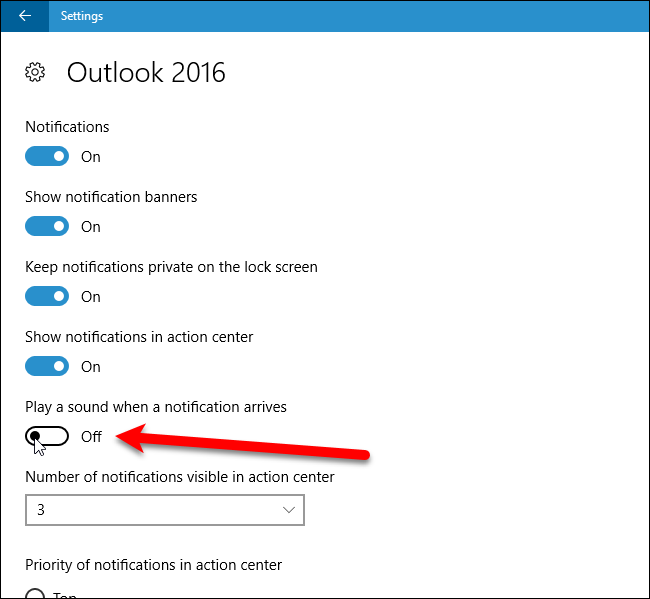
- Выключите переключатель «Воспроизводить звук при получении уведомления».



Подробно: шаг за шагом с пояснениями
- Откройте Центр действий и нажмите «Все параметры» (в русской Windows — «Все параметры»). Это стандартный доступ к настройкам системы.
- В окне Параметры откройте раздел «Система».
- Выберите «Уведомления и действия». Здесь расположены глобальные настройки уведомлений и список приложений.
- Если вы не хотите получать уведомления вообще, отключите «Получать уведомления от приложений и других отправителей». Это уберёт и звуки, и баннеры.
- Чтобы оставить баннеры, но выключить звук, прокрутите список приложений, выберите нужное приложение и выключите «Воспроизводить звук при получении уведомления».
- Повторите для каждого приложения, звук которого вы хотите убрать.
Важно: параметр «Воспроизводить звук при получении уведомления» нужно отключать для каждого приложения отдельно.
Системный способ отключить все системные звуки
Если вы хотите отключить все звуки Windows (системные события, ошибки и уведомления) одновременно:
- Откройте Панель управления → Звук → вкладка «Звуки».
- В выпадающем списке «Звуковая схема» выберите «Без звуков» или вручную установите для событий значение «(нет)».
- Нажмите ОК.
Этот метод отключает звуки для системных событий, но не всегда влияет на звуки, которые генерируют сами приложения (например, медиа-плееры, браузеры или специализированные клиенты).
Альтернативные подходы и когда они полезны
- Режим «Не беспокоить» / Помощник фокуса (Focus Assist): позволяет временно подавлять все уведомления. Удобно для презентаций и встреч.
- Регулятор громкости / Смеситель громкости: можно снизить громкость конкретного приложения.
- Настройки приложения: некоторые программы (например, браузеры, мессенджеры, почтовые клиенты) имеют собственные звуковые опции. Отключайте их в настройках приложения, если системные параметры не помогают.
- Полное отключение уведомлений для приложения: если уведомление и баннеры не нужны, можно полностью запретить уведомления для конкретной программы в разделе «Уведомления и действия».
Когда отключение может не сработать и что делать
- Приложение имеет собственный звуковой механизм. Проверьте настройки внутри приложения.
- Программа работает с привилегиями и управляет звуками отдельно. Проверьте её справку.
- В браузерах некоторые расширения или сайты могут воспроизводить звук прямо в вкладке. Отключите звук вкладки или сайт в настройках браузера.
Совет: если после отключения системного параметра звук всё ещё слышен, временно закройте и перезапустите приложение.
Чек-лист для ролей
Пользователь:
- Отключить «Воспроизводить звук при получении уведомления» для нежелательных приложений.
- Проверить настройки звука в самом приложении.
- Использовать режим «Не беспокоить» на время концентрации.
Администратор:
- Документировать рекомендуемую конфигурацию для сотрудников.
- При необходимости применить групповую политику для отключения уведомлений (если бизнес-процессы допускают).
- Информировать о сервисах, которые должны продолжать звуковые оповещения (например алерты мониторинга).
Мини-методология принятия решения
- Определите цель: убрать все звуки или только у отдельных приложений.
- Пробуйте менее инвазивное решение: отключите звук у конкретного приложения.
- Если нужно — отключите системные звуки в Панели управления.
- Проверяйте поведение приложений и корректируйте настройки внутри них.
Критерии приёмки
- Звуки уведомлений для выбранных приложений отсутствуют.
- Визуальные баннеры остаются, если так было запланировано.
- Центр действий продолжает хранить историю уведомлений.
Небольшой глоссарий
- Центр действий — журнал и панель для просмотра уведомлений.
- Баннер — визуальное всплывающее уведомление в правом нижнем углу экрана.
- Системные звуки — звуки, назначаемые событиям Windows (ошибки, уведомления).
Часто задаваемые вопросы
Q: Отключу ли я уведомления полностью, если выключу звук?
A: Нет — звук и визуальные уведомления управляются отдельно. Вы можете оставить баннеры и отключить звук.
Q: Нужно ли перезагружать компьютер после изменения настроек?
A: Обычно нет. Некоторые приложения могут потребовать перезапуска.
Q: Можно ли отключить звук централизованно в доменной среде?
A: Да, для массовых настроек можно использовать групповые политики или инструменты управления конфигурациями.
Итог
Отключение звуков уведомлений в Windows 10 гибкое: вы можете выключить звук для каждой программы по отдельности или отключить все системные звуки сразу. Если звук всё же остаётся, проверьте настройки внутри приложения и используйте «Не беспокоить» для временной тишины.
Важное замечание: некоторые приложения продолжают использовать собственные звуковые механизмы. В таких случаях настройте звук в самом приложении.

Похожие материалы

Несколько аккаунтов Skype: Multi Skype Launcher

Журнал для работы: повысить продуктивность

Персональные звуки уведомлений на Android

Скачивание шоу Hulu для офлайн‑просмотра

Microsoft Start: персонализированная новостная лента
