
Как скрыть превью WhatsApp на iPhone
Быстрые ссылки
- Отключить превью уведомлений на экране блокировки
- Отключить превью WhatsApp
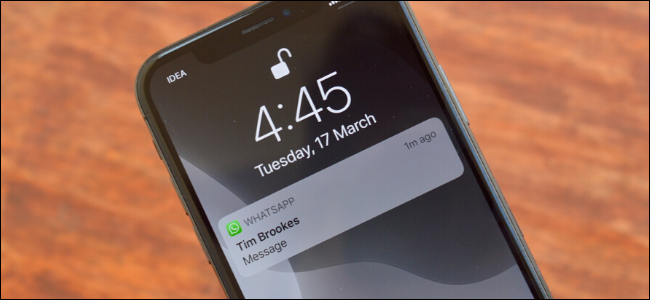
Если экран блокировки вашего iPhone доступен любому человеку, он сможет прочитать превью уведомлений. Чтобы скрыть приватные беседы WhatsApp, вы можете отключить превью уведомлений двумя способами: системно для всех приложений или локально только для WhatsApp.
Отключить превью уведомлений на экране блокировки
Одна из возможностей, доступных с появлением Face ID, — прятать содержимое уведомлений до разблокировки. Эта опция появилась в iOS 11 и работает на всех iPhone, включая устройства с Touch ID.
Опция включена по умолчанию на устройствах с Face ID, но вы можете включить или изменить её вручную на старых моделях с Touch ID.
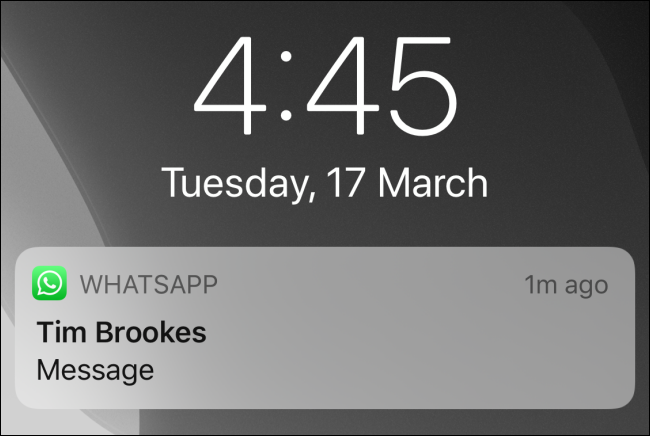
Когда опция активна, содержимое всех уведомлений скрыто по умолчанию. Уведомление покажет имя отправителя, а текст уведомления будет отображаться как «Уведомление» или общее слово “Message” (в зависимости от языка и приложения).
На экране блокировки это выглядит как уведомление без подробного текста. Чтобы увидеть полный текст, нужно разблокировать устройство.
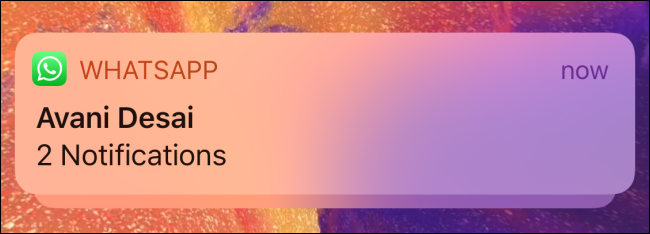
После разблокировки Face ID уведомление разворачивается и показывает содержимое.
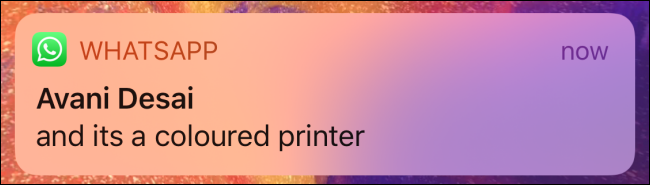
Как включить эту опцию:
- Откройте приложение «Настройки» (Settings) и перейдите в раздел «Уведомления» (Notifications).
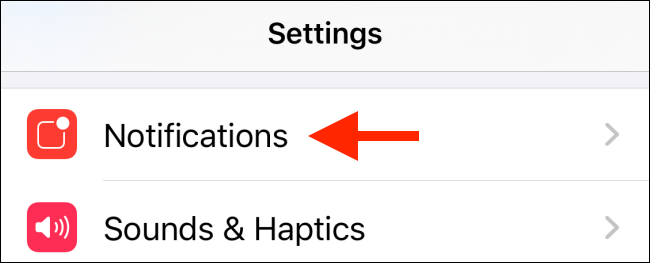
- Нажмите «Показывать превью» (Show Previews) вверху экрана.
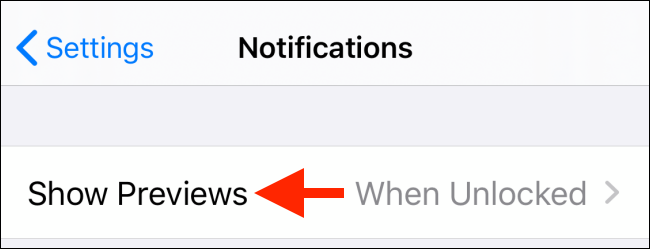
- Выберите «При разблокировке» (When Unlocked). Теперь iPhone будет показывать содержимое уведомления только после распознавания лица Face ID или прикосновения к Touch ID.
Если вы хотите, чтобы никакое содержимое не отображалось на экране блокировки, выберите «Никогда» (Never).
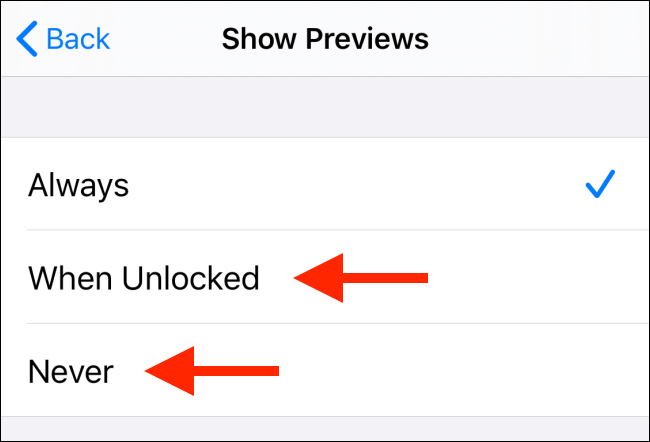
Важно: эта настройка действует для всех приложений. Если вам нужно скрыть превью только для WhatsApp, используйте метод ниже.
Отключить превью только для WhatsApp
Если вы хотите оставить превью для других приложений, но скрыть содержимое сообщений WhatsApp, настраивайте это в самом приложении WhatsApp.
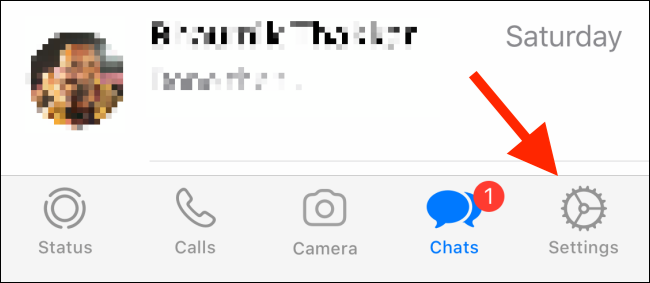
- Откройте приложение «WhatsApp» и нажмите вкладку «Настройки» в правом нижнем углу.
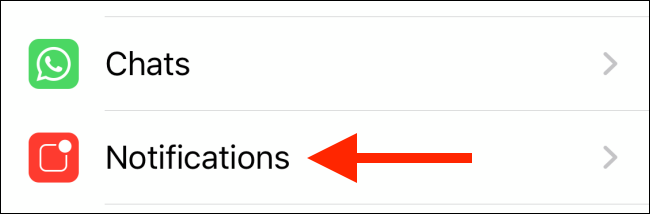
- Выберите «Уведомления» (Notifications).
- Выключите переключатель рядом с «Показать превью» (Show Preview).

После этого новые сообщения WhatsApp на экране блокировки будут показывать имя отправителя, а вместо текста будет указано общее слово вроде «Сообщение».
Когда это не сработает
- Если устройство уже разблокировано (когда телефон в руках владельца) — превью покажется.
- Уведомления Apple Watch могут дублировать содержимое сообщений, если часы разблокированы и настроены на зеркалирование iPhone.
- Голосовые помощники и сторонние виджеты могут читать уведомления отдельно от системных превью.
Рекомендация: проверяйте поведение на своих устройствах после изменения настроек. Если у вас есть Apple Watch, отключите показ уведомлений для WhatsApp и на часах.
Альтернативные подходы для приватности в WhatsApp
- Включите внутреннюю блокировку WhatsApp (Screen Lock) через Настройки → Аккаунт → Конфиденциальность, чтобы потребовать Face ID/Touch ID при открытии приложения.
- Используйте исчезающие сообщения для сенситивного контента.
- Отключите баннеры уведомлений для отдельных чатов, чтобы уменьшить вероятность показа превью.
Эти меры сокращают доступ к содержимому даже при получении уведомлений.
Модель принятия решения (быстрый эвристический подход)
- Если вы хотите конфиденциальность для всех приложений — смените «Показывать превью» на «При разблокировке» или «Никогда».
- Если нужна гибкость — оставьте системные превью и отключите их только в WhatsApp.
- Если вы боитесь, что другие устройства (например, Apple Watch) покажут контент — проверьте настройки и там.
Факто-бокс: что важно знать
- Поведение превью зависит от уровня разблокировки устройства (Face ID/Touch ID).
- Системные настройки влияют на все приложения; настройки в приложении — только на него.
- Apple Watch и сторонние интеграции могут показывать уведомления независимо.
Критерии приёмки
- При заблокированном iPhone входящее сообщение WhatsApp отображается без текста (только имя отправителя и слово «Сообщение» или «Уведомление»).
- После разблокировки Face ID/Touch ID уведомление разворачивается и показывает текст.
- При отключённом превью в WhatsApp текст на экране блокировки отсутствует, но уведомление приходит.
Чек-лист по ролям
- Обычный пользователь: включить “При разблокировке” в системных уведомлениях или выключить “Показать превью” в WhatsApp.
- Пользователь, заботящийся о приватности: дополнительно включить блокировку приложения WhatsApp и отключить уведомления на Apple Watch.
- Администратор семейного устройства: убедиться, что общий доступ к устройству ограничен паролем и что дети не имеют доступа к разблокировке.
Короткое объявление (100–200 слов)
Хотите, чтобы никто не читал ваши личные сообщения прямо с экрана блокировки? На iPhone можно скрывать текст уведомлений — либо для всех приложений, либо только для WhatsApp. В настройках iOS в разделе “Уведомления” выберите “Показывать превью” → “При разблокировке” или “Никогда”. Если нужно выключить превью только в WhatsApp, откройте приложение → Настройки → Уведомления и выключите “Показать превью”. Дополнительно включите блокировку WhatsApp через Face ID/Touch ID, чтобы никто не открыл приложение без разрешения. Проверьте настройки на подключённых устройствах, например Apple Watch, чтобы убедиться, что конфиденциальность соблюдена во всех точках доступа.
Смотрите также: Как защитить ваш аккаунт WhatsApp
Итог
Скрытие превью уведомлений — простой и эффективный способ повысить приватность. Выберите системный или приложенийный подход в зависимости от уровня контроля, который вам нужен. Проверьте настройки на всех устройствах, чтобы убедиться, что приватность работает как задумано.

Похожие материалы

Несколько аккаунтов Skype: Multi Skype Launcher

Журнал для работы: повысить продуктивность

Персональные звуки уведомлений на Android

Скачивание шоу Hulu для офлайн‑просмотра

Microsoft Start: персонализированная новостная лента
