
Как скрыть Центр уведомлений и уведомления на экране блокировки iPhone и iPad
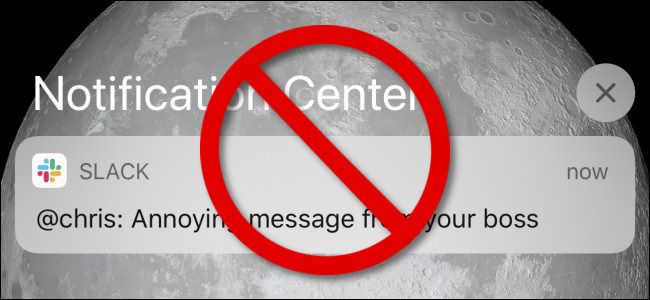
Важно: это руководство применимо к iPhone и iPad с iOS/iPadOS; названия пунктов меню могут незначительно отличаться в зависимости от версии ОС.
Быстрые ссылки
- Уведомления всё ещё видны на экране блокировки
Как отключить доступ к Центру уведомлений на экране блокировки
По умолчанию любой, кто возьмёт ваш заблокированный iPhone или iPad, может свайпнуть вверх и открыть Центр уведомлений. Чтобы запретить этот доступ на экране блокировки, выполните шаги ниже.
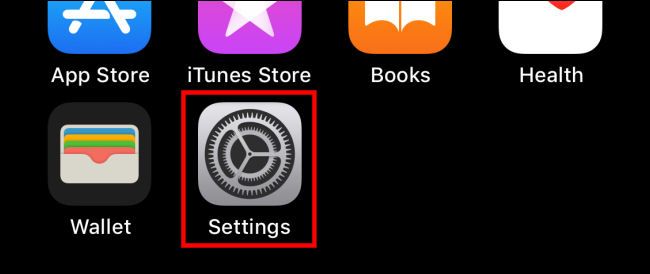
- Откройте приложение «Настройки» на iPhone или iPad.
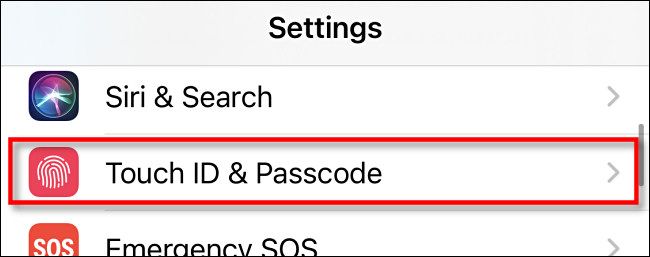
- В настройках найдите «Face ID и код‑пароль» (на устройствах с Face ID) или «Touch ID и код‑пароль» (на устройствах с кнопкой «Домой») и нажмите.
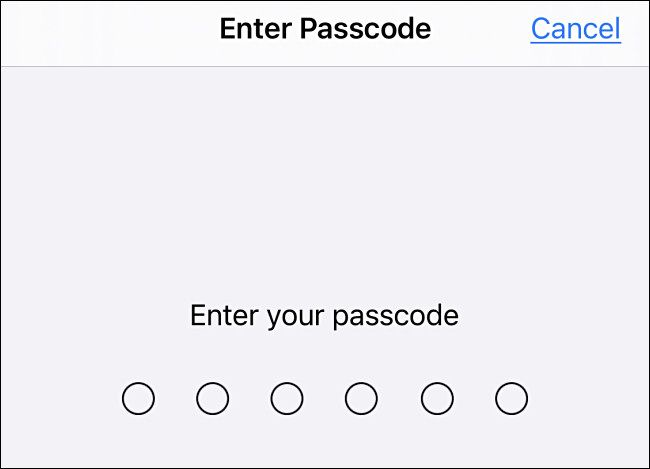
- Введите ваш код‑пароль, когда будет предложено.
- В разделе «Разрешить доступ при блокировке» найдите «Центр уведомлений» и выключите переключатель рядом с ним.
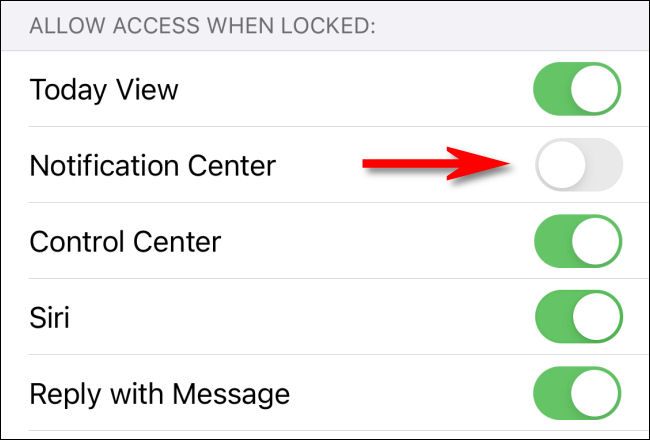
- Выйдите из Настроек и заблокируйте устройство. Теперь Центр уведомлений нельзя открыть со экрана блокировки.
Полностью скрыть уведомления с экрана блокировки
Отключение доступа к Центру уведомлений не скрывает сами уведомления, которые появляются на экране блокировки. Чтобы уведомления не отображались на экране блокировки вообще:
- Откройте «Настройки» → «Уведомления».
- В списке приложений выберите приложение, уведомления которого вы хотите скрыть.
- В разделе «Оповещения» снимите отметку «Экран блокировки».
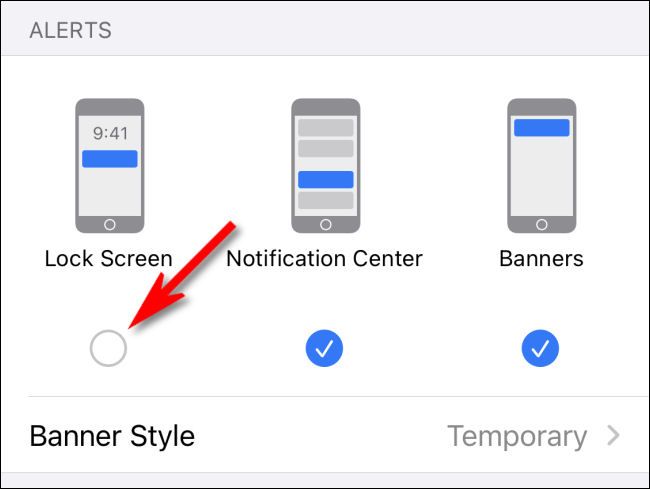
Повторите для каждого приложения, уведомления которого нужно скрыть.
Связанные материалы: Как скрыть конфиденциальные уведомления с экрана блокировки iPhone
Когда это не сработает
- Если на устройстве активна корпоративная политика управления мобильными устройствами (MDM), некоторые параметры могут быть заблокированы администратором.
- Старые версии iOS/iPadOS могут использовать другие названия пунктов меню. В таких случаях обновите ОС или проверьте справку Apple для вашей версии.
Альтернативные подходы
- Используйте режим «Не беспокоить» или «Фокус», чтобы временно скрывать уведомления без изменения настроек каждого приложения.
- В настройках уведомлений для приложения можно оставить только баннеры и отключить звуки, если нужен компромисс между приватностью и удобством.
Короткая методология — пошаговая сводка
- Отключить доступ к Центру уведомлений: Настройки → Face ID и код‑пароль / Touch ID и код‑пароль → выключить «Центр уведомлений».
- Скрыть уведомления конкретного приложения: Настройки → Уведомления → выберите приложение → убрать «Экран блокировки».
Критерии приёмки
- Проверка 1: После блокировки устройства свайп вверх по экрану не открывает Центр уведомлений.
- Проверка 2: Новые уведомления от приложений с отключённой опцией «Экран блокировки» не появляются на заблокированном экране.
Мини‑чеклист для администратора или пользователя
- Проверить версию iOS/iPadOS и при необходимости обновить.
- Отключить «Центр уведомлений» в настройках код‑пароля.
- Для каждого приложения в Настройки → Уведомления снять «Экран блокировки» по необходимости.
- Тест: заблокировать устройство и попросить другого человека попытаться открыть Центр уведомлений.
Безопасность и приватность
Отключение доступа к Центру уведомлений и скрытие уведомлений на экране блокировки уменьшают риск утечки личной информации (включая сообщения, одноразовые коды и превью писем). Однако при совместном использовании устройства с работодателем или при управлении устройством через MDM часть настроек может оставаться под контролем администратора.
Однострочный словарь
- Центр уведомлений: место, куда складываются входящие уведомления и превью приложений.
- Экран блокировки: внешний экран устройства, доступный при заблокированном устройстве.
Резюме
Отключение Центра уведомлений на экране блокировки и снятие показа уведомлений для отдельных приложений позволяют быстро повысить приватность на iPhone и iPad. Если настройки заблокированы администратором или поведение не соответствует ожиданиям, проверьте версию ОС и политики MDM.
Краткая удачи: повторите шаги для всех приложений, важность настройки зависит от личной чувствительности к приватности.

Похожие материалы

Несколько аккаунтов Skype: Multi Skype Launcher

Журнал для работы: повысить продуктивность

Персональные звуки уведомлений на Android

Скачивание шоу Hulu для офлайн‑просмотра

Microsoft Start: персонализированная новостная лента
