
Как отключить уведомления и навязанные компоненты Norton
Быстрые ссылки
Удалить расширения Norton из браузера
Отключить отчёты, фоновые уведомления и рекламу
Скрыть уведомления о безопасных загрузках
Заблокировать всплывающие окна AntiSpam
Norton, как и многие антивирусы, может вести себя навязчиво: устанавливать расширения в браузер, показывать уведомления при каждой загрузке файла и предлагать дополнительные продукты. Ниже — пошаговые инструкции, как сделать Norton «тише», оставив защиту включённой.
Важно: эти шаги описаны для Norton Security Deluxe, но интерфейс похож для других версий Norton. Перед изменениями убедитесь, что у вас есть административный доступ к компьютеру.
Удаление расширений Norton из браузера
Norton автоматически ставит расширения «Norton Security Toolbar» и «Norton Identity Safe» в Google Chrome, Mozilla Firefox и Internet Explorer во время установки.
Ниже кратко — зачем их стоит убрать:
- Панель безопасности редактирует страницы поиска, помечая результаты как «безопасные» или нет. Браузер и поисковые системы уже фильтруют опасные сайты, поэтому дополнительная пометка редко нужна.
- Расширение менеджера паролей не обязателен — существуют специализированные менеджеры, которые обычно удобнее и безопаснее.
- Расширения антивируса иногда конфликтуют с обновлениями браузера или замедляют его.
Мы рекомендуем удалить расширения Norton из браузера.
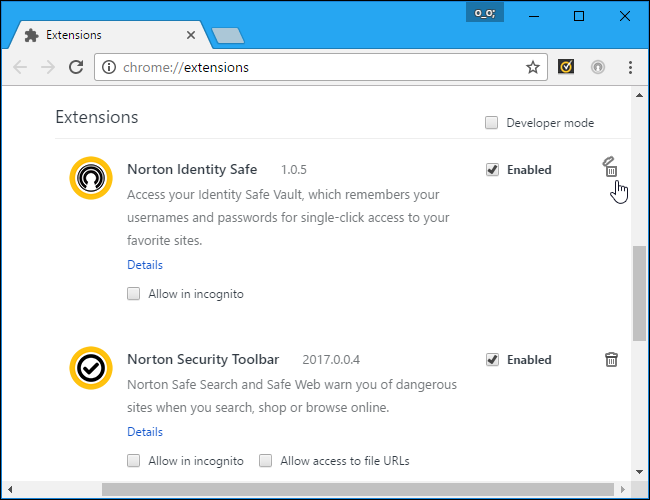
В Google Chrome откройте меню → Дополнительные инструменты → Расширения. Нажмите значок корзины справа от Norton Identity Safe и Norton Security Toolbar, чтобы удалить их.
В Mozilla Firefox откройте меню → Дополнения. Нажмите «Отключить» справа от Norton Security Toolbar. Для Firefox Norton Identity Safe обычно не устанавливается.
В Internet Explorer откройте меню → Управление надстройками. Выберите Norton Toolbar и Norton Identity Protection в разделе Панели инструментов и расширения и нажмите «Отключить» внизу окна для каждого пункта.
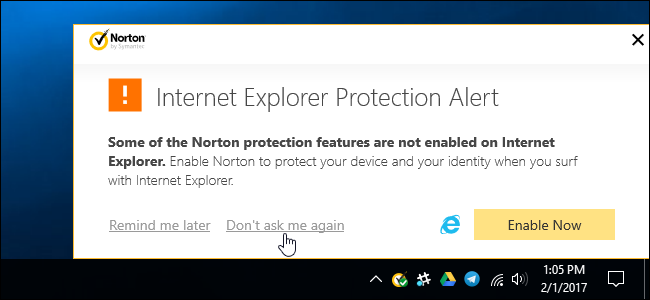
После удаления или отключения расширений Norton предложит включить их повторно. В появившемся окне можно нажать ссылку «Не спрашивать снова», чтобы больше не получать это уведомление.
Отключение отчётов, фоновых уведомлений и рекламных предложений
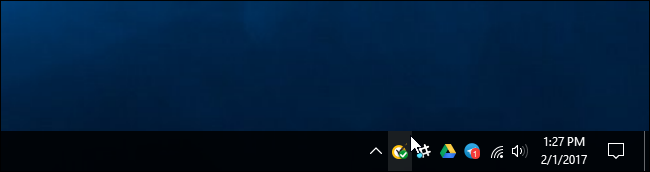
Большая часть управления уведомлениями находится в интерфейсе Norton. Найдите значок Norton в области уведомлений Windows — это жёлтый круг с галочкой — и дважды щёлкните по нему. Значок может быть скрыт за стрелкой вверх рядом с системным треем.
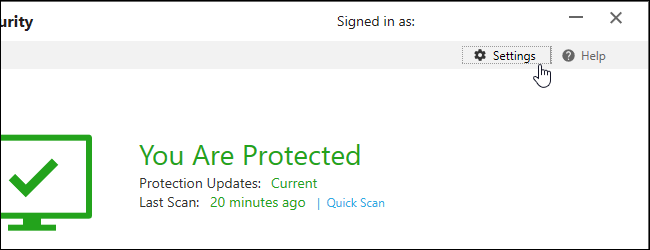
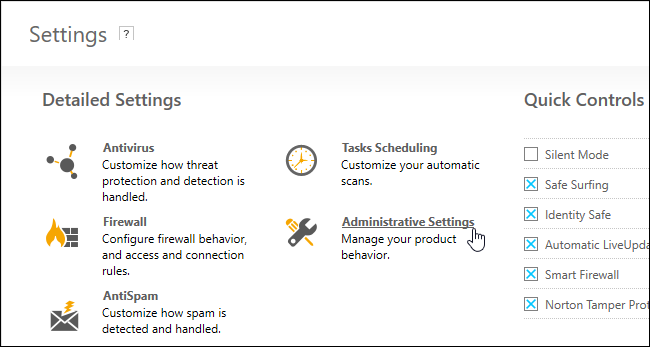
Нажмите ссылку “Settings” (Параметры) в правом верхнем углу окна Norton.
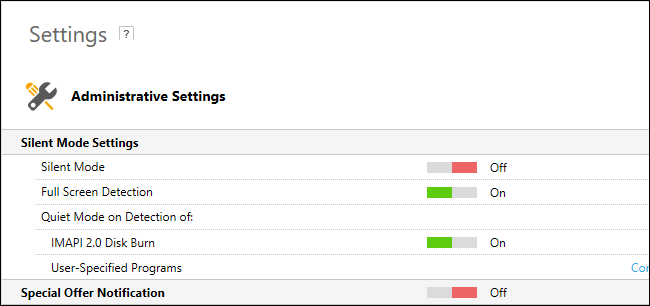
Тут есть опция “Silent Mode” (Тихий режим), её можно включать для мгновенного подавления уведомлений. Но это временная мера: Тихий режим по умолчанию ограничен по времени и отключается автоматически.
Для постоянного контроля уведомлений откройте “Administrative Settings” (Административные настройки).
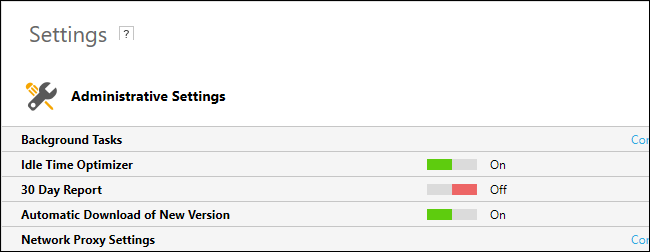
- 30 Day Report (30-дневный отчёт): Norton автоматически показывает отчёт каждые 30 дней. Чтобы отключить уведомления, переведите ползунок «30 Day Report» в положение Off. Отчёты по-прежнему будут генерироваться; просто Norton не будет вас уведомлять о них.
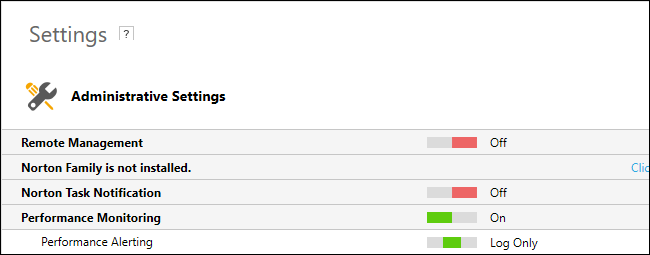
- Norton Task Notification: Norton по умолчанию уведомляет о фоновых задачах (сканирование, очистка системы и т. п.). Чтобы не видеть эти уведомления, установите “Norton Task Notification” в Off.
- Special Offer Notification: чтобы убрать рекламные предложения от Norton, найдите параметр “Special Offer Notification” и переключите в Off.
После этих изменений Norton будет продолжать защиту в фоне и отображать уведомления только при реальной угрозе.
Скрыть уведомления о безопасных загрузках
Norton использует репутационные сервисы при загрузке файлов и показывает сообщение «[имя файла] безопасен», если репутация в порядке. Эти сообщения можно отключить, чтобы видеть уведомления только при обнаружении угрозы.
Откройте Norton: Settings → Firewall → Intrusion and Browser Protection и установите “Download Insight Notifications” в положение “Risks Only” (Только при рисках).
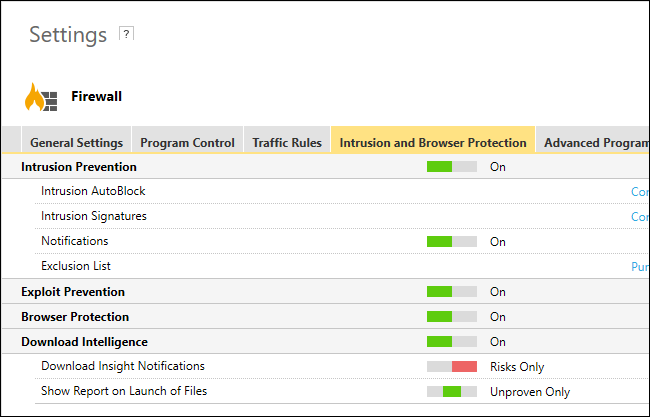
Теперь вы не будете получать подтверждения о каждой «безопасной» загрузке — только предупреждения при подозрительных или опасных файлах.
Отключение всплывающих окон AntiSpam
Если вы используете настольный почтовый клиент (например, Microsoft Outlook), Norton может интегрировать в него AntiSpam с приветственными экранами и всплывающими сообщениями обратной связи. Чтобы отключить эти элементы и позволить AntiSpam работать тихо в фоне:
Откройте Settings → AntiSpam в интерфейсе Norton. Перейдите на вкладку “Client Integration” и установите “Welcome Screen” и “Feedback” в Off.
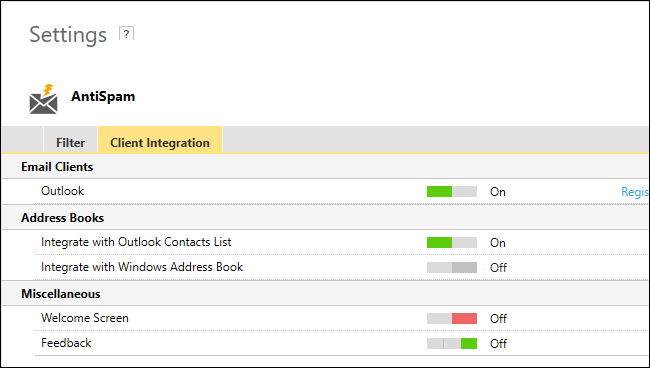
После этого AntiSpam продолжит фильтровать почту, но без лишних информационных окон.
Что ещё можно сделать: альтернативные подходы и рекомендации
Ниже — дополнительные варианты, если стандартные настройки не дали нужного результата или вы предпочитаете иной подход.
Альтернативы:
- Полноценная замена: можно удалить Norton и установить менее навязчивый антивирус (включая встроенный Microsoft Defender), если вам не нужны дополнительные функции Norton.
- Ограничение сетевого доступа: заблокируйте Norton в брандмауэре, если обновления или телеметрия вызывают проблемы. Это радикально и может нарушить работу продукта.
- Использовать специализированные менеджеры паролей и расширения шифрования вместо Identity Safe.
Когда эти шаги не сработают:
- Norton был установлен через корпоративный образ с политиками администратора — локальные переключатели могут быть заблокированы.
- Программные конфликты или повреждённая установка приводят к тому, что опции не сохраняются — в этом случае попробуйте восстановление или переустановку продукта.
Быстрый метод аудита «шумных» уведомлений (мини-методология)
- Включите «тихий режим» на короткое время и отметьте, какие уведомления перестали появляться.
- Систематизируйте уведомления по типам: рекламные, отчётные, фоновые задачи, интеграция с приложениями, загрузки.
- По очереди выключайте соответствующие настройки в Norton и проверяйте эффект в течение 24–48 часов.
- Если уведомления вернулись, проверьте групповую политику или сторонние инструменты управления ПО.
Чек-листы по ролям
Чек-лист для домашнего пользователя:
- Удалить расширения Norton из браузера.
- Отключить 30 Day Report и Norton Task Notification.
- Перевести Download Insight Notifications в Risks Only.
- Отключить Special Offer Notification.
Чек-лист для IT-администратора:
- Проверить групповые политики и настройки централизованного управления Norton.
- Если требуется — создать шаблон конфигурации, отключающий уведомления, и развернуть через консоль.
- Логировать обращения пользователей и тестировать изменения на пилотной группе.
Безопасность и конфиденциальность
- Norton продолжит выполнять проверки и обновления в фоне после отключения уведомлений — это значит, что уровень защиты остаётся.
- Отключение телеметрии или сети может снизить качество защиты, так как продукт не сможет обновляться или отправлять данные о новых угрозах. Отключать сетевой доступ стоит только при полной уверенности в последствиях.
- Если вы в ЕС или других регионах с законодательством о защите данных, проверьте, какие данные Norton собирает и как с ними обращаться в настройках конфиденциальности.
Когда стоит переустановить или удалить Norton
- Параметры не сохраняются или интерфейс нестабилен.
- Вы планируете перейти на другой антивирус или на встроенный Microsoft Defender.
Перед удалением выполните резервное копирование важных настроек и убедитесь, что у вас есть альтернативный план защиты.
Краткий глоссарий (одно предложение на термин)
- Тихий режим: временное отключение уведомлений Norton, обычно активируется на ограниченный срок.
- Download Insight: модуль проверки репутации файлов при загрузке.
- AntiSpam: модуль фильтрации нежелательной почты, интегрируемый с почтовыми клиентами.
Короткое объявление (для рассылки или внутреннего портала, 100–200 слов)
Если Norton доставляет пользователям слишком много уведомлений или вы хотите убрать рекламные всплывающие окна, можно сохранить защиту и убрать шум. Удалите расширения Norton из браузеров, отключите 30-дневные отчёты, уведомления фоновых задач и рекламные оповещения в разделе Административные настройки. Скрыть подтверждения «файл безопасен» можно, установив Download Insight Notifications в режим «Только при рисках». Для AntiSpam отключите Welcome Screen и Feedback. Если настройки не сохраняются — проверьте групповую политику или выполните ремонт/переустановку продукта. В большинстве случаев после этих изменений Norton продолжит защищать систему, но уведомлять будет только при реальных угрозах.
Краткое резюме
- Удалите расширения Norton из браузера для улучшения совместимости и приватности.
- Отключите 30 Day Report, Norton Task Notification и Special Offer Notification в Административных настройках.
- Переведите Download Insight Notifications в режим «Только при рисках», чтобы убрать сообщения о безопасных загрузках.
- Отключите приветственные и обратные сообщения AntiSpam, если хотите тихую работу фильтра спама.
Если после изменений появятся проблемы с обновлениями или защитой, рассмотрите восстановление настроек или обращение в техподдержку Norton.

Похожие материалы

Несколько аккаунтов Skype: Multi Skype Launcher

Журнал для работы: повысить продуктивность

Персональные звуки уведомлений на Android

Скачивание шоу Hulu для офлайн‑просмотра

Microsoft Start: персонализированная новостная лента
