
Отключить естественную прокрутку для колесика мыши на Mac, но не для тачпада
Кратко
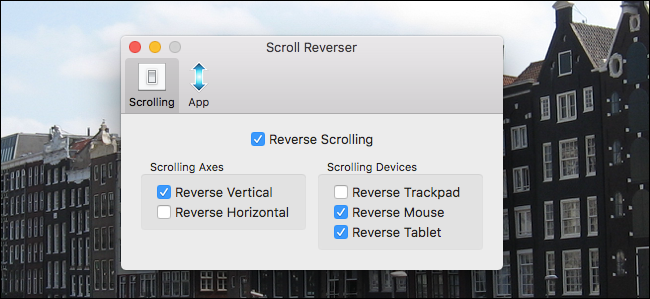
Если колесико мыши прокручивает страницы «наоборот» по сравнению с тачпадом, установите приложение Scroll Reverser и задайте отдельные правила для мыши и трекпада. Это локальное и простое решение: трекпад остаётся с «естественной» прокруткой, а мышь — с классической.
Чувствуете, что прокрутка колесиком на Mac «неправильная» по сравнению с тачпадом? Вы не одиноки. В macOS есть системная опция «естественная прокрутка», которая сделана для соответствия жестам на сенсорных экранах: когда вы двигаете пальцы вверх по трекпаду, содержимое страницы сдвигается вверх, как если бы вы тянули экран. Для трекпада и жестов это обычно интуитивно, но для механического колесика мыши такое поведение часто кажется неудобным.
macOS не даёт по умолчанию отдельных настроек для тачпада и внешних устройств прокрутки. Чтобы установить разное поведение для разных устройств, используйте утилиту Scroll Reverser — небольшую бесплатную программу от стороннего разработчика, которая позволяет инвертировать прокрутку выборочно для трекпада, мыши и планшетов.
Что такое «естественная» прокрутка
Естественная прокрутка — это настройка, которая делает прокрутку трекпада похожей на движение пальцем по сенсорному экрану. Коротко:
- Трекпад: с естественной прокруткой — поведение похоже на тачскрин.
- Колесико мыши: часто ожидают противоположного поведения, так как вы физически поворачиваете колесико.
Подготовка и безопасность
Важно
- Scroll Reverser работает локально на вашем компьютере. Он потребует разрешения на управление устройствами ввода в Системных настройках (Раздел «Конфиденциальность и безопасность» → «Доступность»). Предоставляйте только требуемые права. Программа не должна отправлять ваши данные на сторонние серверы.
Что нужно заранее
- Подключённая мышь или трекпад.
- Права администратора для установки приложений.
- Доступ в системные настройки для разрешений Accessibility.
Пошаговая инструкция
- Скачайте Scroll Reverser с официального источника разработчика.
- Откройте скачанный ZIP — macOS распакует приложение автоматически.
- Перетащите Scroll Reverser в папку Приложения.
- Запустите приложение из папки «Приложения». В строке меню появится новый значок.
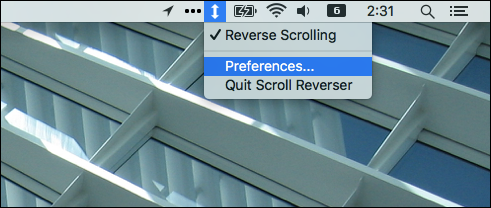
- Нажмите на значок в строке меню, затем выберите «Preferences» для доступа к настройкам.
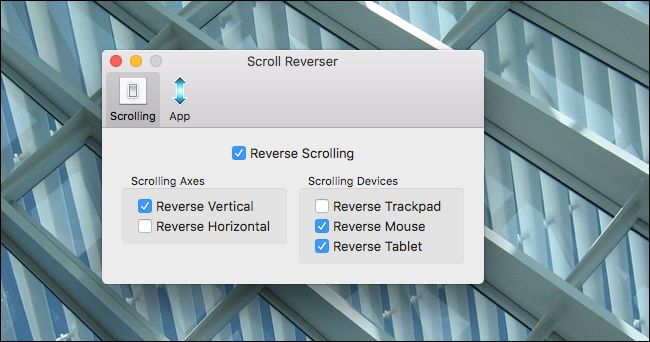
- Включите опцию Reverse Scrolling (Инвертировать прокрутку). Отметьте устройства, для которых хотите инвертировать поведение. Любое устройство с галочкой будет делать «противоположно» системной настройке. Если системно у вас включена естественная прокрутка, то отмеченная мышь будет вести себя как «неестественная».
Рекомендация
- Оставьте естественную прокрутку для трекпада и планшета, но включите инверсию для мыши — так большинство пользователей получает привычное поведение для каждой категории устройств.
- Перейдите на вкладку App.
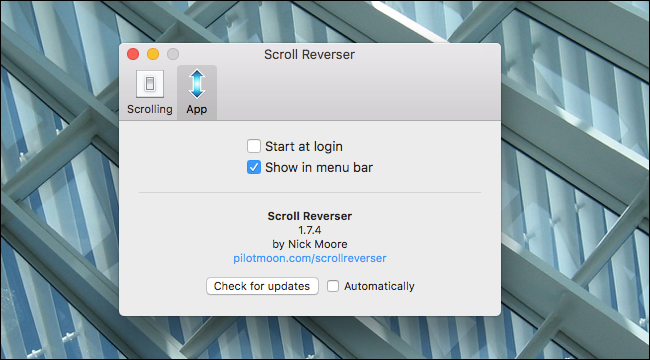
- Снимите или включите показ иконки в строке меню и поставьте автозапуск при старте системы, если хотите, чтобы настройки применялись автоматически после перезагрузки.
Тестирование и критерии приёмки
Критерии приёмки
- При прокрутке трекпадом поведение соответствует системной настройке «естественная прокрутка».
- При прокрутке колесиком мыши направление инвертировано относительно системной настройки (то есть вы получаете привычную прокрутку для мыши).
- Настройки сохраняются после выхода из сессии и перезагрузки (если включён автозапуск).
- Приложение корректно запускается и не конфликтует с установленными драйверами устройств.
Тесты
- Откройте длинную веб-страницу и сравните поведение прокрутки трекпада и мыши.
- Перезагрузите Mac, убедитесь, что Scroll Reverser стартует (если включён автозапуск).
- Если используете графический планшет, проверьте режим прокрутки и для него.
Возможные проблемы и их решения
Если Scroll Reverser не работает как ожидалось:
- Проверьте, даны ли программе права в Системных настройках → Конфиденциальность и безопасность → Доступность.
- Убедитесь, что сторонние драйверы (например, от производителя мыши или планшета) не переопределяют системные события прокрутки.
- Попробуйте отключить конфликтующие сервисы управления вводом (например, старые версии драйверов Logitech, SteerMouse и т. п.).
- Если программа не стартует автоматически, добавьте её вручную в Системные настройки → Пользователи и группы → Объекты входа.
Когда это не сработает
- Некоторые фирменные драйверы мышей перехватывают события прокрутки и могут игнорировать системные и сторонние утилиты. В таких случаях настройка в фирменном ПО производит эффект, а Scroll Reverser — нет.
- На корпоративных Mac с ограничениями администратора установка сторонних приложений может быть заблокирована.
Альтернативные подходы
- Использовать встроенные системные настройки macOS, если вы готовы иметь одно поведение для всех устройств (Настройки → Трекпад / Мышь).
- BetterTouchTool — платная утилита с расширенными настройками жестов и ремаппинга, полезна, если вы хотите детальную настройку действий трекпада и мыши.
- Специализированные драйверы производителей — иногда предлагают собственные опции направления прокрутки и чувствительности.
Рекомендации для разных ролей
Обычный пользователь
- Установите Scroll Reverser, включите инверсию для мыши и оставьте тачпад без изменений.
Профессиональный пользователь
- Комбинируйте Scroll Reverser с BetterTouchTool для детальной настройки жестов и сочетаний.
Системный администратор
- Проверьте совместимость и политику установки ПО в организации перед массовой деплойкой. Документируйте разрешения Accessibility для пользователей.
Глоссарий
- Естественная прокрутка — режим, имитирующий поведение сенсорных экранов; направление прокрутки совпадает с движением пальца по поверхности.
- Инверсия прокрутки — принудительное изменение направления прокрутки относительно системной настройки.
Короткая заметка для социальных сетей
Нужна быстрая инструкция? Установите Scroll Reverser, включите инверсию прокрутки для мыши и отключите её для трекпада — так у вас будут привычные жесты везде. Программа простая, работает локально и позволяет настроить поведение для каждого устройства ввода отдельно.
Анонс для команды или блога (100–200 слов)
Если вы пользуетесь Mac одновременно с трекпадом и внешней мышью, вероятно, замечали несовпадение поведения прокрутки: то, что удобно на трекпаде, раздражает при работе с колесиком мыши. macOS не даёт разделять эти настройки по устройствам, но решение есть — сторонняя утилита Scroll Reverser. Она позволяет инвертировать прокрутку выборочно для мыши, трекпада и графических планшетов. Установите приложение, отметьте устройства, которым хотите изменить направление, и при желании включите автозапуск. Это простой и быстрый способ вернуть привычную прокрутку для мыши, не жертвуя удобством трекпада.
Итог
Scroll Reverser — надёжный и простой инструмент для настройки разного поведения прокрутки на Mac: оставьте «естественную» прокрутку для трекпада и планшета и верните привычную прокрутку для колесика мыши. Если возникнут проблемы, проверьте системные разрешения и наличие конфликтующих драйверов.

Похожие материалы

Несколько аккаунтов Skype: Multi Skype Launcher

Журнал для работы: повысить продуктивность

Персональные звуки уведомлений на Android

Скачивание шоу Hulu для офлайн‑просмотра

Microsoft Start: персонализированная новостная лента
