
Отключение мультизадачности на iPad и настройка
Быстрые ссылки
- Как отключить мультизадачность на iPad
- Понимание настроек мультизадачности iPad и зачем они
- Чек-листы для родителей, преподавателей и сисадминов
Краткое резюме
- Отключайте мультизадачность в «Настройки» → «Мультизадачность и жесты» на iPadOS 17 и выше.
- Можно отключать отдельные функции: Split View, Slide Over, Stage Manager, Picture-in-Picture и отдельные жесты.
- Выбирайте селективное отключение жестов и PiP, если нужно сохранить удобство одновременного просмотра и при этом убрать случайные срабатывания.
Многие пользователи любят iPad за простоту, но функции мультизадачности иногда дают неожиданные результаты: случайно открывшееся второе приложение, плавающее окно, мешающее во время чтения, или жест, который отменяет последнее действие. Ниже — подробное руководство по тому, как управлять этими функциями, когда стоит их отключать и как вернуть всё обратно, если понадобится.
Как отключить мультизадачность на iPad
Ниже пошаговая инструкция, подходящая для iPadOS 17 и более новых версий. Если у вас более старая версия iPadOS, пункты меню могут отличаться по названию, но логика та же.
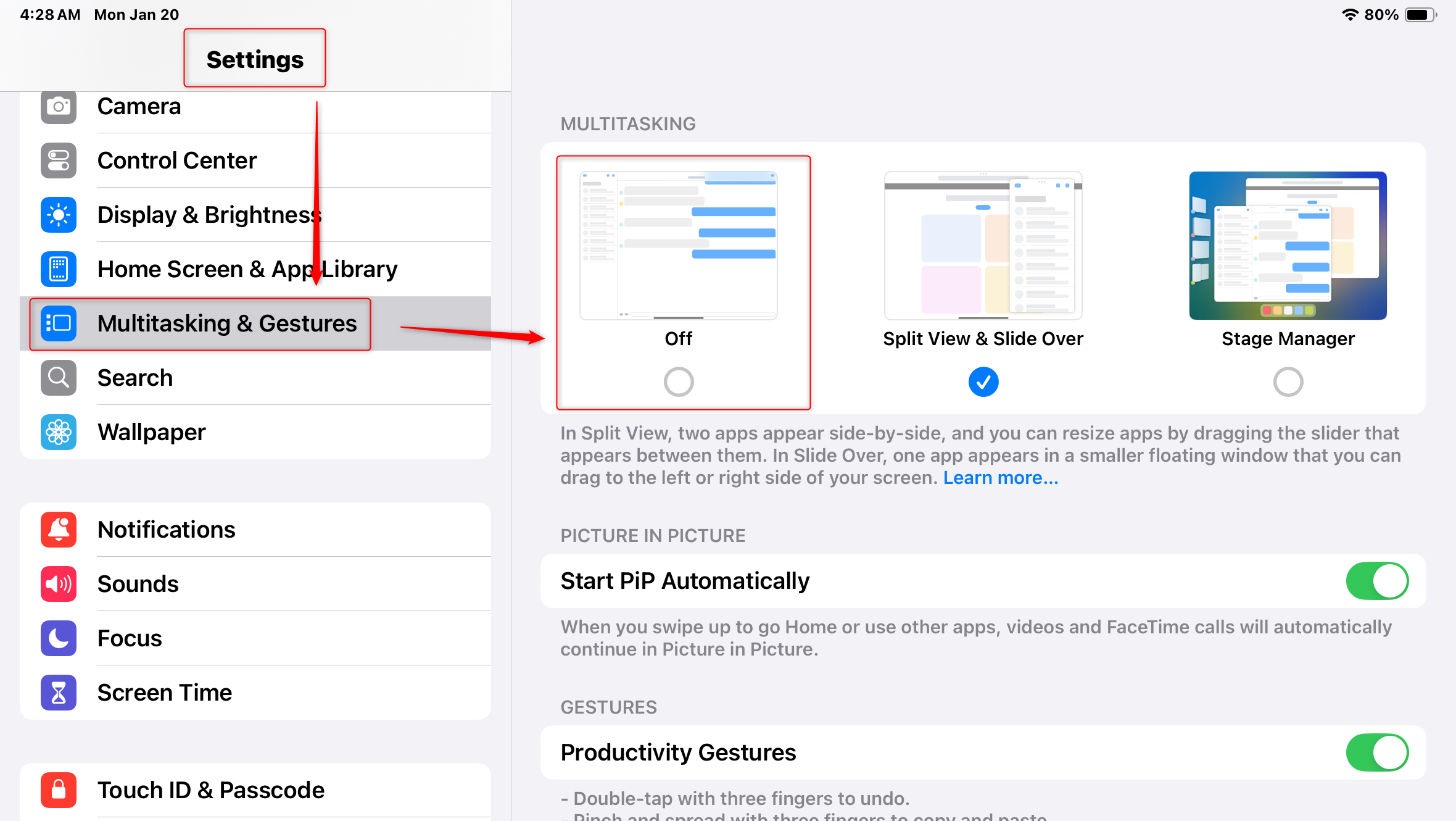
- Откройте приложение «Настройки».
- Перейдите в раздел «Мультизадачность и жесты». (Если в вашей системе название отличается, ищите раздел, связанный с Multitasking, Gestures или Жесты.)
- В верхней части вы увидите блок «Мультизадачность». Отключите переключатель «Split View & Slide Over», чтобы запретить автоматическое появление плавающих окон и разделённого экрана.
- Если у вас активирован Stage Manager и вы предпочитаете классический полноэкранный режим, переключите Stage Manager в положение Выкл.
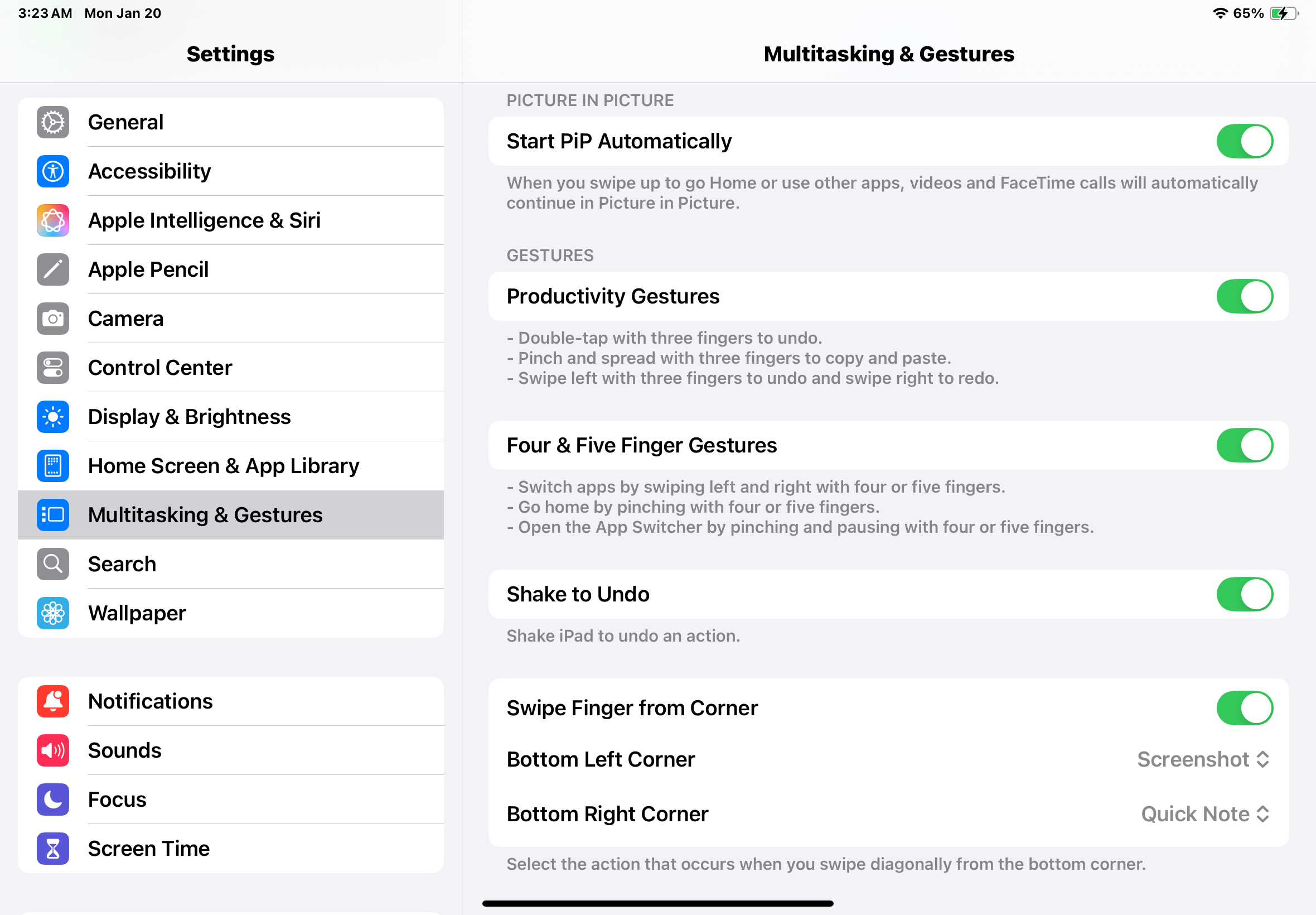
- Промотайте ниже и селективно выключите: Picture-in-Picture, многофункциональные жесты (трёх-, четырёх- и пятипалые), Corner Swipes и другие доступные опции.
- Перезапустите iPad, если поведение приложений остаётся прежним — это иногда помогает применить изменения ко всем активным окнам.
Важно: после отключения Split View приложения будут открываться в полноэкранном режиме. Если вы используете iPad с внешним дисплеем и клавиатурой, Stage Manager может быть полезен — подумайте перед отключением.
Что делает каждая опция и когда её стоит отключать
Ниже пояснение ключевых настроек с примерами ситуаций, в которых их удобно выключать.
Поведение окон приложений: Split View и Stage Manager
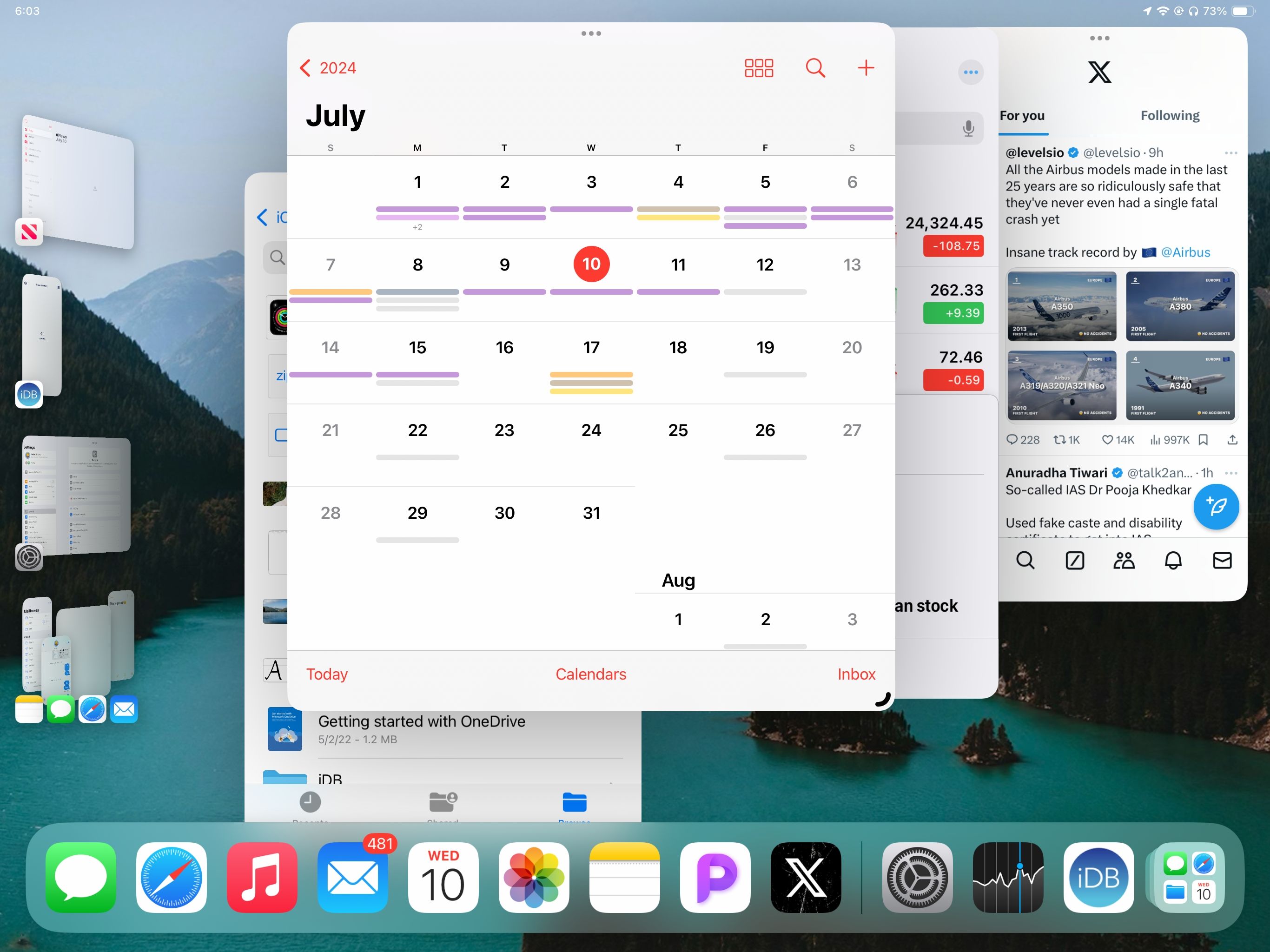
- Split View & Slide Over — при включении позволяет перетаскивать приложение из Dock и размещать его в плавающем окне или по краю в режиме разделённого экрана. Удобно для заметок и браузинга одновременно, но легко срабатывает при случайных жестах.
- Stage Manager — превращает приложения в плавающие окна и управляет ими как на рабочем столе. Полезно при подключении внешнего монитора и использовании мыши/клавиатуры. На сенсорном экране управление окнами может быть утомительным.
Когда отключать:
- Для детей, пожилых пользователей и тех, кто предпочитает минимализм.
- Если вы часто случайно создаёте второе окно при прокрутке или перетаскивании.
Преимущества оставления включёнными:
- Повышенная продуктивность при работе с несколькими приложениями одновременно.
- Удобно для замены ноутбука, когда вы подключаете внешние устройства.
Picture-in-Picture чтобы не пропустить видео
Picture-in-Picture (PiP) сворачивает видео в маленькое окно, которое остаётся поверх других приложений. Удобно при просмотре уроков или коротких роликов во время заметок, но раздражает, если вы хотели полностью закрыть видео-приложение.
Когда отключать:
- Если вы часто закрываете приложение в ожидании, что видео остановится, но оно продолжает воспроизводиться.
- Если малое плавающее окно закрывает важную информацию в других приложениях.
Примечание: не все приложения поддерживают PiP (например, некоторые версии сторонних приложений требуют включения этой функции на стороне разработчика).
Жесты: мощь и случайные срабатывания
- Трёхпальцевые жесты — копирование, вставка, отмена/повтор. Полезно при вводе текстов, особенно с Apple Pencil.
- Четырёх- и пятипальцевые жесты — переключение между приложениями, возвращение на домашний экран.
- Shake to Undo — может мешать пользователям с тремором или при использовании iPad в транспорте.
- Corner Swipes — быстрый доступ к скриншоту или заметкам, но мешает, если вы часто проводите пальцем по углам.
Когда отключать:
- Если у пользователя ограниченная моторика или часто происходят случайные жесты.
- Если определённый жест конфликтует с рабочим процессом в приложении.
Практическое руководство: сценарии и рекомендации
Ниже — рекомендации по типичным сценариям. Применяйте выборочно: отключайте то, что мешает, а полезное оставляйте включённым.
Сценарий 1 — iPad для ребёнка:
- Отключите Split View & Slide Over, Picture-in-Picture и многофункциональные жесты.
- Включите родительский контроль в «Экранное время» и назначьте только нужные приложения.
Сценарий 2 — iPad для пожилого человека:
- Отключите жесты с несколькими пальцами и Corner Swipes.
- Оставьте понятные, стабильные интерфейсы и крупные значки.
Сценарий 3 — iPad как рабочая станция:
- Включите Stage Manager при подключении внешнего дисплея и клавиатуры.
- Оставьте Split View для быстрого переключения между документом и браузером.
Сценарий 4 — обучение и демонстрации:
- Отключите PiP и случайные жесты, чтобы не прерывать демонстрацию.
- При презентации подключите внешний дисплей и настройте Stage Manager по назначению.
Чек-листы: кто что должен сделать
Чек-лист для родителей:
- Отключить Split View & Slide Over
- Отключить PiP
- Отключить четырёх- и пятипальцевые жесты
- Настроить «Экранное время» и ограничения контента
Чек-лист для преподавателя:
- Отключить PiP на демонстрационных устройствах
- Отключить Corner Swipes и Shake to Undo
- Проверить работу приложений в полноэкранном режиме
Чек-лист для IT/администратора:
- Решить политику для устройств в MDM (если используется)
- Тестировать изменения на контрольном образце
- Подготовить инструкции по откату для пользователей
Стандартная процедура (SOP) для массового изменения настроек
- Проверьте текущую версию iPadOS и список устройств.
- На контрольном устройстве внесите желаемые изменения и протестируйте рабочие сценарии в течение 24–48 часов.
- Если всё в порядке, задокументируйте шаги и подготовьте пакет настроек для MDM (если используется).
- Разверните изменения по группам: сначала небольшая выборка, затем весь парк устройств.
- Оповестите пользователей и дайте инструкцию по откату изменений.
Критерии приёмки:
- Приложения должны открываться в полноэкранном режиме при отключенных Split View и Stage Manager.
- Picture-in-Picture больше не появляется при сворачивании видео (если отключено).
- Основные жесты перестали случайно отменять действия.
Инцидентный план отката:
- Шаг 1: Вернуть настройки вручную на контрольном устройстве.
- Шаг 2: Если MDM, развернуть старый профиль конфигурации.
- Шаг 3: Связаться с пользователями, собрать обратную связь, скорректировать SOP.
Тестовые сценарии и критерии приёмки
Тест 1: Открыть браузер и перетащить второе приложение из Dock — ожидаемый результат при выключенном Split View: приложение не открывается в плавающем окне и остаётся в Dock.
Тест 2: При выключенном PiP при сворачивании видео воспроизведение прекращается.
Тест 3: При отключённых жестах трёх- и четырёхпальцевое шевеление не приводит к отмене или смене приложения.
Почему полностью отключать не всегда лучший выбор
Контрпример: если вы регулярно работаете с несколькими документами и подключаете внешний монитор, Stage Manager и Split View дают значительное ускорение работы. Отключение этих функций в таком случае снизит удобство и заставит искать обходные пути.
Альтернативный подход: селективное отключение. Отключите только те функции, которые влияют негативно, и оставьте остальные включёнными.
Советы по совместимости и миграции
- iPadOS 17: многие новые жесты и опции находятся в «Мультизадачность и жесты».
- Старые версии iPadOS могут иметь те же опции под другими названиями; при обновлении ОС проверьте заново настройки, потому что Apple иногда меняет поведение по умолчанию.
Совет: перед массовым обновлением устройств тестируйте поведение мультизадачности на одном контролируемом iPad.
Краткая методика принятия решения
- Определите, кто основной пользователь устройства.
- Составьте список частых задач (чтение, видео, заметки, презентации).
- Включите или выключите только те опции, которые влияют на эти задачи.
- Проверьте в реальных сценариях и откатите изменения при необходимости.
Жизненные уровни зрелости использования мультизадачности
- Уровень 1 — «Простой пользователь»: все мультизадачные функции отключены, одно приложение на экране.
- Уровень 2 — «Сбалансированный»: включены только базовые функции, такие как Split View для заметок и браузера.
- Уровень 3 — «Профессионал»: Stage Manager и PiP включены, подключены внешние устройства.
Безопасность и приватность
Отключение мультизадачности само по себе не изменяет хранение или обработку личных данных. Однако плавающие окна и PiP могут случайно показать конфиденциальную информацию поверх других приложений. Если устройство используется в публичной презентации или в классе, подумайте об отключении PiP и плавающих окон.
Глоссарий (одной строкой)
- Split View — режим разделённого экрана для двух приложений.
- Slide Over — плавающее окно с приложением поверх другого.
- Stage Manager — управление окнами в стиле рабочего стола.
- Picture-in-Picture — маленькое плавающее окно для видео.
- PiP — сокращение от Picture-in-Picture.
Устранение неполадок
Проблема: приложения продолжают открываться в окнах после выключения Stage Manager.
Решение: перезагрузите iPad и закройте все текущие приложения. Проверьте, не используется ли профиль MDM, который принудительно включает Stage Manager.
Проблема: жесты всё ещё срабатывают.
Решение: убедитесь, что вы отключили нужные опции в «Мультизадачность и жесты», затем перезапустите устройство.
Decision flowchart
flowchart TD
  A[Есть проблемы с непреднамеренной мультизадачностью?] -->|Да| B{Вы используете iPad как рабочую станцию?}
  B -->|Да| C[Оставить Stage Manager включённым, настроить внешние устройства и обучить пользователя]
  B -->|Нет| D{Пользователь ребёнок или пожилой?}
  D -->|Да| E[Отключить Split View, PiP и жесты; включить родительский контроль]
  D -->|Нет| F[Отключить только те функции, которые мешают; протестировать 48 часов]
  C --> G[Обсудить оптимизацию: оставить Split View или включить Stage Manager только с внешним дисплеем]
  E --> H[Проверить поведение и обучить пользователя]
  F --> H
Резюме
- Отключение мультизадачности на iPad делается в «Настройки» → «Мультизадачность и жесты».
- Лучший подход — селективный: отключайте только те функции, которые реально мешают.
- Для детей и пожилых пользователей обычно полезно отключить Split View, PiP и мультижесты.
- Для профессионалов Stage Manager и Split View остаются полезными, особенно при использовании внешних дисплеев и периферии.
Важно: всегда тестируйте изменения на одном устройстве перед массовым развёртыванием и готовьте план отката.
Ключевые пункты сохранены: вы можете быстро отключить нежелательное поведение и при этом оставить полезные опции включёнными — всё зависит от ваших задач и окружения пользователя.

Похожие материалы

Несколько аккаунтов Skype: Multi Skype Launcher

Журнал для работы: повысить продуктивность

Персональные звуки уведомлений на Android

Скачивание шоу Hulu для офлайн‑просмотра

Microsoft Start: персонализированная новостная лента
