
Как отключить Auto Motion Plus на телевизорах Samsung
Быстрые ссылки
Что такое Auto Motion Plus?
Как его выключить
Что такое Auto Motion Plus?
Auto Motion Plus — фирменная реализация эффекта motion smoothing у Samsung. Коротко: телевизор анализирует изображение и добавляет дополнительные кадры между оригинальными, чтобы повысить плавность движения.
Почему это происходит:
- Большинство фильмов снимают при 24 fps, телешоу — при 24–30 fps. Телевизоры обычно обновляют изображение 60 или 120 раз в секунду.
- Функция вставляет интерполированные кадры, чтобы сопоставить частоту кадров контента с частотой обновления экрана.
Проблемы с этим подходом:
- Фильмы теряют привычную кинематографичность. Зритель замечает «реалистичную» четкость, которая ощущается неуместной.
- На некоторых сценах появляются артефакты: размытие, «плавающие» элементы или ложные детали.
- Для спортивных трансляций и игр эффект часто полезен. Для художественных фильмов — чаще вреден.
Важно: вставленные кадры создаются алгоритмически. Они иногда ошибаются и приводят к заметным артефактам.
Как его выключить
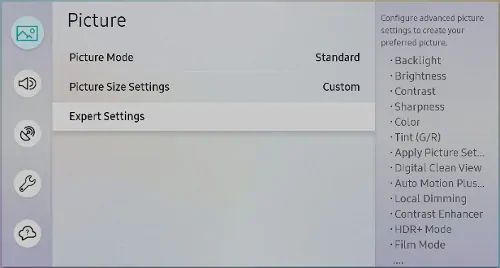
Обычно опция находится в разделе настроек изображения (Picture). На большинстве моделей путь похож на этот:
- Нажмите кнопку Menu или Home на пульте.
- Перейдите в “Настройки” → “Изображение” (Picture).
- Откройте “Экспертные настройки” или “Дополнительные настройки” (Expert Settings / Advanced Settings).
- Найдите пункт “Auto Motion Plus”.
- Выберите “Off” (Выключено) или откройте “Custom” (Пользовательские) и уменьшите параметры интерполяции.
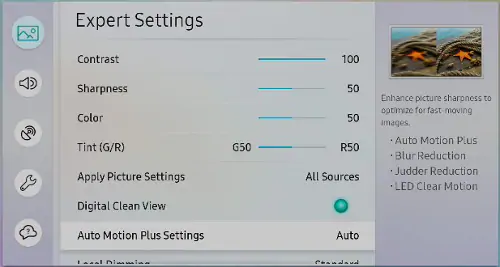
Подробности:
- Параметр “Auto” обычно включает автоматическую коррекцию по типу контента.
- “Off” полностью выключает сглаживание.
- “Custom” позволяет индивидуально настроить интерполяцию движения и уменьшить эффект без полного отключения.
Если у вас HDR-контент или консоль, проверьте, не включены ли дополнительные режимы (Game Mode, PC Mode). В режиме игры обычно отключают интерполяцию для минимизации задержки.
Важно: названия пунктов меню могут отличаться по моделям и годам выпуска. На более старых телевизорах пункт может называться “Motion Plus” или “Motion Interpolation”.
Что делать, если не можете найти настройку
- Введите в поиске меню слово “motion”, “Auto Motion” или “сглаживание”.
- Проверьте руководство пользователя для вашей модели (обычно доступно на сайте Samsung по модели ТВ).
- Обновите прошивку телевизора: иногда интерфейс и названия меню меняются после обновления.
- Если меню недоступно через обычный интерфейс, попробуйте подключить внешний источник (приставку, Blu‑ray) и проверьте настройки изображения при воспроизведении этого источника.
Когда стоит оставить Auto Motion Plus включённым
- Для спортивных трансляций — эффект улучшает плавность быстро движущихся объектов.
- Для некоторых телепрограмм и прямых эфиров сглаживание делает картинку «более чёткой» для глаз.
Если вы смотрите много фильмов и сериалов, попробуйте выключить функцию и сравнить. Часто разница очевидна и субъективна.
Альтернативные подходы
- Используйте режимы изображения: “Кино” (Movie/Cinema) или “Кинотеатр“ часто поставляются с отключённой интерполяцией.
- В режиме “Custom” снизьте параметры “Judder” и “Blur” (могут называться по-разному) вместо полного выключения.
- Подключайте источники, которые сами выводят нужную частоту кадров (например, 24p), если ваша техника это поддерживает.
Совет по тестированию (мини‑методика)
- Выберите короткую сцену фильма (с характерным кинематографическим движением).
- Посмотрите сцену при включённом Auto Motion Plus.
- Выключите функцию и снова посмотрите ту же сцену.
- Сравните: обратите внимание на плавность, артефакты и ощущение «реализма».
Это даст быстрый субъективный результат без длительных настроек.
Короткая памятка для ситуации: “картинка стала слишком гладкой”
- Проверьте Auto Motion Plus → Off.
- Включите режим “Movie/Cinema”.
- Если проблема остаётся — обновите прошивку и проверьте источник сигнала.
1‑строчный глоссарий
- Motion smoothing — сглаживание движения, вставка интерполированных кадров.
- fps — кадры в секунду, частота кадров контента.
- Refresh rate — частота обновления экрана, сколько раз в секунду экран перерисовывается.
Краткое резюме
Auto Motion Plus может улучшать плавность в спорте и играх, но часто портит вид художественных фильмов. Чтобы вернуть привычный кинематографический вид — отключите Auto Motion Plus в настройках изображения или выберите профиль «Кино». Если не уверены, используйте тест‑сцену для сравнения.
Заметка: если требуются точные шаги для конкретной модели, найдите номер модели на задней панели телевизора и загрузите руководство с сайта Samsung.

Похожие материалы

Несколько аккаунтов Skype: Multi Skype Launcher

Журнал для работы: повысить продуктивность

Персональные звуки уведомлений на Android

Скачивание шоу Hulu для офлайн‑просмотра

Microsoft Start: персонализированная новостная лента
