
Как отключить Action Smoothing на Roku TV
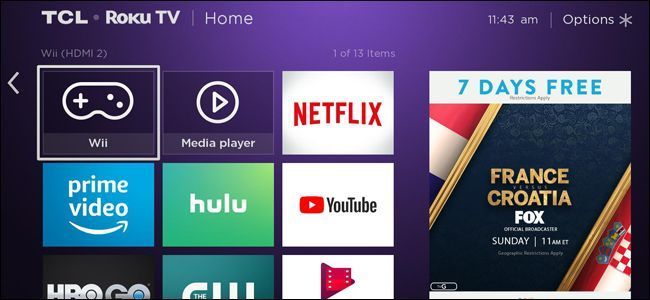
Action Smoothing — это функция сглаживания движения на некоторых телевизорах Roku, которая может делать фильмы «слишком гладкими». Отключить её можно в меню Advanced Picture Settings, нажав кнопку “*” на пульте во время воспроизведения видео или при выборе входа HDMI. Если опции нет — ваш телевизор её не поддерживает.
Что такое Action Smoothing?
Action Smoothing — фирменная реализация технологии motion smoothing на телевизорах, работающая путем интерполяции кадров. Проще: телевизор пытается «придумать» промежуточные кадры между существующими, чтобы движение выглядело более плавным.
Краткое определение: интерполяция кадров — алгоритм, создающий дополнительные кадры между существующими для повышения частоты кадров.
Зачем это делают
- Для трансляций спорта и быстрых событий это может повышать читабельность движения.
- На живых трансляциях сглаживание помогает отслеживать объекты в кадре.
Когда это мешает
- Для художественных фильмов и сериалов эффект делает картинку похожей на видео высокой частоты, что убирает «киношность» — люди называют это «эффектом мыльной оперы».
- Интерполяция может вводить артефакты и размытые промежуточные кадры.
Важно: не все модели Roku TV имеют Action Smoothing. Некоторые бренды и модели, например некоторые телевизоры TCL на Roku, могут такую опцию не показывать.
Как отключить Action Smoothing
Коротко: откройте Advanced Picture Settings, найдите Action Smoothing и поставьте Off.
Подробно — пошаговая инструкция
- Запустите воспроизведение видео в стриминговом приложении (например, Netflix, Prime Video, YouTube). Кнопка “*” на пульте открывает контекстное меню только во время воспроизведения или при выборе входа.
- Нажмите кнопку “*” под крестовиной на пульте Roku.
- В появившемся меню выберите Advanced Picture Settings (расширенные настройки изображения).
- Найдите Action Smoothing. Доступные уровни: High, Medium, Low, Off.
- Выберите Off, чтобы полностью отключить интерполяцию кадров для данного типа контента и входа.
Совет: если вы находитесь на домашней странице Roku или на странице самого приложения, кнопка ““ может вызывать другое меню. Убедитесь, что видео играет, или выберите конкретный HDMI-вход, затем нажмите ““.
Важно: настройки Action Smoothing сохраняются отдельно для каждого типа входа и для разных разрешений контента (например, 1080p, 4K, 4K HDR). Это значит, что для Blu-ray через HDMI 1 и для стриминга 4K HDR через то же HDMI вы можете назначить разные уровни.
Когда опция не видна
- Если в Advanced Picture Settings вы не видите Action Smoothing, значит модель телевизора не включает эту функцию.
- В таком случае сглаживание движения либо не реализовано на уровне ТВ, либо управляется автоматически и не предоставляется пользователю.
Альтернативные подходы если отключить нельзя или не помогает
- Проверьте настройки источника сигнала: некоторые плееры и медиаплееры (Blu-ray, приставки) имеют собственные режимы обработки изображения и сглаживания.
- Включите «режим кино/film mode» на источнике (если есть) — он может отключать интерполяцию и сохранять оригинальную частоту кадров.
- Попробуйте режим «Game» на телевизоре — он обычно отключает часть постобработки изображения, включая интерполяцию, чтобы снизить задержку.
- Обновите прошивку телевизора — иногда производители добавляют управления изображением в более поздних прошивках.
Когда эти решения не подойдут
- Если сглаживание выполняет внешний AV-ресивер или медиабокс, нужно искать опции в этом устройстве.
- Если сам видеопоток уже был переработан (например, ремастер с высокой частотой), отключение на телевизоре не вернёт «кинематографичность» исходного материала.
Мини‑методология проверки и теста качества
- Выберите знакомую сцену фильма с медленным диалогом — хорошо видно, стали ли лица «слишком гладкими».
- Включите и выключите Action Smoothing и сравните.
- Проверьте разные типы контента: спорт, фильмы, программы в прямом эфире.
- Зафиксируйте настройки для каждого входа/типа контента, если понравился результат.
Чеклист по ролям
Для обычного пользователя
- Запустить видео в приложении.
- Нажать “*” и открыть Advanced Picture Settings.
- Выбрать Action Smoothing → Off.
- Проверить несколько фильмов и сериалов.
Для домашнего кинотеатра / инсталлятора
- Проверить настройки на источниках (плеер, ресивер).
- Убедиться, что HDMI-оборудование не добавляет обработку.
- Обновить прошивку ТВ.
- Настроить профиль для 4K/4K HDR/1080p отдельно.
Для продвинутого пользователя
- Тестировать в разных режимах изображения (Standard, Movie, Game).
- Использовать внешние калибровочные решения и тестовые паттерны.
Примеры, когда Action Smoothing может быть полезна
- Прямые спортивные трансляции, где важна плавность движения и легко различимые быстрые объекты.
- Некоторые реалити‑шоу или трансляции, снятые с высоким количеством кадров, где эффект не портит восприятие.
Критерии приёмки
- Для фильмов: цветопередача и движение выглядят естественно, без «мыльного» эффекта.
- Для спорта: движение читается плавно, без заметных артефактов.
- Настройки сохраняются между переключением входов и типами контента.
Краткая справка (глоссарий)
- Action Smoothing — фирменное название Roku для интерполяции кадров.
- Интерполяция кадров — создание дополнительных кадров между реальными для повышения плавности.
- HDMI — интерфейс для передачи видео/аудио между устройствами.
Решение в виде потока (помогает выбрать шаги)
flowchart TD
  A[Начало: картинка кажется слишком гладкой?] --> B{Видна опция Action Smoothing в меню?}
  B -- Да --> C[Нажать * во время видео или на входе -> Advanced Picture Settings]
  C --> D[Установить Action Smoothing: Off]
  D --> E[Проверить результат]
  B -- Нет --> F[Проверить настройки источника и режимы ТВ 'Game/Film']
  F --> G[Обновить прошивку или обратиться к мануалу]
  G --> E
Частые вопросы и заметки
Вопрос: Отключит ли это сглаживание навсегда?
Изменение сохраняется, но отдельно для каждого входа и типа контента. Для 4K HDR и 1080p можно задать разные значения.
Вопрос: Почему кнопка “*” иногда не работает?
Кнопка контекстная: она открывает разные меню в зависимости от приложения и состояния; для доступа к Advanced Picture Settings видео должно быть в проигрывании или выбран конкретный вход.
Важно: если у вас возникают другие проблемы с изображением, обратитесь к официальному руководству Roku TV или к странице поддержки производителя.
Итог
Action Smoothing — это полезная, но спорная опция. Для большинства кинематографических фильмов её полезно выключать. Отключается через Advanced Picture Settings, кнопкой “*” на пульте во время воспроизведения или при выборе входа. Если опция отсутствует, ищите настройки на источнике сигнала или включайте режимы, снижающие обработку (Game, Film).
Проверенные шаги: воспроизведите видео → нажмите “*” → Advanced Picture Settings → Action Smoothing → Off.

Похожие материалы

Несколько аккаунтов Skype: Multi Skype Launcher

Журнал для работы: повысить продуктивность

Персональные звуки уведомлений на Android

Скачивание шоу Hulu для офлайн‑просмотра

Microsoft Start: персонализированная новостная лента
