
Отключить рекламу и рекомендации в Windows 11
Быстрые ссылки
- Почему вы видите так много рекламы в Windows 11?
- Отключить рекламу в меню Пуск
- Убрать рекламу в Проводнике
- Настроить диагностические данные
- Отключить разрешения на использование устройства
- Отключить рекламу на экране блокировки
- Убрать рекомендации из Поиска Windows
- Отключить общие разрешения Windows
- Контрольный список и восстановление
Сводка
- Удалите предложенные приложения из меню «Пуск» и отключите уведомления провайдера синхронизации в Проводнике.
- Ограничьте отправку диагностических данных и выключите «Персонализированные советы, рекомендации и рекламу» (Tailored Experiences).
- Переключите режим экрана блокировки с Windows Spotlight на «Изображение» или «Слайд-шоу» и отключите подсказки на экране блокировки.
- Отключите «Поиск — подсказки» и общие параметры конфиденциальности, чтобы минимизировать рекламу внутри системных приложений.
Почему вы видите так много рекламы в Windows 11?
Microsoft внедряет рекомендации и рекламные блоки в интерфейс Windows, чтобы предлагать продукты и приложения — как собственные, так и сторонние. Эти подсказки основаны на поведении пользователя, выбранных параметрах устройства и диагностических данных, которые система может собирать. По замыслу это помогает пользователю обнаружить новые возможности и приложения, но для многих пользователей такие предложения воспринимаются как навязчивая реклама.
Важно: рекламные блоки — это часть пользовательского интерфейса системы; некоторые элементы могут приходить как уведомления от установленных приложений, а не только из ядра Windows.
Отключить рекламу в меню Пуск
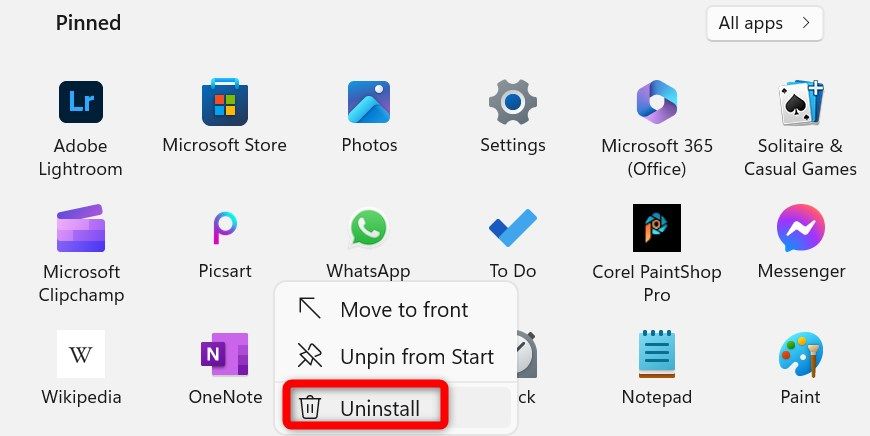
Что происходит: в меню «Пуск» Windows 11 иногда показывает «предложенные» приложения — они выглядят как закреплённые, но на самом деле предлагают установить приложение из Microsoft Store.
Шаги:
- Откройте меню «Пуск».
- Найдите приложение со статусом «Предложено» или приложение, которое вы не устанавливали.
- Щёлкните по нему правой кнопкой мыши и выберите «Удалить».
- Подтвердите удаление в появившемся окне.
Совет: не удаляйте приложения, которые вам нужны — при сомнении откройте «Параметры» → «Приложения», чтобы проверить, действительно ли приложение установлено.
Критерии приёмки:
- Предложенные приложения исчезли из секции рекомендуемых/закреплённых.
- Меню «Пуск» отображает только ваши реальные приложения или закреплённые вручную элементы.
Убрать рекламу в Проводнике
Что происходит: Проводник может показывать рекомендации и уведомления поставщиков синхронизации (Sync Provider), например предложения по покупке дополнительного места в OneDrive.
Шаги:
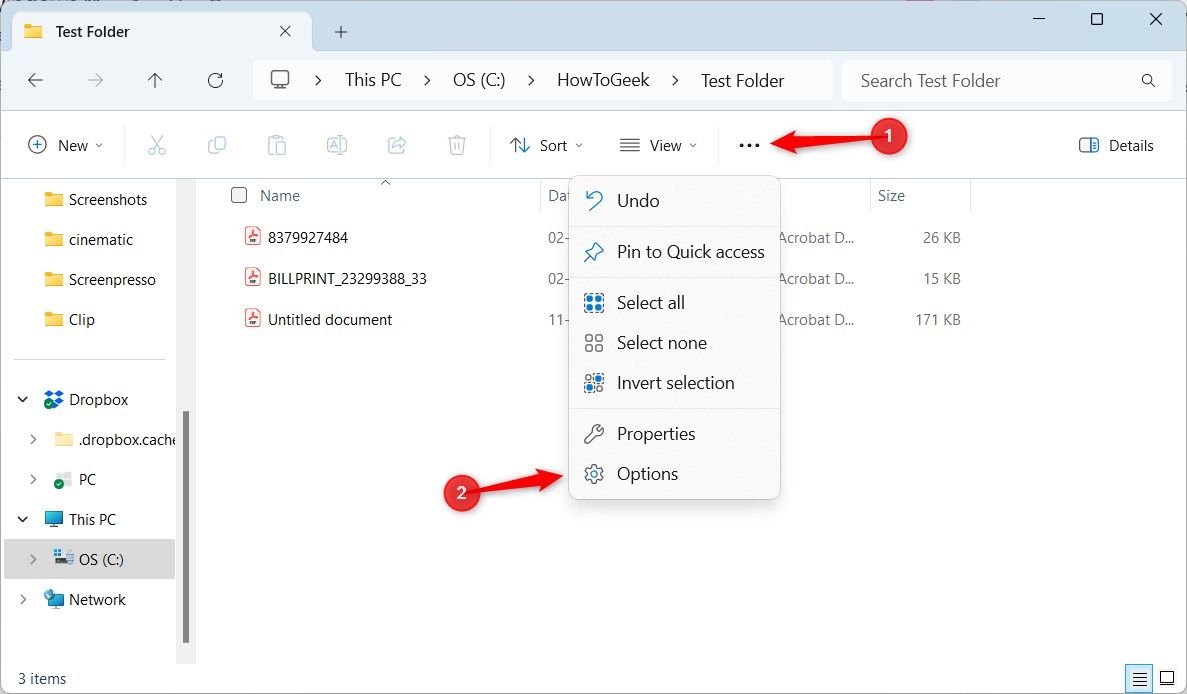
- Откройте Проводник (клик по иконке папки на панели задач).
- Нажмите на три точки справа в командной строке и выберите «Параметры».
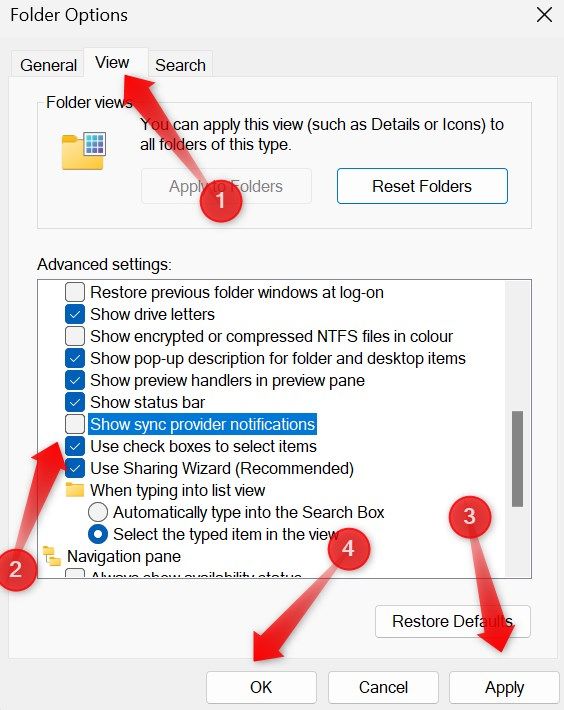
- Перейдите на вкладку «Вид».
- Снимите флажок «Показывать уведомления поставщика синхронизации» (Show Sync Provider Notifications).
- Нажмите «Применить», затем «ОК».
Почему это важно: отключение уведомлений синхронизации устраняет баннерные предложения и всплывающие подсказки, связанные с облачными сервисами, особенно если вы используете альтернативные хранилища.
Настроить диагностические данные и персонализацию
Что происходит: Windows собирает диагностические данные для улучшения продукта. Опция «Персонализированные советы и рекомендации» (Tailored Experiences) использует часть этих данных для показа персонализированных подсказок и рекламных материалов.
Шаги:
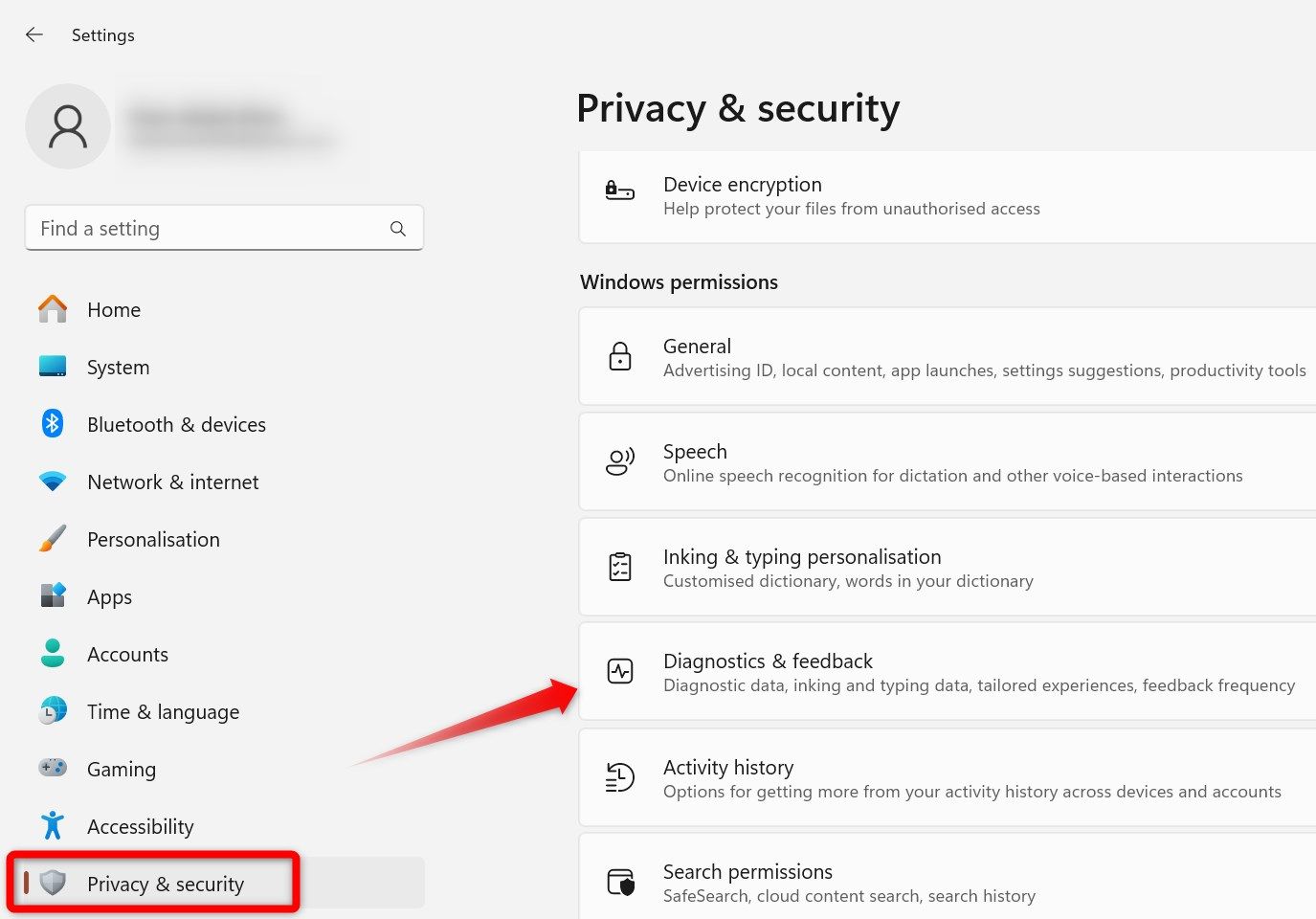
- Щёлкните правой кнопкой мыши по кнопке «Пуск» и выберите «Параметры».
- В меню слева откройте «Конфиденциальность и безопасность».
- Перейдите в раздел «Диагностика и отзывы» (Diagnostics and Feedback).
- Разверните блок «Персонализированные возможности» или «Tailored Experiences». Выключите переключатель рядом с подписью: «Разрешить Microsoft использовать ваши диагностические данные, исключая сведения о посещаемых веб-сайтах, чтобы улучшать рекомендации, советы и рекламу».

Примечание: отключение этой опции не остановит полностью сбор критических диагностических данных, но снизит персонализацию рекламных показов.
Отключить разрешения на использование устройства
Что происходит: при первоначальной настройке Windows спрашивает о сценариях использования устройства (работа, развлечения, творчество и т. п.). Эти настройки помогают системе рекомендовать приложения и сервисы.
Шаги:
- Откройте «Параметры» → «Персонализация» → «Использование устройства» (Device Usage).
- Отключите все переключатели, если вы не хотите получать рекомендации на основе сценариев использования.
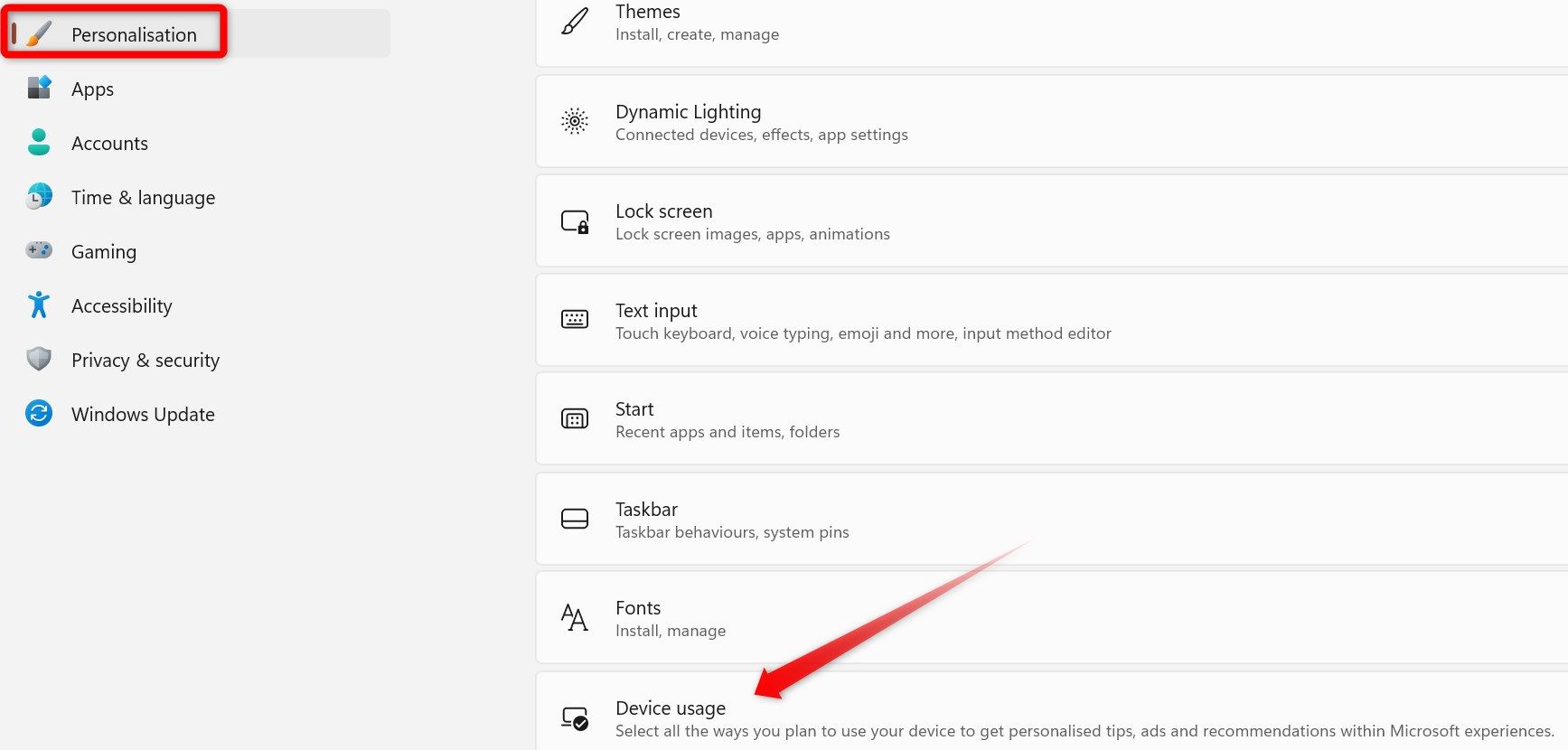
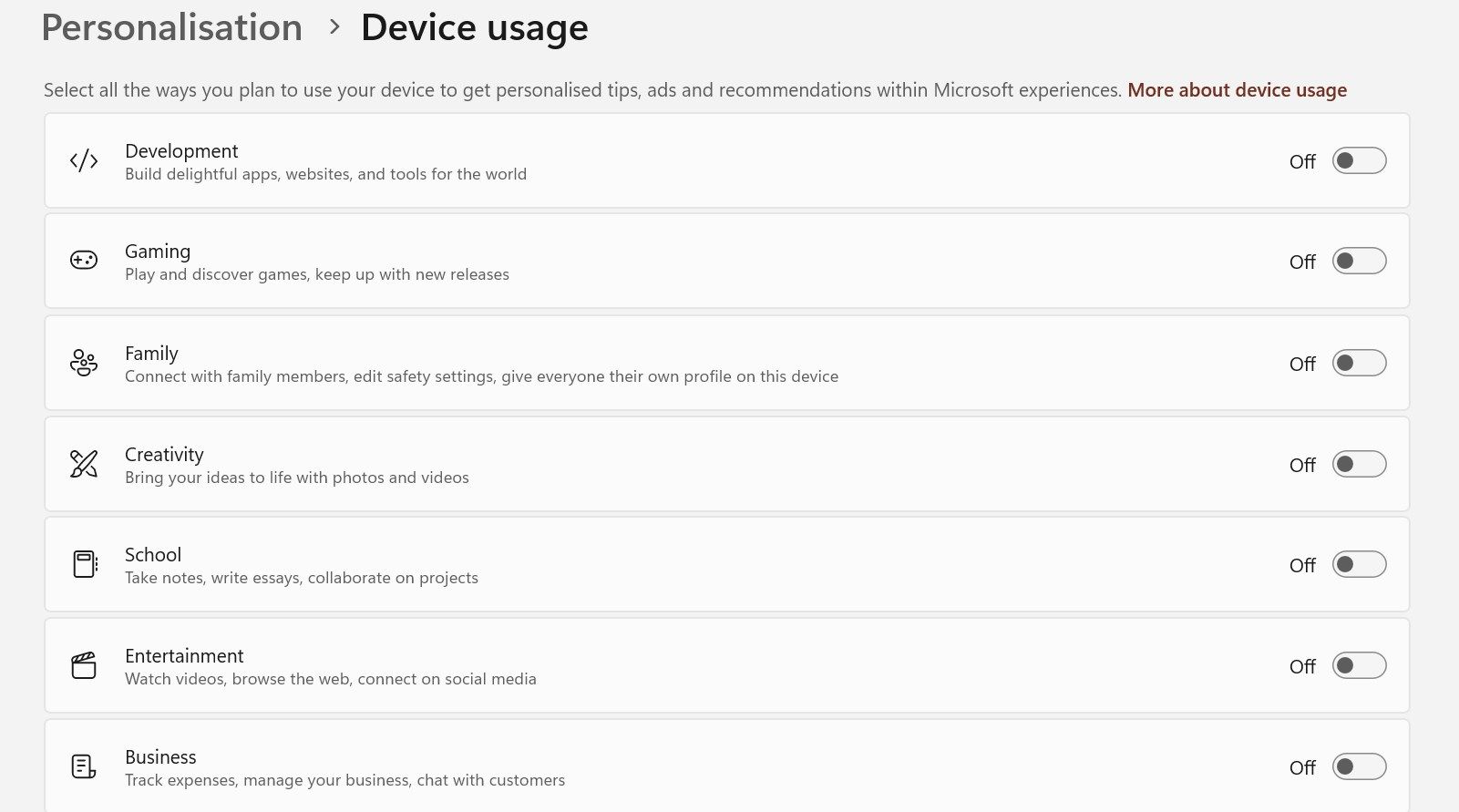
Когда это не работает: если у вас учётная запись организации, администратор может навязывать политики, которые переопределяют эти настройки.
Отключить рекламу на экране блокировки
Что происходит: функция Windows Spotlight загружает изображения и иногда показывает подсказки, советы и рекламу на экране блокировки.
Шаги:
- Откройте «Параметры» → «Персонализация» → «Экран блокировки».
- В выпадающем меню рядом с «Персонализировать экран блокировки» выберите «Изображение» или «Слайд-шоу» вместо «Windows Spotlight».
- Снимите флажок «Получать интересные факты, советы и т. п. на экране блокировки».
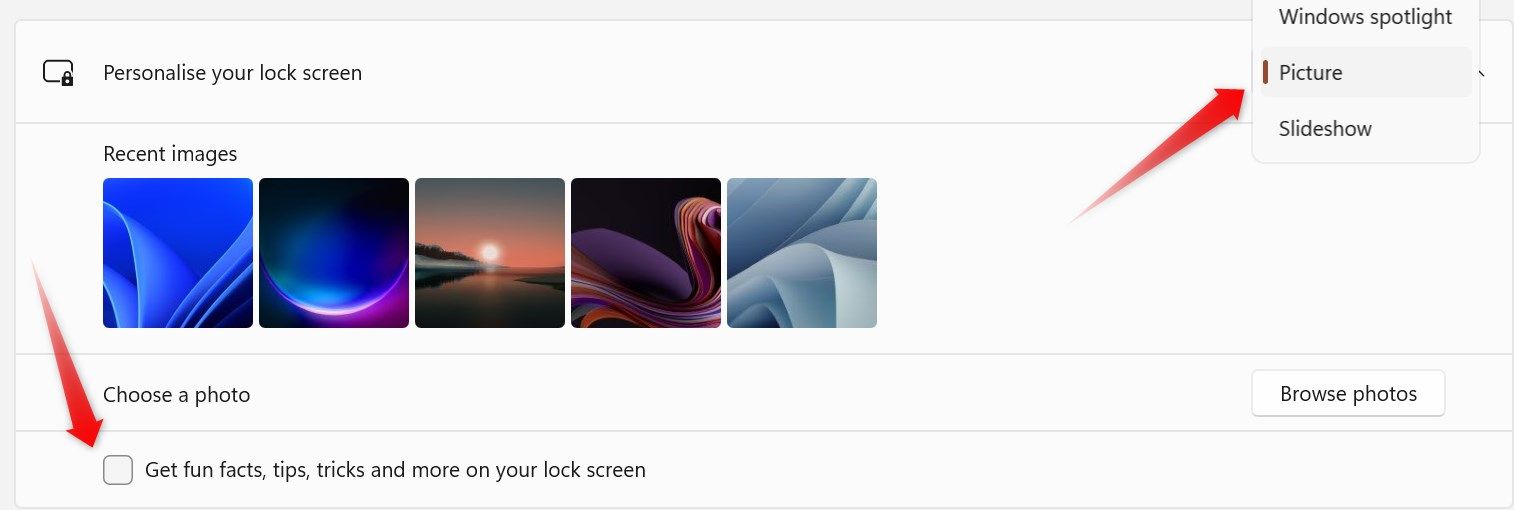
Совет: режим «Изображение» позволит выбрать статичное фоновое изображение, а «Слайд-шоу» — набор локальных фотографий; оба режима не показывают рекламные подсказки от Spotlight.
Убрать рекомендации из Поиска Windows
Что происходит: Поиск Windows показывает «Search Highlights» — популярные темы, предложения приложений, рекомендации и другие подсказки в панели результатов.
Шаги:
- Откройте «Параметры» → «Конфиденциальность и безопасность» → «Параметры поиска» (Search Permissions).
- Прокрутите вниз и снимите флажок «Показывать подсказки поиска» (Show Search Highlights).
- Закройте «Параметры»; изменения применятся сразу.
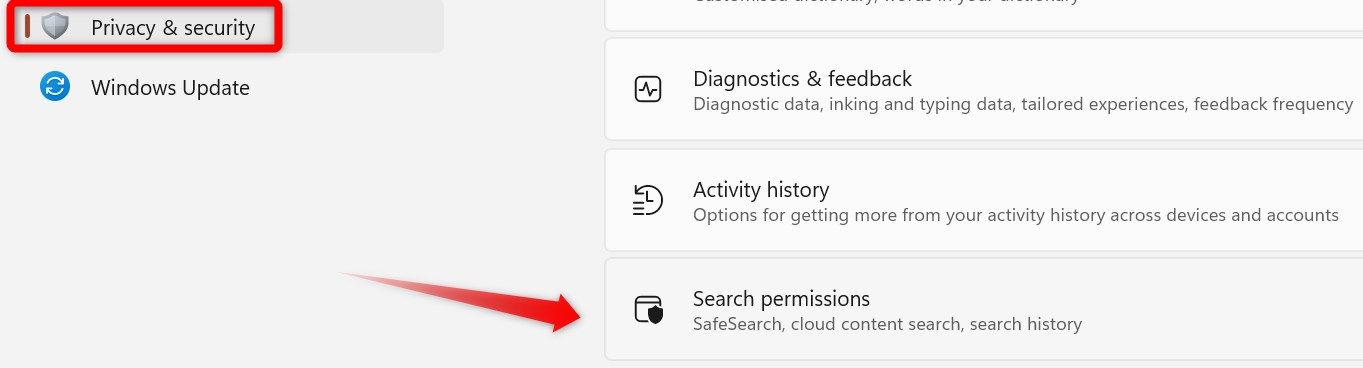
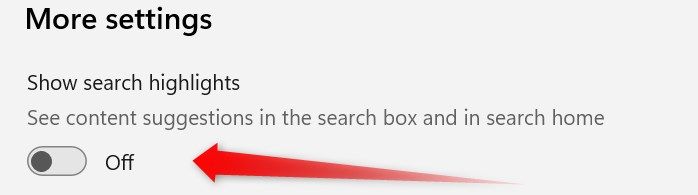
Критерий приёмки: боковая панель поиска больше не показывает рекомендованный контент — только ваши приложения, файлы и веб-результаты (если включено).
Отключить общие разрешения Windows
Что происходит: в разделе «Общее» (General) находятся переключатели, которые позволяют приложениям использовать ваш рекламный идентификатор и показывать системные подсказки.
Шаги:
- Откройте «Параметры» → «Конфиденциальность и безопасность» → «Общее».
- Выключите все переключатели, особенно:
- «Показывать рекомендуемое содержимое в приложении «Параметры»»;
- «Разрешить приложениям показывать персонализированную рекламу, используя мой рекламный идентификатор».
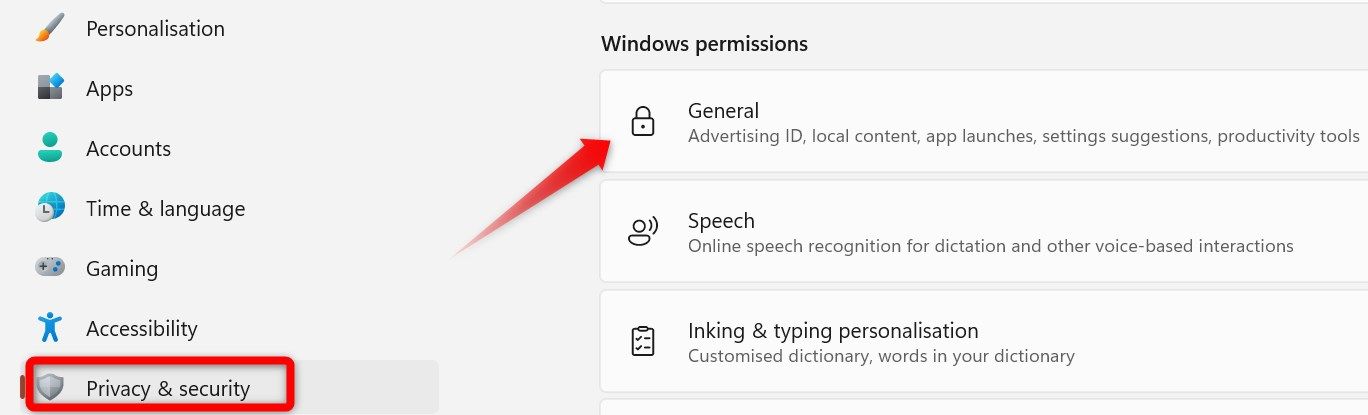
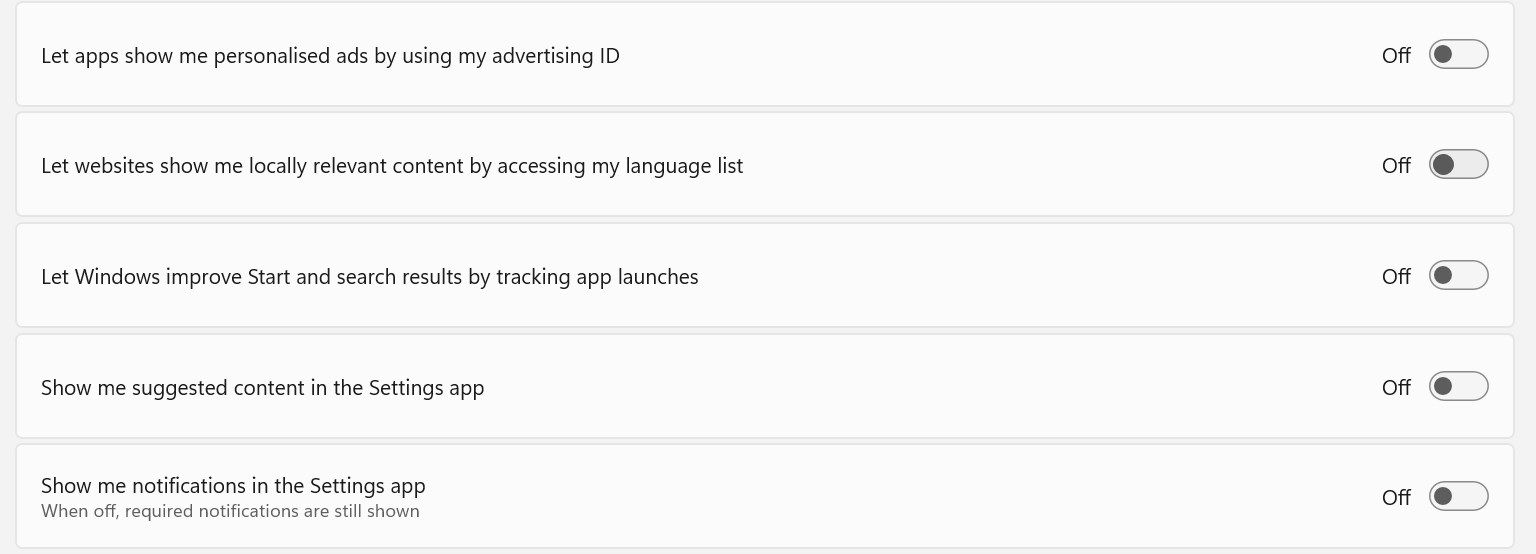
Влияние: это уменьшит персонализированную рекламу в сторонних приложениях и в системных настройках.
Что делать, если реклама продолжает появляться — устранение неполадок
- Проверьте уведомления приложений: откройте «Параметры» → «Система» → «Уведомления» и отключите уведомления для приложений, которые посылают рекламный спам.
- Просмотрите список установленных приложений: «Параметры» → «Приложения» → «Приложения и возможности». Найдите программы с низкой репутацией и удалите их.
- Проверьте расширения браузера: рекламные подсказки часто приходят из браузера. Отключите расширения и уведомления сайтов в настройках браузера.
- Используйте учётную запись Microsoft: некоторые рекомендации синхронизируются с профилем Microsoft. Выйдите из учётной записи или используйте локальную учётную запись, если хотите полностью изолировать рекомендации, завязанные на профиле.
- Проверьте политики системы: на рабочих и школьных устройствах администраторы могут применять групповые политики, которые включают системные рекомендации. Свяжитесь с администратором при необходимости.
Мини-методология: как системно убрать рекламу
- Проведите аудит: пройдитесь по разделам Параметров, перечисленным выше.
- Измените настройки: выполните шаги для отключения функций персонализации и уведомлений.
- Проверка: перезагрузите систему, откройте Пуск, Проводник, экран блокировки и Поиск; зафиксируйте результат.
- Мониторинг: проверьте через 24–72 часа — новые обновления могут сбросить некоторые настройки.
Роль‑ориентированные контрольные списки
Для домашнего пользователя:
- Удалить предложенные приложения из меню «Пуск».
- Отключить уведомления синхронизатора в Проводнике.
- Переключить экран блокировки с Windows Spotlight.
- Отключить «Показывать подсказки поиска».
Для администратора (ИТ):
- Настроить групповые политики, запрещающие отображение рекомендованного содержимого.
- Документировать и централизованно применять политики конфиденциальности.
- Информировать пользователей о последствиях отключения диагностических данных.
Для продвинутого пользователя / защитника приватности:
- Использовать локальную учётную запись при необходимости.
- Отключить рекламный идентификатор и персонализацию в разделе «Общие».
- Контролировать права приложений и уведомления.
Когда эти методы не помогают (контрпримеры)
- Корпоративные устройства: политики домена или MDM (Mobile Device Management) могут принудительно включать рекомендации и синхронизацию — без прав администратора вы не сможете полностью отключить рекламу.
- Некоторые приложения интегрированы в интерфейс Windows; даже при отключённых системных опциях они могут показывать свои предложения (например, собственные уведомления от приложений Microsoft или сторонних программ).
Быстрый план восстановления (Rollback)
Если после отключения каких‑то функций вы замечаете ухудшение поведения системы:
- Восстановите предыдущие параметры — используйте сохранённую заметку или снимок экрана настроек.
- Перезапустите компьютер.
- Если проблема критична, создайте точку восстановления системы и верните её.
Важно: отключение диагностических данных и рекомендации уменьшают персонализацию, но может несколько ограничить возможности службы поддержки и автоматического подбора исправлений.
Decision flow — что проверить в первую очередь
flowchart TD
  A[Появляется реклама?] --> B{Откуда приходит?}
  B -->|Пуск| C[Удалить предложенные приложения]
  B -->|Проводник| D[Отключить уведомления провайдера синхронизации]
  B -->|Экран блокировки| E[Отключить Windows Spotlight]
  B -->|Поиск| F[Отключить подсказки поиска]
  B -->|Уведомления приложений| G[Отключить уведомления приложения/удалить приложение]
  B -->|Браузер| H[Отключить уведомления сайтов/расширения]
  C --> I[Проверка: реклама исчезла?]
  D --> I
  E --> I
  F --> I
  G --> I
  H --> I
  I -->|Да| Z[Готово]
  I -->|Нет| J[Проверить политики/MDM/учётную запись Microsoft]
Критерии приёмки
- Меню «Пуск» не содержит предложенных к установке приложений.
- Проводник не показывает предложений от поставщика синхронизации.
- Экран блокировки не показывает подсказки и рекламные баннеры от Windows Spotlight.
- Поиск Windows не отображает «подсказки поиска».
- Общие настройки конфиденциальности не разрешают персональную рекламу.
Контрольный список перед сдачей
- Выполнены все шаги из разделов выше.
- Система перезагружена и проверена через 24 часа.
- Проверены уведомления приложений и удалён/отключён спам‑софт.
- При необходимости создана точка восстановления.
Риски и рекомендации
Риск: при выключении некоторых диагностических и персонализированных функций вы можете получить менее релевантные советы по устранению проблем и предложения по улучшению системы.
Рекомендация: отключайте только те опции, которые мешают вам; сохраняйте заметки о внесённых изменениях, чтобы при необходимости вернуть настройки.
Заключение
Отключение рекомендаций и рекламы в Windows 11 — это сочетание нескольких настроек, разбросанных по системе. Самое важное — пройтись по перечисленным разделам «Параметры» и проверить уведомления приложений и расширения браузера. Если устройство управляется организацией, некоторые опции могут быть недоступны — свяжитесь с администратором.
Если после выполнения шагов реклама всё ещё появляется, используйте контрольный список устранения неполадок выше и проверьте сторонние приложения и политики. В большинстве домашних сценариев пошаговая деактивация персонализации, подсказок поиска и уведомлений поставщика синхронизации полностью решает проблему.
Дополнительная помощь: сохраните этот чеклист, сделайте скриншоты изменений в настройках и при необходимости обратитесь в службу поддержки или к администратору.

Похожие материалы

Несколько аккаунтов Skype: Multi Skype Launcher

Журнал для работы: повысить продуктивность

Персональные звуки уведомлений на Android

Скачивание шоу Hulu для офлайн‑просмотра

Microsoft Start: персонализированная новостная лента
