
Как убрать водяной знак "Microsoft Confidential" в Windows
Когда появляется водяной знак
Водяной знак с текстом Microsoft Confidential может появиться после автоматических обновлений Windows или при некоторых режимах загрузки/оценки системы. Чаще всего он не влияет на работу ОС, но мешает при презентациях и в повседневной работе. Дальше — надёжные способы убрать его без повторной установки системы.
Быстрая проверка перед правками
- Создайте точку восстановления системы: это позволит откатить изменения в случае ошибки.
- Убедитесь, что вы вошли под аккаунтом с правами администратора.
- Если на экране отображается надпись «Activate Windows» или «Test Mode», это другой тип сообщения — инструкции ниже могут не помочь.
Удаление водяного знака через реестр
Важное: неверные изменения в реестре могут привести к нестабильности системы. Делайте резервную копию реестра или создайте точку восстановления.
- Нажмите Win + R.
- Введите regedit и нажмите Enter.
- Подтвердите предупреждение UAC кнопкой Да.
- В левой панели откройте ветку HKEY_LOCAL_MACHINE (HKLM) > SOFTWARE > Microsoft > Windows NT > CurrentVersion > Windows.

- В правой панели создайте новый параметр DWORD (32-bit) с именем DisplayNotRetailReady.
- Дважды кликните по DisplayNotRetailReady и установите значение 0 (ноль) или оставьте поле пустым, затем нажмите OK.

- Закройте Редактор реестра и перезагрузите ПК.
После перезагрузки водяной знак обычно исчезает. Если же он остаётся, переходите к альтернативным способам.
Удаление через «Специальные возможности» (Ease of Access)
Этот метод прост, но он отключит фон рабочего стола.
- Откройте Панель управления.
- Перейдите в Центр специальных возможностей (Ease of Access Center).
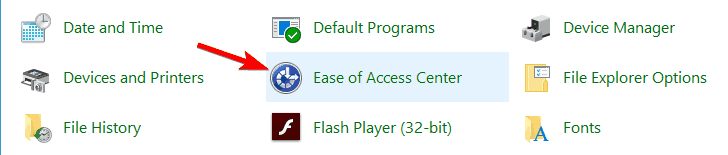
- Выберите пункт Сделать компьютер проще для просмотра (Make the computer easier to see).

- Отметьте Удалить фоновые изображения, где возможно (Remove background images (where available)) → Применить → OK.
Этот способ убирает фон рабочего стола, поэтому после устранения водяного знака вы сможете вернуть изображение, отменив эту опцию.
Дополнительные решения и отладка
- Проверьте активацию Windows: некоторые надписи появляются при неактивированной системе. Откройте Параметры → Обновление и безопасность → Активация.
- Если система работает в режиме тестирования (Test Mode), используйте командную строку с правами администратора и команду bcdedit /set TESTSIGNING OFF, затем перезагрузите ПК.
- Если вы используете корпоративный образ Windows (например, специальная сборка от организации), обратитесь в IT-отдел — водяной знак может быть частью политики компании.
- Примените общее руководство по удалению водяных знаков для других версий Windows, если перечисленные методы не помогли.
Когда эти методы не сработают
- Водяной знак не исчезает, если он встроен в сам образ ISO/виртуальную машину или наложен сторонним ПО.
- Если ПК управляется политиками домена, локальные правки реестра могут быть перекрыты групповыми политиками (GPO).
- Сообщение «Activate Windows» — это не “Microsoft Confidential”; для него нужны другие шаги, в частности проверка лицензии.
Альтернативные подходы
- Временное решение — сменить фон или использовать полный экран в презентации, чтобы скрыть надпись.
- Создать новый локальный профиль администратора и проверить, появляется ли водяной знак в нём.
- Откатить недавние обновления Windows через Параметры → Обновление и безопасность → Просмотр журнала обновлений.
- В крайнем случае — чистая переустановка или возврат образа системы, если водяной знак остаётся из-за модифицированного образа.
Пошаговая мини-методология (быстрый план действий)
- Создать точку восстановления.
- Проверить тип надписи (Microsoft Confidential vs Activate Windows vs Test Mode).
- Попробовать правку реестра (DisplayNotRetailReady) и перезагрузку.
- Если не помогло — применить опцию в Специальных возможностях.
- Проверить активацию и статус политики домена.
- Обратиться в IT или выполнить откат обновлений/переустановку.
Роль‑ориентированные чек-листы
Для домашнего пользователя:
- Создать точку восстановления
- Сделать правку реестра и перезагрузить
- Проверить результат
Для администратора IT:
- Проверить групповые политики и применённые настройки образа
- Проверить логи обновлений и откатить проблемные пакеты
- Уведомить пользователей о временных мерах
Для специалиста службы поддержки:
- Спросить, когда появился водяной знак
- Проверить статус активации и режим загрузки
- Провести удалённую проверку реестра и выполнить корректировку
Критерии приёмки
- Водяной знак «Microsoft Confidential» не виден на рабочем столе после перезагрузки.
- При изменении фона и перезагрузке надпись больше не появляется.
- Система стабильно загружается без ошибок реестра.
Краткий глоссарий
- Реестр — централизованная база настроек Windows.
- DWORD — тип значения в реестре (32-битное число).
- UAC — контроль учётных записей пользователей (User Account Control).
- GPO — групповые политики домена.
Меры безопасности и конфиденциальности
- Не загружайте сомнительные патчи или скрипты для удаления водяных знаков — они могут содержать вредоносный код.
- Всегда создавайте точку восстановления перед редактированием реестра.
- Если устройство принадлежит организации, согласуйте изменения с администратором — самостоятельные правки могут нарушать корпоративные политики.
Частые ошибки и советы
- Ошибка: изменение не помогло — возможно, параметр перезаписывается GPO. Решение: проверьте политики домена и проконсультируйтесь с администратором.
- Ошибка: появилась новая проблема после правки реестра — восстановите контрольную точку или импортируйте резервную копию реестра.
- Совет: для презентаций временно включайте режим презентации или используйте полноэкранные приложения.
Заключение
Удалить водяной знак Microsoft Confidential можно быстро через правку реестра или настройки специальных возможностей. Всегда делайте резервные копии и проверяйте, не является ли надпись следствием политики компании или проблем активации. Если ни один метод не помог, обратитесь в IT‑поддержку или рассмотрите откат обновлений.
Похожие материалы:
- Erase watermarks with these watermark remover tools for Windows PCs
- Batch watermark software: The best tools to protect your images online
- Photo Stamp Remover: Windows 10, Windows 8 Watermark and Logo Removal Software

Похожие материалы

Несколько аккаунтов Skype: Multi Skype Launcher

Журнал для работы: повысить продуктивность

Персональные звуки уведомлений на Android

Скачивание шоу Hulu для офлайн‑просмотра

Microsoft Start: персонализированная новостная лента
