
Как отключить свайпы сообщений в Apple Mail
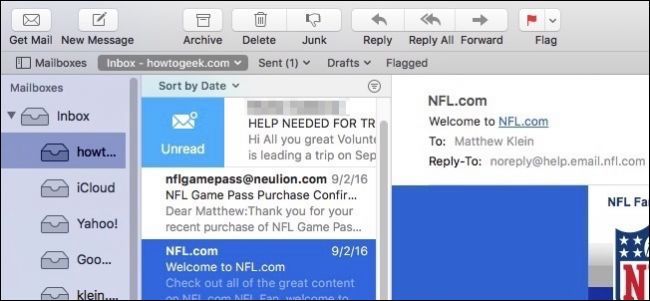
Если вы используете Apple Mail, возможно, вы заметили, что сообщения можно смахивать для выполнения действий. Это удобный ярлык, но если вы часто вызываете его случайно, ниже — пошагово, как отключить эту функцию и вернуть более классический интерфейс.
Что делает свайп в Mail
Свайп — это жест влево или вправо на трекпаде (или на Magic Mouse), который запускает заранее заданные действия. По умолчанию в текущих версиях macOS есть две опции:
- Смахивание влево — удалить сообщение.
- Смахивание вправо — пометить сообщение как непрочитанное.
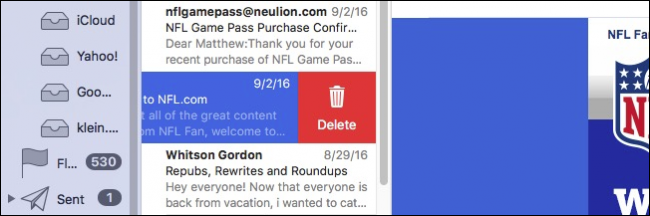
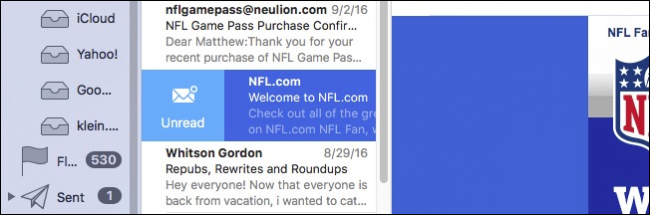
Важно: эти действия жёстко заданы системой — менять их пока нельзя.
Как отключить свайпы — пошагово
- Откройте Mail.
- В строке меню выберите Mail → Preferences (Настройки) или нажмите Command+, на клавиатуре.
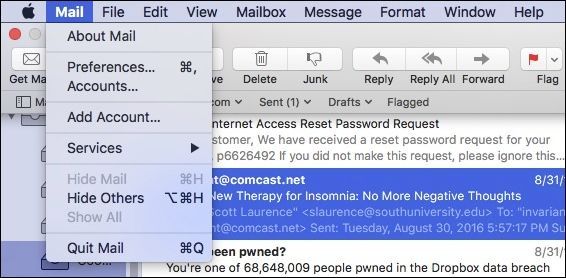
- Перейдите на вкладку Viewing (Вид).
- Вверху окна найдите опцию Use classic layout (Использовать классический интерфейс) и отметьте её.
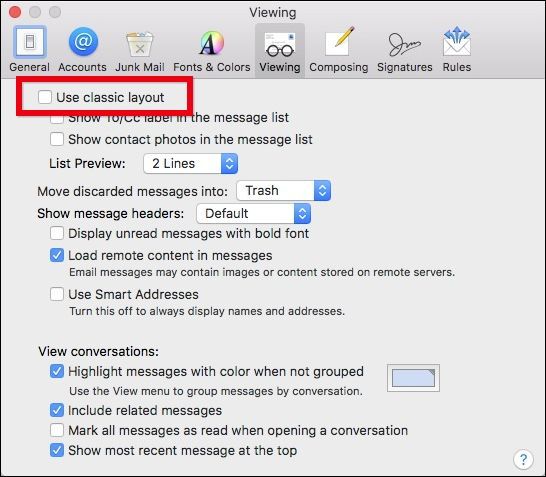
После включения классического интерфейса внешний вид почты изменится: список писем и панель просмотра вернут распределение, в котором жесты свайпа больше не используются для быстрых действий.
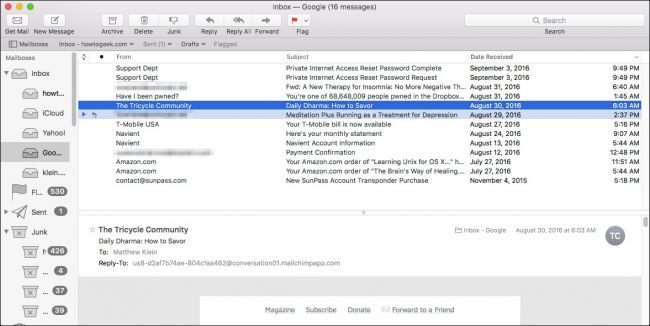
Как выполнять те же действия без свайпа
Когда свайпы отключены, вы по-прежнему можете быстро удалять письма или помечать их как непрочитанные:
- Щёлкните правой кнопкой мыши по сообщению и выберите нужное действие в контекстном меню.
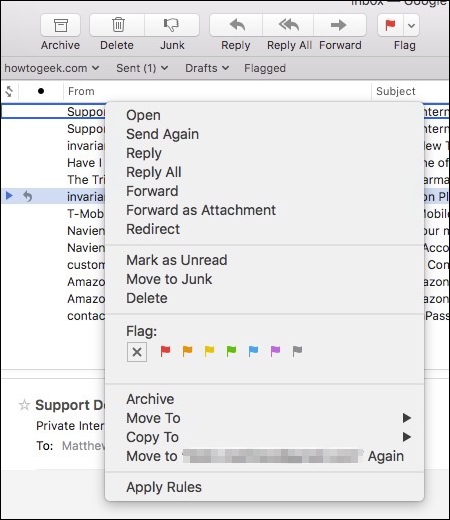
- Добавьте кнопки «Удалить» и «Пометить как прочитанное/непрочитанное» на панель инструментов.
Как настроить панель инструментов
- Правой кнопкой щёлкните по панели инструментов Mail и выберите Customize (Настроить).
- Перетащите нужные кнопки (удалить, пометить, ответить, флаг и т. п.) в удобное место.
Добавление кнопок компенсирует потерю жестов и делает действия доступными одним кликом.
Когда отключение свайпа не помогает или не подходит
- Если у вас нет классической панели в вашей версии Mail — некоторые редкие сборки macOS могут отображать интерфейс иначе.
- Если вы используете почтовый клиент, встроенный в корпоративный профиль, политики MDM могут блокировать изменение настроек.
- Если вы предпочитаете быстрые жесты и хотите другие действия (ответить, пометить флагом), то текущая реализация Mail не позволяет переназначать действия свайпа.
Альтернативные подходы
- Используйте горячие клавиши: Delete для удаления, Shift+Command+U для пометки как непрочитанное.
- Настройте правила (Rules) в Mail для автоматической сортировки входящих писем и минимизации ручных действий.
- Попробуйте сторонние почтовые клиенты с большей кастомизацией жестов, если свайпы критичны для рабочего процесса.
Рекомендации по рабочему процессу (чек-лист)
Для рядового пользователя
- Включите классический интерфейс в Настройки → Вид.
- Добавьте на панель инструментов кнопки удаления и пометки.
- Попрактикуйтесь в использовании контекстного меню и горячих клавиш.
Для администратора IT
- Проверьте, не применяются ли политики, блокирующие параметры Mail.
- Сообщите пользователям о стандартных горячих клавишах и настройках панели.
- Подготовьте краткую инструкцию и распространяйте через внутренний портал.
Критерии приёмки
- Свайпы больше не вызывают удаление или пометку непрочитанности.
- В панели инструментов доступны кнопки для тех же действий.
- Пользователи знают горячие клавиши и местонахождение контекстного меню.
Быстрая методика восстановления старого поведения
Если позже вы захотите вернуть свайпы:
- Откройте Mail → Preferences (Настройки) → Viewing (Вид).
- Снимите отметку Use classic layout (Использовать классический интерфейс).
Это вернёт поведение свайпа по умолчанию.
Ментальные модели и советы
- Если вы хотите минимизировать случайные действия — думайте в терминах «щелчок vs жест». Жесты быстры, но их легче вызвать случайно; явные клики и меню требуют намеренного действия.
- Превратите часто используемые команды в кнопки на панели инструментов — это даёт визуальную опору и снижает ошибочные жесты.
Простая диаграмма принятия решения
flowchart TD
  A{Используете свайпы случайно?} -->|Да| B[Включить классический интерфейс]
  A -->|Нет, нравится| C[Оставить как есть]
  B --> D{Нужны кнопки на панели?}
  D -->|Да| E[Настроить панель инструментов]
  D -->|Нет| F[Использовать контекстное меню и горячие клавиши]
Краткий глоссарий
- Свайп — жест смахивания по трекпаду или мыши для быстрого действия.
- Классический интерфейс — старый макет Apple Mail с явными панелями и кнопками.
- Контекстное меню — меню, вызываемое правым кликом, где доступны действия для сообщения.
Заключение
Отключение свайпов в Apple Mail — быстрый способ избавиться от случайных удалений и пометок. Включив классический интерфейс и настроив панель инструментов, вы вернёте привычный рабочий процесс без потери функциональности. Если вы зависите от жестов, стоит рассмотреть сторонние клиенты или привычные горячие клавиши.
Важно: текущая версия Mail не позволяет переназначать действия свайпа; можно либо использовать их, либо отключить.

Похожие материалы

Несколько аккаунтов Skype: Multi Skype Launcher

Журнал для работы: повысить продуктивность

Персональные звуки уведомлений на Android

Скачивание шоу Hulu для офлайн‑просмотра

Microsoft Start: персонализированная новостная лента
