
Отключение экрана блокировки на Windows Server
Цель статьи
Краткая инструкция для системных администраторов и инженеров, как предотвратить автоматическую блокировку экрана на Windows Server. Подойдёт для локальных серверов и удалённого администрирования через RDP.
Как остановить автоматическую блокировку при простое
Способ 1 — Отключение функции “Выключать дисплей” в параметрах питания
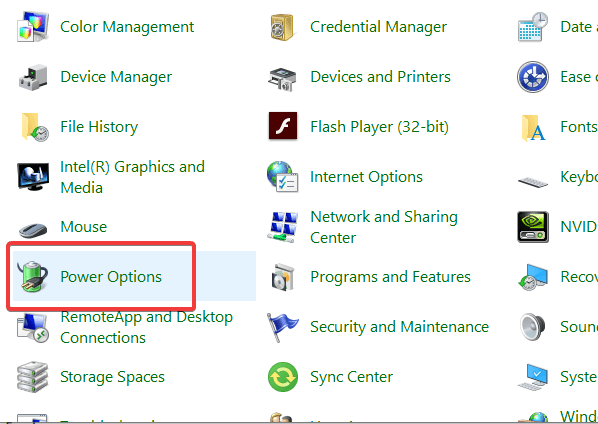
- Откройте “Панель управления” через меню Пуск.
- Выберите “Параметры питания”.
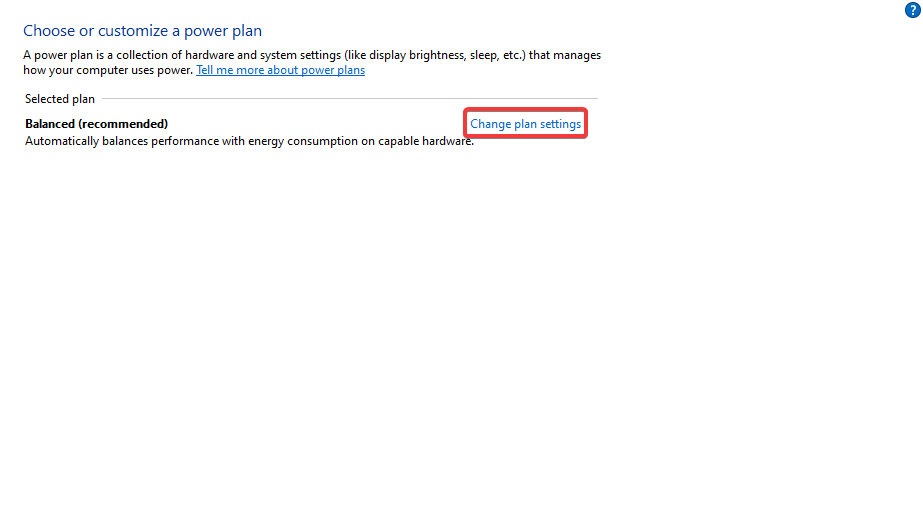
- Нажмите “Изменить параметры плана” для активного плана питания.
- В поле “Выключать дисплей” выберите “Никогда” для режима от сети (и по батарее, если применимо).
- Сохраните изменения. После этого сервер не будет автоматически выключать экран и переходить на экран блокировки из‑за таймаута дисплея.
Важно: этот метод контролируется локальными настройками питания. В доменной среде групповые политики могут переопределять эти параметры.
Способ 2 — Отключение через Редактор групповой политики
- В строке поиска Windows введите “gpedit.msc” или “Group Policy” и откройте Редактор групповой политики.
- Перейдите к разделу:
- Computer Configuration > Policies > Administrative Templates > System > Power Management > Video and Display Settings
или на новых версиях:
- Computer Configuration > Administrative Templates > System > Power Management > Video and Display Settings
- Найдите параметр “Turn off the display (plugged in)” (или соответствующий локализованный) и дважды щёлкните по нему.
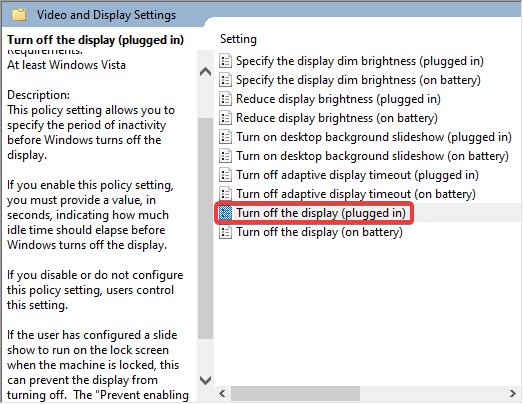
- Установите опцию в состояние “Disabled”/“Отключено” или настройте требуемый таймаут.
- Примените изменения и перезагрузите сервер (или выполните “gpupdate /force”), чтобы политики вступили в силу.
Примечание: в домене изменения может потребовать времени для распространения на все контроллеры домена.
Дополнительные методы и альтернативы
- Редактирование реестра: в некоторых сборках Windows можно отключить экран блокировки через ключ реестра HKLM\SOFTWARE\Policies\Microsoft\Windows\Personalization, создав DWORD NoLockScreen со значением 1. Изменения реестра рекомендуется вносить только при полном понимании последствий и с резервной копией реестра.
- Настройки заставки: убедитесь, что заставка не настроена на требование пароля при возобновлении; в настройках экрана/заставки отключите опцию “Требовать ввод пароля”.
- RDP-подключения: при удалённом подключении проверьте параметры клиента RDP и политику сеансов на сервере — некоторые настройки управления сеансом могут разрывать сессию.
Когда методы не сработают
- Сервер управляется доменными политиками, которые принудительно задают таймауты — локальные изменения будут перезаписаны.
- Отсутствуют права администратора на целевой сервер — некоторые изменения доступны только с правами администратора.
- Специальное ПО для управления питанием или безопасности (например, корпоративные агенты) принудительно применяет свои правила.
Чек-лист для администратора перед изменением
- У вас есть права администратора на сервере.
- Уточнено, не уведомлены ли политики домена об отключении экрана.
- Выполнен бэкап реестра (если планируется правка реестра).
- Сообщены коллегам о возможных изменениях в политике безопасности.
Безопасность и соответствие
Отключение экрана блокировки снижает физическую безопасность. В средах с несколькими пользователями или в общем дата‑центре лучше:
- Ограничить физический доступ в серверную;
- Использовать средства контроля доступа (замки, контроль картой);
- Включать блокировку на рабочих станциях, а не на серверах;
- При удалённом доступе — применять многофакторную аутентификацию и управление доступом по IP/имени хоста.
Критерии приёмки
- Экран не переходит в состояние блокировки при простое в течение ожидаемого периода.
- Сеансы RDP не прерываются из‑за таймаута дисплея.
- Изменения не нарушают корпоративную политику безопасности.
Быстрая шпаргалка (для вставки в SOP)
- Проверьте параметры питания — установите “Никогда” для выключения дисплея.
- Если нужно для нескольких серверов — настройте GPO в OU и примените.
- При неработоспособности — проверьте реестр и агенты управления.
- Документируйте изменения и уведомите команду безопасности.
Часто задаваемые вопросы
Вредно ли отключать экран блокировки с точки зрения безопасности?
Да, в общем случае это повышает риск несанкционированного доступа. Отключайте только при необходимости и с дополнительными мерами безопасности.
Как вернуть всё обратно?
Верните параметры питания на значение по умолчанию или включите опцию в Редакторе групповой политики. При изменении реестра удалите ключ или установите значение 0.
Что делать, если опция недоступна в gpedit.msc?
Вероятно, сервер управляется доменной политикой, или текущая версия Windows Server не содержит локальных шаблонов. Проверьте управление через групповые политики домена.
Краткое резюме
Отключение автоматической блокировки экрана выполняется либо через параметры питания (быстро и локально), либо через групповые политики (массово и централизованно). Всегда учитывайте безопасность и докуметируйте изменения.

Похожие материалы

Несколько аккаунтов Skype: Multi Skype Launcher

Журнал для работы: повысить продуктивность

Персональные звуки уведомлений на Android

Скачивание шоу Hulu для офлайн‑просмотра

Microsoft Start: персонализированная новостная лента
