
Как отключить местоположение на Android
Кратко
Вы можете быстро отключить доступ к местоположению на Android с помощью панели быстрых настроек или в системных настройках «Местоположение». Это блокирует большинство приложений от получения GPS-координат, но не делает устройство полностью невидимым для сетей Wi‑Fi и операторов.
Ваш телефон Android содержит множество датчиков. Если вас волнует приватность, полезно знать, как отключить отслеживание местоположения. Ниже — понятная инструкция, альтернативы и рекомендации по проверке результата.
Быстрые варианты (что нужно знать)
- Быстрый способ: открыть панель быстрых настроек и нажать плитку «Местоположение». Это сразу выключит доступ приложений к местоположению.
- Полный способ: открыть Настройки → Местоположение и отключить «Использовать местоположение» или управлять доступом для отдельных приложений.
- Ограничения: даже при выключенном местоположении Wi‑Fi и мобильные сети могут дать приближённую геолокацию.
Быстрый способ: через панель быстрых настроек
- Проведите пальцем вниз от верхнего края экрана, чтобы открыть уведомления. Повторно проведите вниз или разверните панель, чтобы увидеть все переключатели.
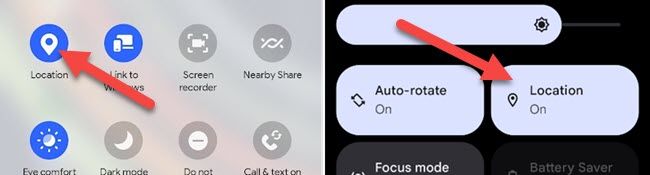
- Найдите плитку «Местоположение» (Location). Нажмите одно касание, чтобы включить или выключить.
- Если плитки не видно, нажмите кнопку редактирования плиток и добавьте «Местоположение» на панель.
Полный способ: через системные настройки
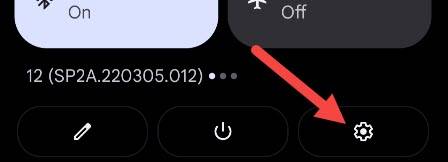
- Проведите вниз от верхней части экрана и нажмите значок шестерёнки, чтобы открыть Настройки.
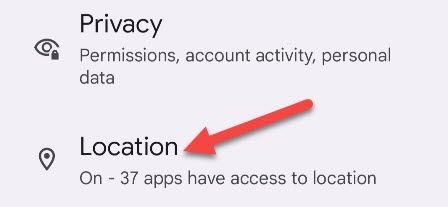
- В списке настроек найдите раздел «Местоположение» и откройте его.
- Отключите переключатель «Использовать местоположение» сверху экрана.
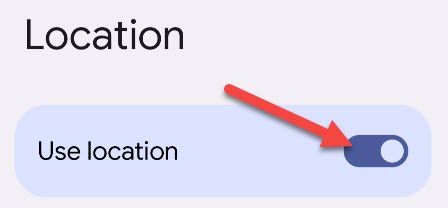
После этого большинство приложений потеряют доступ к точным координатам GPS.
Когда это не помогает (ограничения и случаи неэффективности)
- Операторы мобильной связи и точки доступа Wi‑Fi могут определять приблизительное местоположение по ячейкам и MAC‑адресам, даже если системное местоположение выключено.
- Установленные приложения с разрешениями уровня администратора или системные службы могут иметь обходные пути; в таких случаях потребуется проверить привилегии приложений и управление устройством.
- На устройствах с корпоративным управлением (MDM) администратор может принудительно включать службы геолокации.
Альтернативы и дополнительные меры приватности
- Управление по приложению: Настройки → Приложения → Разрешения → Местоположение — выберите «Разрешать только при использовании приложения» или «Запрещено». Это гибче, чем глобальное отключение.
- Режим «В самолёте»: отключает сотовую сеть и часто Wi‑Fi (если не включён вручную), но неудобен для звонков и интернета.
- Отключить Wi‑Fi и Bluetooth: некоторые механизмы определения местоположения используют эти интерфейсы.
- Использовать VPN — скрывает трафик, но не координаты GPS.
- Подменить местоположение (spoofing): только для продвинутых пользователей и разработчиков; требует разрешений разработчика или сторонних приложений.
Метод проверки (простая методология)
- Отключите «Использовать местоположение».
- Откройте приложение карты или любое приложение, которое использует местоположение. Оно должно показывать ошибку или приблизительное местоположение.
- Проверьте настройки разрешений для этого приложения и убедитесь, что доступ к местоположению запрещён.
Критерии приёмки
- Приложение A не получает координаты GPS (отображает «местоположение недоступно» или показывает запрос на включение).
- В настройках системного уровня переключатель «Использовать местоположение» выключен.
- Сетевые индикаторы Wi‑Fi/сотовой связи не даёт точного позиционирования — при необходимости отключите их дополнительно.
Чек‑лист по ролям
- Обычный пользователь:
- Отключить «Местоположение» в быстрых настройках.
- Проверить разрешения в меню «Приложения».
- IT‑администратор:
- Проверить политики MDM/удалённого управления.
- Удостовериться, что системные службы не требуются для корпоративных приложений.
- Разработчик / тестировщик:
- Использовать режим разработчика для симуляции местоположения; проверять поведение при отказе доступа.
Глоссарий
- GPS — спутниковая система для точного определения координат.
- Quick Settings — панель быстрых настроек Android, где находятся переключатели вроде Wi‑Fi и Местоположение.
- Spoofing — подмена местоположения с помощью программных средств.
Важные заметки
Важно: отключение системного местоположения улучшает приватность, но не гарантирует полной анонимности. Для повышенной защиты комбинируйте несколько мер: запрет разрешений у приложений, отключение Wi‑Fi/сети и использование надёжных сетевых инструментов.
Резюме
Отключить местоположение на Android просто: используйте панель быстрых настроек или Настройки → Местоположение. Это предотвратит доступ большинства приложений к GPS, но оставляет уязвимости через сети. Для полной стратегии приватности применяйте комбинированные меры и проверяйте разрешения приложений.

Похожие материалы

Несколько аккаунтов Skype: Multi Skype Launcher

Журнал для работы: повысить продуктивность

Персональные звуки уведомлений на Android

Скачивание шоу Hulu для офлайн‑просмотра

Microsoft Start: персонализированная новостная лента
