
Как отключить напоминания «Завершите настройку устройства» в Windows 10 и 11
Быстрые ссылки
- Отключить напоминания в Windows 10
- Отключить напоминания в Windows 11
Что за напоминание и почему оно появляется
После установки обновления и перезапуска компьютер может показать баннер «Let’s Finish Setting Up Your Device» (Завершите настройку устройства). Windows таким образом напоминает, что вы не настроили некоторые сервисы: Windows Hello, Office 365, OneDrive, привязку телефона к ПК или синхронизацию активности между устройствами. В окне обычно есть две кнопки: «Continue» (Продолжить) и «Remind Me in 3 Days» (Напомнить через 3 дня). Опции полного отказа в большинстве случаев нет.
Важно: это уведомление носит информационный характер и не влияет на безопасность системы напрямую. Однако постоянные напоминания раздражают и отвлекают, поэтому многие пользователи отключают их.
Отключение напоминаний в Windows 10
- Откройте приложение «Параметры» (Settings). Вы можете перейти вручную: Параметры → Система → Уведомления.
- Проще: нажмите Пуск, начните вводить «Уведомления» и нажмите Enter или кликните «Открыть».
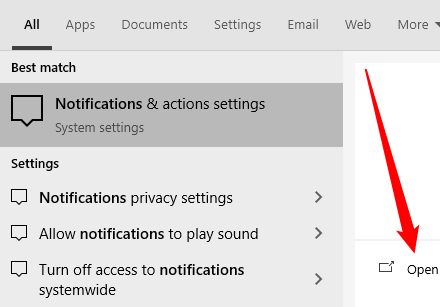
- В верхней части страницы найдите опцию, отвечающую за подсказки по завершению настройки. Снимите флажок рядом с «Suggest ways I can finish setting up my device to get the most out of Windows» (Предлагать способы завершить настройку устройства, чтобы получить максимум от Windows).
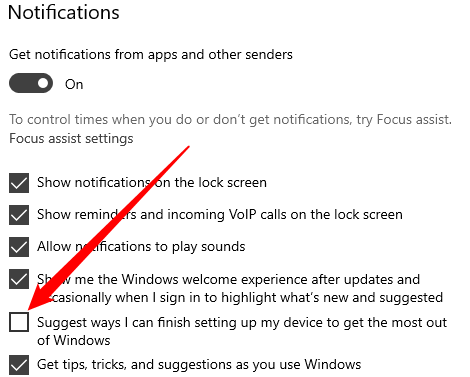
- При желании одновременно можно отключить уведомления от отдельных приложений ниже на той же странице.
Примечание: после выполнения этого шага уведомление должно исчезнуть. Но крупные обновления Windows иногда возвращают заводские настройки, и напоминание может появиться снова.
Отключение напоминаний в Windows 11
- Откройте Параметры → Система → Уведомления.
- Альтернативный путь: нажмите Пуск, введите «Уведомления» и нажмите Enter или «Открыть».
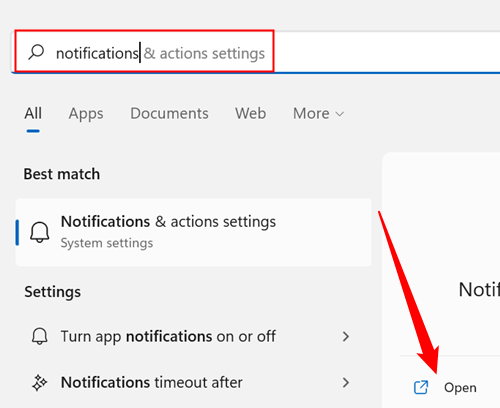
- Прокрутите страницу уведомлений до конца. Там находятся два переключателя: «Offer Suggestions on How I Can Set Up My Device» и «Get Tips and Suggestions When I Use Windows».
- Отключите «Offer Suggestions on How I Can Set Up My Device» (Предлагать подсказки по настройке устройства).
После этого надоедливое всплывающее окно больше не будет показываться. Как и в Windows 10, обновления могут воссоздать настройку, поэтому проверяйте её после крупных апдейтов.
Альтернативные подходы и когда это не сработает
- Альтернатива для продвинутых пользователей и администраторов: централизованное управление через MDM или групповую политику позволяет контролировать поведение уведомлений на нескольких устройствах. Это полезно в корпоративной среде. (Конкретные ключи и политики зависят от редакции Windows и настроек администратора.)
- Если напоминание возвращается после каждого обновления, попробуйте отключать оба связанных переключателя (подсказки и советы) и дополнительно отключить уведомления для приложений, которые показывают подсказки.
- В некоторых редких случаях причиной может быть учетная запись Microsoft с незавершёнными настройками (например, привязка телефона). Проверьте свою учётную запись и связанные сервисы.
Когда это не работает:
- Если устройство управляется организацией, администратор может принудительно включать рекомендации. Свяжитесь с IT-поддержкой.
- Если вы используете устаревшую сборку Windows или кастомную сборку от производителя, поведение уведомлений может отличаться.
Контроль над стабильностью настройки (чек-лист)
Для домашнего пользователя:
- Открыл Параметры → Система → Уведомления
- Снял флажок/выключил переключатель подсказок по настройке
- Перезагрузил ПК и проверил отсутствие баннера
Для администратора IT:
- Проверил политики MDM/GPO, влияющие на системные подсказки
- Задокументировал изменение в каталоге изменений
- Уведомил пользователей о возможных повторных включениях после обновлений
Краткая методология (мини-процесс)
- Открыть Параметры → Система → Уведомления. 2. Найти опцию подсказок по настройке устройства. 3. Отключить. 4. Перезагрузить и проверить. 5. При массовом развёртывании — зафиксировать через MDM/GPO.
Однострочный глоссарий
- Windows Hello — биометрическая система входа (лицо/отпечаток).
- OneDrive — облачное хранилище Microsoft.
- MDM/GPO — инструменты централизованного управления устройствами и политиками.
Советы по отладке и безопасность
- Включение или отключение подсказок не влияет на обновления безопасности.
- Если вы отключаете подсказки в корпоративной среде, убедитесь, что пользователи получают важную информацию другим способом.
- Не используйте сторонние утилиты для модификации системных уведомлений без доверия к разработчику.
Краткое резюме
Отключить напоминание «Завершите настройку устройства» просто: в Параметрах → Система → Уведомления снимите соответствующий флажок или выключите переключатель. Для организаций рекомендовано управлять этой настройкой через MDM/GPO. Помните, что крупные обновления Windows могут вернуть исходную настройку — периодически проверяйте параметры.
Важно: если устройство под управлением организации, изменения могут быть запрещены и восстановлены администратором.

Похожие материалы

Несколько аккаунтов Skype: Multi Skype Launcher

Журнал для работы: повысить продуктивность

Персональные звуки уведомлений на Android

Скачивание шоу Hulu для офлайн‑просмотра

Microsoft Start: персонализированная новостная лента
