
Как отключить сочетания клавиш в Windows
Быстрые ссылки
- Использовать приложение Параметры (для отдельных сочетаний)
- Отключить сочетания через Редактор локальной групповой политики
- Отключить сочетания через Редактор реестра
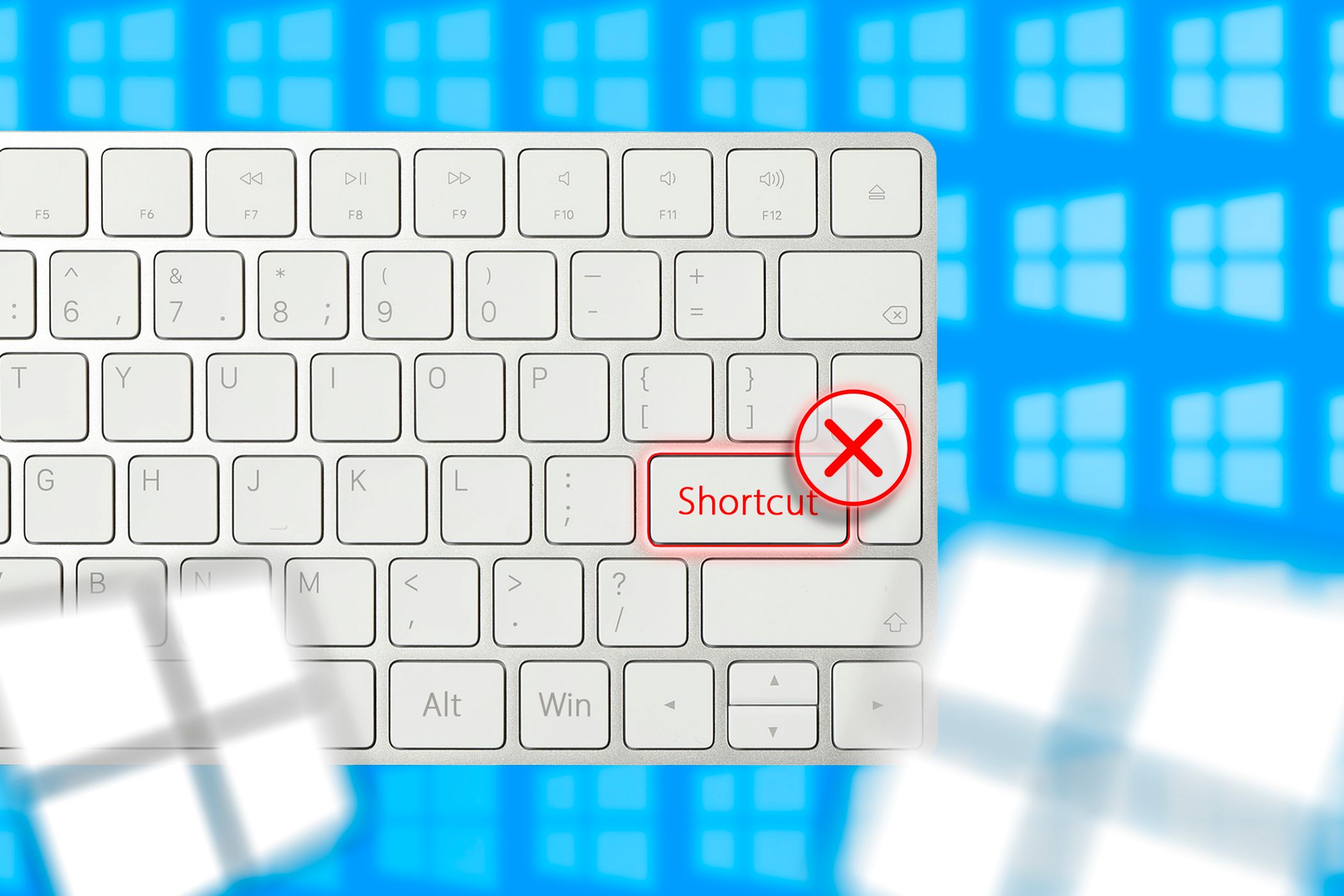
Случайные нажатия клавиш могут прерывать поток работы и вызывать ненужные действия. В этой статье подробно показаны три безопасных подхода к отключению сочетаний клавиш в Windows, плюс рекомендации на случай проблем, альтернативы и проверочные списки для разных ролей.
1. Использовать приложение Параметры (для отдельных сочетаний)
Приложение «Параметры» удобно для отключения ряда специфичных сочетаний Windows: включения/выключения Narrator (Чтец экрана), Sticky Keys (залипание клавиш), Print Screen (PrtScn), Filter Keys (Фильтр клавиш), Toggle Keys (Переключаемые клавиши) и цветовых фильтров.
Как отключить сочетания через Параметры:

- Введите в поиске «Разрешить сочетанию клавиш запускать Фильтр клавиш» и выберите лучший результат.
- Снимите галочку «Разрешить сочетанию клавиш запускать Фильтр клавиш». При включённой опции удержание правого Shift примерно 8 секунд активирует Фильтр клавиш.
- Аналогично найдите и снимите галочки для «Залипания клавиш» (Sticky Keys) и «Переключаемых клавиш» (Toggle Keys), если они мешают.
- Прокрутите вниз и выключите переключатель под «Кнопка PrtScn для открытия фрагмента экрана», чтобы PrtScn больше не запускала инструмент вырезки экрана.

Отключение цветовых фильтров через Параметры:
- Введите в поиске «Разрешить сочетанию клавиш включать или отключать цветовые фильтры» и выберите результат.
- Снимите галочку «Разрешить сочетанию клавиш переключать фильтр». При включённой опции Win + Ctrl + C включает или выключает цветовые фильтры.

Отключение сочетания для Narrator (Чтец экрана):
- Введите «Разрешить сочетанию клавиш запускать Чтец» в поиске и выберите результат.
- Снимите галочку «Разрешить сочетанию клавиш запускать Чтец». При включённой опции Win + Ctrl + Enter включает или выключает Чтец.

Примечание: эти параметры работают быстро и безопасно, но они не закрывают все возможные сочетания клавиш, особенно те, которые назначены сторонними приложениями.
2. Отключить сочетания через Редактор локальной групповой политики
Если нужно отключить системные сочетания Win+… глобально, используйте Редактор локальной групповой политики (Local Group Policy Editor). Он позволяет отключить системные горячие клавиши Windows.
- Введите в поиске «Изменить групповую политику» и в результатах правой кнопкой мыши выберите «Запуск от имени администратора».
- Перейдите в «Конфигурация пользователя > Административные шаблоны > Компоненты Windows» и выберите папку «Проводник» (File Explorer).
- На правой панели найдите и дважды щёлкните опцию «Отключить сочетания клавиш Windows» (Turn off Windows Key Hotkeys).
- Выберите «Включено» (Enabled) и примените изменения.

После этого закройте редактор и перезагрузите компьютер, чтобы изменения вступили в силу.
Важно: Редактор локальной групповой политики доступен только в изданиях Windows Pro, Enterprise и Education. Для Windows Home используйте раздел «Редактор реестра» ниже или альтернативные инструменты.
3. Отключить сочетания через Редактор реестра
Редактор реестра позволяет вручную изменить ключи, отвечающие за обработку системных сочетаний. Перед изменением сделайте резервную копию реестра (Экспорт выбранного ветви).
- Введите в поиске «Редактор реестра» и запустите от имени администратора.
- Скопируйте и вставьте в адресную строку Редактора реестра:
HKEY_CURRENT_USER\Software\Microsoft\Windows\CurrentVersion\Policies- Разверните ключ Policies. Если внутри нет раздела Explorer, создайте его: правый клик на Policies → Новый → Раздел (Key) → имя Explorer.
- На вкладке Explorer в пустом месте правой кнопкой выберите «Создать → DWORD (32-бит)» и назовите значение NoWinKeys.
- Дважды щёлкните NoWinKeys и установите значение 1, чтобы отключить системные сочетания клавиш Windows.

Закройте Редактор реестра и перезагрузите ПК. Чтобы вернуть поведение по умолчанию, установите значение NoWinKeys в 0 или удалите параметр.
Важно: ошибки в реестре могут привести к нестабильности системы. Делайте экспорт ключей перед изменениями и выполняйте тестирование в учётной записи с ограниченными правами.
Когда этот подход не сработает
- Сторонние приложения (например, Photoshop, игры, мессенджеры) имеют собственные сочетания, которые не затрагивает системный NoWinKeys или групповые политики.
- Аппаратные клавиатуры с фирменным ПО (FN-кнопки, макросы) управляются через драйвер/утилиту производителя и требуют их настройки.
- Если компьютер в доменной сети, групповые политики домена могут переопределять локальные настройки.
Альтернативные подходы
- Microsoft PowerToys — модуль Keyboard Manager позволяет переназначать или отключать сочетания (подходит для большинства пользователей).
- AutoHotkey — гибкий скриптовый инструмент для переназначения/блокировки клавиш; требует записи и запуска пользовательского .ahk-скрипта.
- SharpKeys — простая утилита для статического переназначения клавиш через реестр.
Примечание безопасности: скачивайте утилиты только с официальных сайтов и проверяйте подписи. AutoHotkey-скрипты из непроверенных источников могут выполнять произвольный код.
Мини‑методология: безопасное изменение сочетаний клавиш
- Резервное копирование: экспортируйте изменения реестра или создайте точку восстановления.
- Малые шаги: вносите одно изменение за раз.
- Тестирование: перезагрузите и проверьте, что ключи действительно отключены.
- Документирование: зафиксируйте, какие параметры изменили и почему.
- Откат: сразу задокументируйте шаги для восстановления.
Проверочные списки по ролям
Администратор IT:
- Сделать образ/точку восстановления перед массовыми изменениями.
- Тестировать на образцах устройств в нескольких конфигурациях.
- Документировать политику и обновления для пользователей.
Домашний пользователь:
- Попробовать сначала Параметры.
- Если нужно, использовать PowerToys или SharpKeys.
- Не менять системный реестр без резервной копии.
Разработчик/геймер:
- Использовать профиль переназначений в PowerToys или фирменном ПО клавиатуры.
- Тестировать в полноэкранных приложениях.
План отката (инцидентное восстановление)
- Если использовался Редактор групповой политики: верните опцию «Отключить сочетания клавиш Windows» в состояние «Не задано» или «Отключено», затем перезагрузите.
- Если редактировали реестр: откройте HKEY_CURRENT_USER\Software\Microsoft\Windows\CurrentVersion\Policies\Explorer и установите NoWinKeys в 0 или удалите этот параметр.
- Если использовали стороннюю утилиту — временно отключите или удалите её и перезагрузите.
- Если система стала нестабильной — восстановите из точки восстановления или образа.
Критерии приёмки
- Целевые сочетания клавиш действительно не вызывают действий после перезагрузки.
- Изменения не повлияли на критичные рабочие сценарии (например, сочетания для специальных программ).
- Утилита, если использовалась, корректно стартует при логине (если нужно).
Риски и меры смягчения
- Риск: случайное удаление важных ключей реестра. Мера: экспорт раздела перед изменением.
- Риск: конфликт с политиками домена. Мера: согласовать действия с администраторами сети.
- Риск: сторонние утилиты несовместимы с обновлениями Windows. Мера: тестирование после крупных обновлений.
Краткий глоссарий
- NoWinKeys — параметр реестра, отключающий системные сочетания Win+…
- Group Policy — механизм централизованного управления настройками Windows.
- PowerToys — набор утилит от Microsoft, включая модуль Keyboard Manager.
Совместимость и заметки
- Group Policy: доступен в Windows Pro/Enterprise/Education.
- Home: используйте реестр или PowerToys; установка стороннего gpedit не рекомендуется без понимания последствий.
- Всегда проверяйте поведение после больших обновлений Windows.
Короткое объявление для команды (120 слов)
Если сочетания клавиш мешают работе, их можно отключить несколькими способами: в Параметрах для отдельных функций (PrtScn, Narrator, Filter Keys), через Локальную групповую политику для глобального отключения системных клавиш и через Редактор реестра (ключ NoWinKeys). Для большинства пользователей безопаснее начать с Параметров или Microsoft PowerToys. Администраторам рекомендуется тестировать изменения на пилотных устройствах и заранее создавать точки восстановления. Перед правками в реестре обязательно создавайте резервные копии. В случае проблем откат выполняется путём возврата опций групповой политики или удаления параметра NoWinKeys в реестре.
Итог
Отключение нежелательных сочетаний клавиш — краткосрочная конфигурация, которая улучшает комфорт работы. Начните с простых настроек в Параметрах, затем переходите к групповой политике или реестру при необходимости. Всегда делайте резервные копии и тестируйте изменения, особенно в корпоративной среде.

Похожие материалы

Несколько аккаунтов Skype: Multi Skype Launcher

Журнал для работы: повысить продуктивность

Персональные звуки уведомлений на Android

Скачивание шоу Hulu для офлайн‑просмотра

Microsoft Start: персонализированная новостная лента
