
Как отключить JavaScript в Tor Browser
Быстрые ссылки
- Как отключить JavaScript через меню Настройки
- Как отключить JavaScript через advanced-настройки (about:config)
- Стоит ли вообще отключать JavaScript в Tor Browser?
Краткое содержание
- Отключение JavaScript повышает безопасность и приватность при работе с onion-сайтами.
- Два основных способа: «Настройки → Приватность и безопасность → Безопасность → Safest» и «about:config → javascript.enabled → False».
- Отключение ломает функциональность многих обычных сайтов; используйте по ситуации.
Как отключить JavaScript через меню Настройки
Если вам нужно быстро отключить JavaScript без глубокого вмешательства в систему, используйте графическое меню. Этот способ безопаснее для большинства пользователей, потому что не меняет редкие параметры, влияющие на отпечаток браузера.
Шаги:
- Нажмите на значок «гамбургер» в правом верхнем углу, затем выберите “Settings”.
- Откройте раздел “Privacy & Security” и прокрутите до блока “Security”.
- Выберите опцию “Safest” (Самая безопасная).
Примечание: опция “Safest” отключает не только JavaScript, но и ряд других функций (например, некоторые шрифты и медиа). Это самый простой и рекомендуемый способ для максимальной защиты при посещении onion-сайтов.
Как отключить JavaScript через advanced-настройки (about:config)
Этот метод даёт точечный контроль, но требует осторожности. Изменения в about:config влияют на многие внутренние параметры браузера и могут изменить ваш браузерный отпечаток.
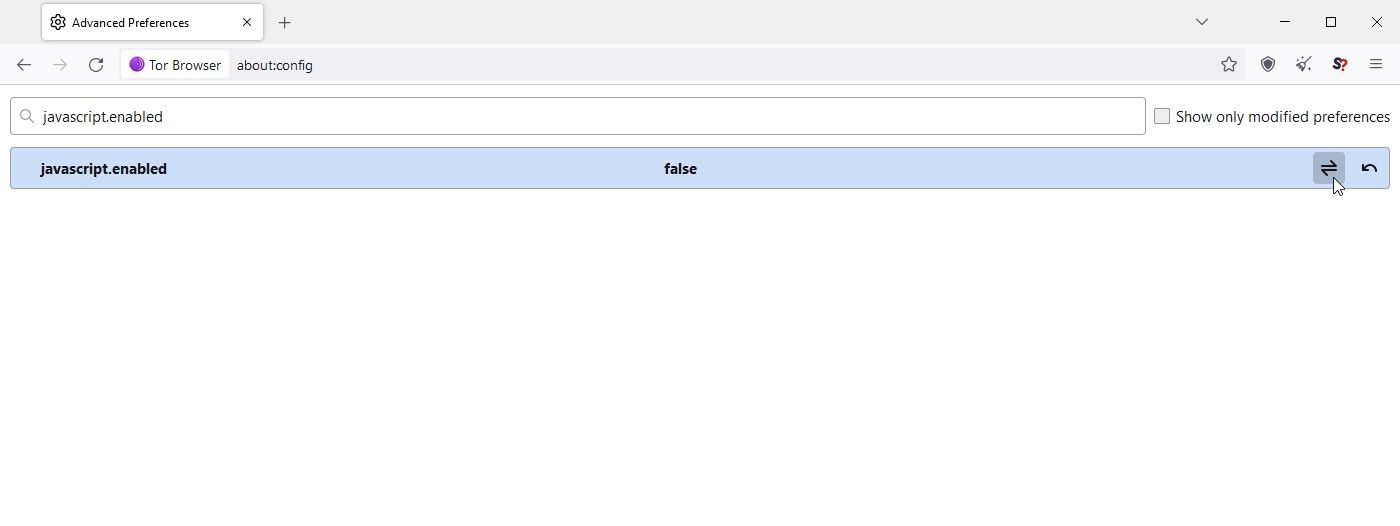
Шаги:
- В адресной строке введите “about:config” и нажмите Enter.
- Нажмите “Accept the Risk and Continue” на предупредительном экране.
- В строке поиска введите “javascript.enabled” и переключите параметр в значение “False”.
Важно:
- Не меняйте другие настройки в about:config без полного понимания их эффекта.
- Ручное отключение JavaScript может сделать ваш экземпляр Tor Browser уникальным в цифровом отпечатке. Тор строит анонимность частично за счёт схожести настроек между пользователями.
Когда отключать JavaScript: сценарии и рекомендации
- При посещении onion-сайтов, требующих отключённый JavaScript — отключайте. Многие скрытые сервисы просят отключать скрипты для совместимости или безопасности.
- Если вам важна максимальная приватность и вы готовы пожертвовать удобством — включайте режим “Safest”.
- Если нужен доступ к обычным сайтам (банки, почта, интерактивные сервисы) — временно включите JavaScript или используйте отдельный профиль для обычной активности.
Совет: включайте и выключайте JavaScript по требованию. Это снижает риски при работе с недоверенными ресурсами и сохраняет доступ к полезным функциям на доверенных сайтах.
Почему отключение JavaScript помогает (и почему иногда вредно)
Преимущества:
- Уменьшает вектор атак: многие эксплойты используют JavaScript для выполнения вредоносного кода в браузере.
- Снижает объём информации, доступной трекерам: без JS ограничен доступ к подробным API (например, canvas, WebGL, детектор шрифтов и т. п.).
- Совместимость с требованиями некоторых onion-сайтов: они специально просят отключить JS.
Недостатки / когда это мешает:
- Современные сайты завязаны на JavaScript. Без него многие интерфейсы, формы и мультимедиа не будут работать.
- Изменение некоторых настроек может выделить ваш браузер среди других (потенциально ухудшая анонимность).
- Ручное изменение about:config более рискованно, чем выбор одной из стандартных ступеней безопасности.
Альтернативные подходы
- Использовать встроенный режим безопасности (рекомендовано).
- Устанавливать и настраивать расширение NoScript с осторожными правилами (Tor Browser уже содержит NoScript, но ручная настройка влияет на отпечаток).
- Создавать отдельные профили/поля для работы с разными задачами: один профиль — для анонимной работы и onion, другой — для повседневного серфинга (лучше использовать отдельную машину/виртуальную среду).
- Ограничивать JavaScript селективно: включать только на доверенных сайтах с коротким временем доступа.
Практическая методика (короткая)
- Оцените цель сессии: onion или обычный веб.
- Для onion: включите “Safest”. Для смешанного использования — оставляйте выключенным и включайте по необходимости.
- Избегайте изменения других параметров в about:config, если нет чёткой причины.
- Перед вводом личных данных временно включите JavaScript только на доверенном сайте и закройте вкладку после завершения.
Риск‑матрица (качественная)
- Риск: удалённое выполнение кода через уязвимость JS — низкая вероятность, высокий ущерб → смягчение: отключить JS на подозрительных сайтах.
- Риск: ухудшение анонимности из‑за редких настроек — средняя вероятность, средний ущерб → смягчение: использовать стандартные уровни безопасности, не менять уникальные параметры.
- Риск: потеря функциональности сайтов — высокая вероятность, низкий ущерб → смягчение: переключать по мере необходимости.
Критерии приёмки
- JavaScript отключён глобально при выборе “Safest” в настройках.
- При ручном изменении “javascript.enabled” значение равно False.
- При повторном открытии Tor Browser выбранный вариант сохранён и не ломает базовую работу браузера.
Чек‑лист для разных ролей
Пользователь (обычно):
- Выбрал цель сессии (onion/обычный веб).
- Включил “Safest” при работе с подозрительными ресурсами.
- Не менял другие параметры в about:config без необходимости.
Администратор / аналитик безопасности:
- Документировал причины смены настроек для инцидентов.
- Обеспечил инструкцию по возврату настроек к исходным значениям.
- Тестировал функциональность критичных приложений после отключения JS.
Короткий глоссарий (1 строка каждое)
- JavaScript — язык сценариев, который выполняется в браузере для интерактивности страниц.
- Onion‑сайт — служба, доступная через Tor, обычно с доменом .onion.
- Фингерпринтинг — сбор уникальных характеристик браузера для отслеживания.
- about:config — интерфейс продвинутых настроек в Firefox/Tor Browser.
- NoScript — расширение, блокирующее выполнение JavaScript на страницах.
Когда отключение не поможет (контрпримеры)
- Если серверная часть сайта собирает данные о вас по аккаунту — отключение JS не скроет вашу учётную запись.
- Если вы вошли в сервис под реальной личностью, проблема идентификации остаётся даже без JS.
- Если угроза исходит от компрометированной сети или провайдера, отключение JS само по себе недостаточно.
Decision flowchart (простое дерево решений)
flowchart TD
  A[Начало: нужно ли анонимно просматривать сайт?] --> B{Сайт — onion?}
  B -- Да --> C[Отключить JavaScript 'Safest']
  B -- Нет --> D{Нужна функциональность сайта?}
  D -- Да --> E[Оставить JS включённым или включать по требованию]
  D -- Нет --> C
  C --> F[Проверить работу сайта]
  E --> F
  F --> G[Завершение: закрыть сессию/вернуть настройки]
Резюме
Отключение JavaScript в Tor Browser — эффективный способ уменьшить поверхность атаки и повысить приватность при работе с onion-сайтами. Для большинства пользователей безопаснее и проще использовать встроенные уровни безопасности (рекомендуется “Safest”). Если вы пользуетесь about:config, действуйте осторожно: ненужные изменения могут сделать браузер уникальным и повредить конфиденциальности. Переключайте JavaScript по потребности и всегда проверяйте работу критичных сервисов после изменения настроек.
Важно: отключение JavaScript — это инструмент в арсенале приватности, но не универсальное решение. Сочетайте его с другими практиками безопасности: обновлениями браузера, вниманием к ссылкам и использованию отдельного профиля для разных задач.

Похожие материалы

Несколько аккаунтов Skype: Multi Skype Launcher

Журнал для работы: повысить продуктивность

Персональные звуки уведомлений на Android

Скачивание шоу Hulu для офлайн‑просмотра

Microsoft Start: персонализированная новостная лента
