
Как отключить JavaScript в Chrome, Firefox и Edge

JavaScript — это язык сценариев, встроенный в браузеры. Он отвечает за интерактивность, динамическое обновление контента и работу многих веб‑приложений. Определение в одну строку: JavaScript — это язык, который оживляет страницы в браузере.
Важно: отключение JavaScript повышает скорость и приватность, но некоторые сайты полностью перестанут работать — например, онлайн‑банкинг, почтовые клиенты и современные веб‑приложения.
Как отключить JavaScript в Google Chrome
Google Chrome позволяет управлять контентом через настройки сайта. Это самый гибкий способ: можно отключить JavaScript глобально или только для отдельных доменов.
- Нажмите кнопку «Настроить и управлять Google Chrome» (три точки) в правом верхнем углу браузера. Выберите «Настройки».
- Откройте раздел «Конфиденциальность и безопасность».
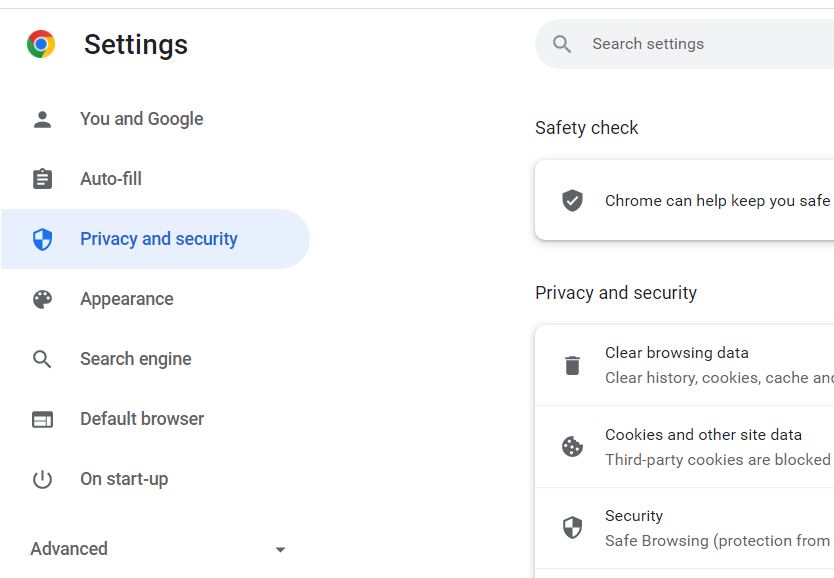
- Выберите «Настройки сайтов» (Site settings).
- Найдите раздел «JavaScript» и откройте его.
- Чтобы отключить везде, выберите опцию «Не разрешать сайтам использовать JavaScript» (Don’t allow sites to use JavaScript). Перезапустите Chrome, чтобы настройки точно вступили в силу.
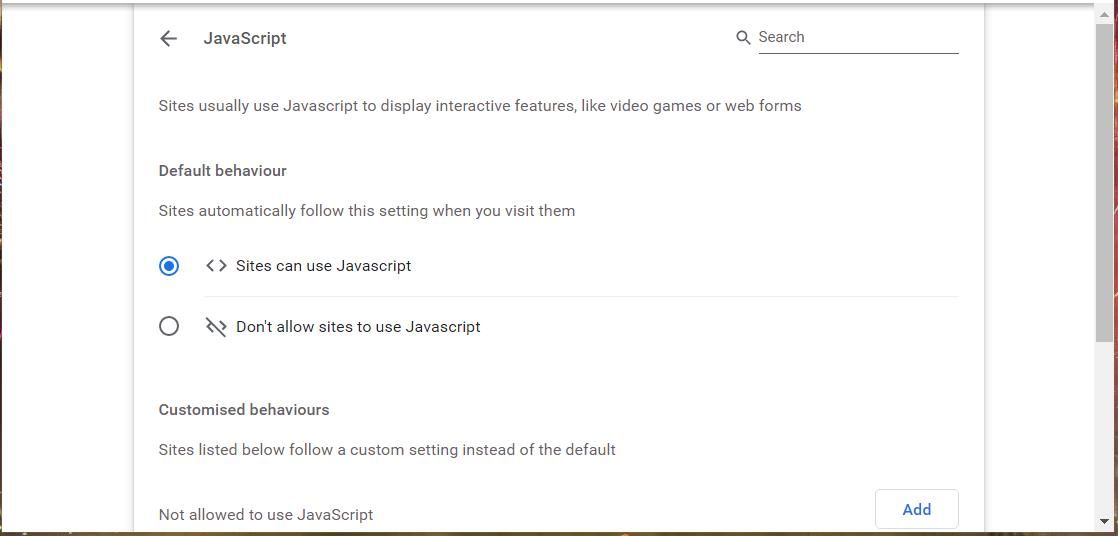
Если нужно оставить JavaScript для отдельных сайтов, используйте списки исключений:
- Для блокировки на отдельных сайтах: нажмите «Добавить» в разделе «Не разрешать» и введите адрес сайта.
- Для исключений (разрешить только некоторые сайты): нажмите «Добавить» в разделе «Разрешено» и введите URL.
Совет: добавляйте сайты с протоколом и поддоменом, например: https://example.com и https://www.example.com, если хотите охватить оба варианта.
Как отключить JavaScript в Firefox
Firefox не предоставляет переключатель в обычных настройках. Управление доступом к JavaScript находится в списке продвинутых настроек about:config.
- В адресной строке введите about:config и нажмите Enter.
- Подтвердите предупреждение «Принять риск и продолжить».
- В поле поиска введите javascript.enabled.
- Дважды кликните по параметру javascript.enabled, чтобы установить значение false.
- Закройте Firefox и перезапустите браузер.
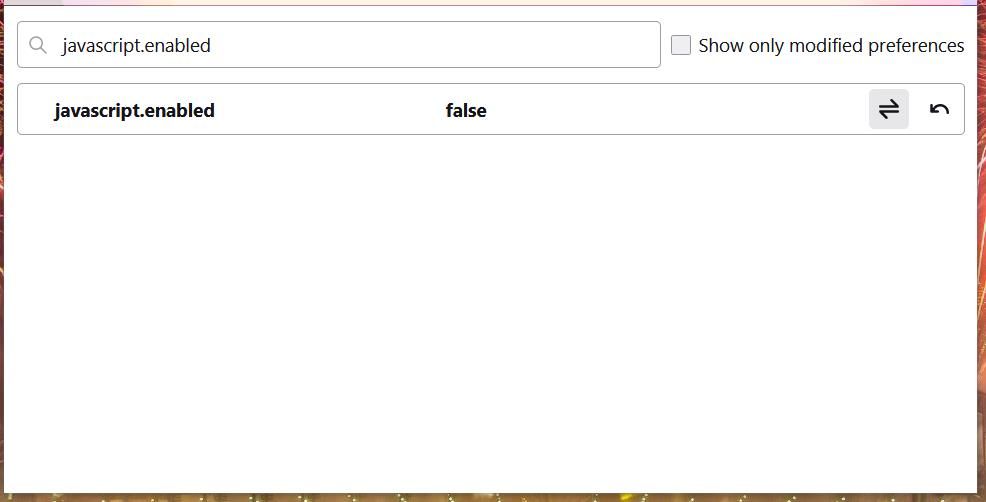
Важно: изменение about:config — это для продвинутых пользователей. Неправильные правки других флагов могут повлиять на стабильность и безопасность браузера.
Чтобы вернуть JavaScript, повторите шаги и установите javascript.enabled в true или нажмите кнопку «Сброс» рядом с параметром.
Как отключить JavaScript в Edge
Microsoft Edge перенял модель управления сайтами от Chromium. Параметр JavaScript доступен в настройках разрешений сайтов.
- Откройте меню Edge и выберите «Настройки».
- Перейдите в раздел «Файлы cookie и разрешения для сайтов» (Cookies and site permissions).
- Прокрутите до раздела «JavaScript» и откройте его.
- Отключите переключатель «Разрешено (рекомендуется)». Перезапустите Edge.
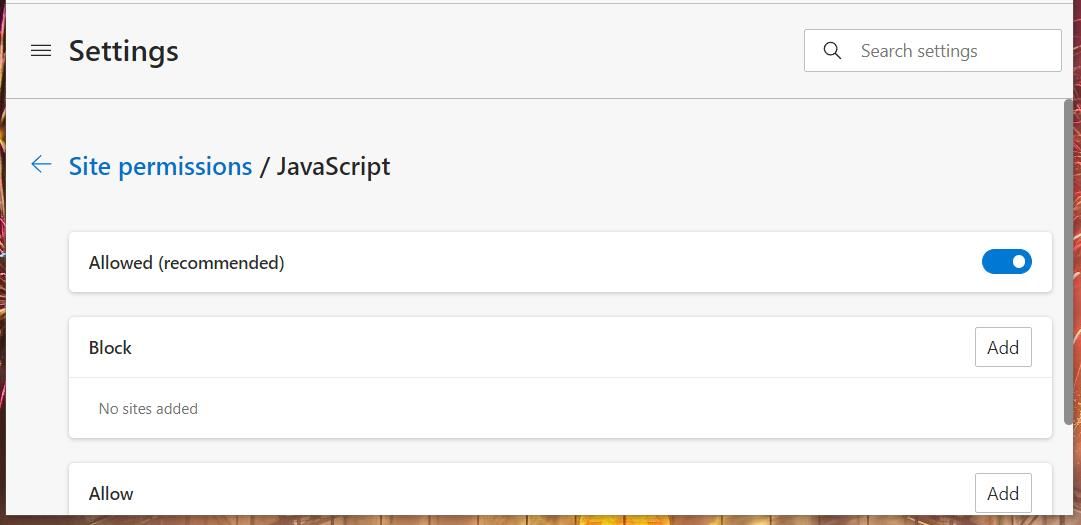
Edge также поддерживает списки исключений:
- Чтобы разрешить JavaScript для отдельного сайта при глобальной блокировке — нажмите «Добавить» в разделе «Разрешить» и введите адрес сайта.
- Чтобы заблокировать JavaScript только для конкретного сайта при включённом глобально — нажмите «Добавить» в разделе «Блокировать» и введите адрес.
Альтернативные подходы и расширения
Отключать JavaScript глобально — радикальный шаг. Часто лучше использовать расширения, которые дают гибкий контроль.
- NoScript / uMatrix: мощные расширения, блокируют скрипты по умолчанию и позволяют разрешать их селективно. Подходит для продвинутых пользователей.
- Контент‑блокировщики (uBlock Origin): блокируют рекламные и трекинговые скрипты, но оставляют функциональные скрипты сайтов.
- Режим чтения браузера: показывает текст контента без дополнительных скриптов (подходит для статических статей).
Плюсы расширений: тонкая настройка, белые списки, временные разрешения. Минусы: требуют настройки и периодического обслуживания.
Когда отключение JavaScript ломает сайты
Примеры функциональности, которая часто перестаёт работать без JavaScript:
- Авторизация и формы отправки (включая двухфакторную аутентификацию).
- Динамические интерфейсы (SPA — одностраничные приложения), такие как Gmail, Google Docs, современные панели управления.
- Онлайн‑банкинг и платежные формы, которые используют скрипты для проверки безопасности.
- Модули отображения карт, загрузки файлов, медиаплееры.
Контрпример: статические информационные сайты и простые блоги часто будут работать корректно без JavaScript.
Чек‑лист перед отключением JavaScript
- Проверьте, какие сайты вы посещаете чаще всего (почта, банки, рабочие сервисы).
- Создайте список исключений (доверенные сайты, для которых JavaScript должен оставаться включённым).
- Сохраните текущие настройки браузера или сделайте резервную копию профиля.
- Попробуйте временно отключить JavaScript и пройти сценарии входа в важные сервисы.
Ролевой чек‑лист:
- Обычный пользователь: включите глобальную блокировку и добавьте в исключения только сайты, где нужно работать.
- ИТ‑специалист: используйте профили/политики для массового развёртывания и документируйте исключения.
- Разработчик: тестируйте сайт в среде без JavaScript и добавьте прогрессивное улучшение (progressive enhancement).
Критерии приёмки
- Скорость: страницы загружаются быстрее на выбранном наборе сайтов.
- Функциональность: критические веб‑сервисы (почта, банк) работают либо включены в исключения, либо у пользователя есть альтернативный доступ.
- Стабильность: браузер не показывает системных ошибок после изменения настроек.
- Приватность: количество рекламных и трекинговых запросов заметно уменьшилось при spot‑проверке.
Тестовые сценарии и приёмочные тесты
- Тест 1: Зайдите в почту и отправьте письмо. Ожидаемый результат — форма отправки работает.
- Тест 2: Откройте страницу банка и проверьте вход в аккаунт. Ожидаемый результат — либо работает, либо сайт в списке исключений.
- Тест 3: Откройте новостную статью. Ожидаемый результат — текст доступен и читаем.
Проблемы и способы устранения
- Если сайт не отображается или некликабельный, включите JavaScript для этого сайта и обновите страницу.
- Если настройки не применяются, перезапустите браузер.
- В Firefox убедитесь, что параметр javascript.enabled действительно изменён; иногда аддоны могут переопределять поведение.
Важно: не редактируйте другие значения в about:config без понимания их значения.
Безопасность и приватность
Отключение JavaScript уменьшает поверхность атаки XSS и уязвимости, зависящие от выполнения скриптов. Однако это не заменяет антивирус или актуальные обновления браузера.
GDPR и личные данные: блокировка трекинговых скриптов снижает отправку идентифицируемых данных третьим сторонам, но не меняет политику хранения данных на сервере сайта.
Сравнение подходов — краткая матрица
- Глобальное отключение: максимальная скорость и простая настройка, но много проблем совместимости.
- Исключения в браузере: баланс между скоростью и совместимостью.
- Расширения (NoScript/uBlock): гибкость, тонкая настройка, требует времени на настройку.
Пример процесса принятия решения (диаграмма)
flowchart TD
  A[Нужно ли JavaScript для критичных сервисов?] -->|Да| B[Оставить включённым и настроить блокировщик реклам]
  A -->|Нет| C[Попробовать глобально отключить JavaScript]
  C --> D{Сломался важный сайт?}
  D -->|Да| E[Добавить сайт в исключения]
  D -->|Нет| F[Оставить отключённым]
Частые вопросы
Останется ли мой браузер в безопасности без JavaScript?
Отключение JavaScript уменьшает риск некоторых веб‑атак, но не заменяет обновления браузера и другие меры безопасности.
Могу ли временно включать JavaScript для одного сайта?
Да. В Chrome и Edge используйте список «Разрешить». В Firefox проще включить параметр javascript.enabled и перезагрузить, но это влияет на весь браузер; удобнее применять расширения с белыми списками.
Что лучше для обычного пользователя — расширение или глобальное отключение?
Для большинства пользователей рекомендую расширение или блокировщик рекламы. Это даёт баланс между функциональностью и приватностью.
Повлияет ли отключение JavaScript на сохранённые пароли и куки?
Нет. JavaScript не влияет на локальное хранение паролей браузера и куки, но некоторые сайты могут использовать скрипты для обновления сессий.
Итог
Отключение JavaScript — эффективный способ ускорить браузер и уменьшить трекинг, но оно требует корректной настройки исключений для важных сайтов. Начните с пробного режима или установите расширение, чтобы получить тонкий контроль. Если вы администратор или разработчик, документируйте изменения и тестируйте ресурсы в без‑JS среде.
Ключевые действия:
- Решите, глобально ли отключать JavaScript или использовать исключения.
- Сохраните список критичных сайтов и добавьте их в белый список.
- Тестируйте сценарии входа и оплаты после изменений.
Важно: всегда сохраняйте резервную копию настроек и профиля браузера перед массовыми изменениями.

Похожие материалы

Несколько аккаунтов Skype: Multi Skype Launcher

Журнал для работы: повысить продуктивность

Персональные звуки уведомлений на Android

Скачивание шоу Hulu для офлайн‑просмотра

Microsoft Start: персонализированная новостная лента
