
Как отключить встроенную графику в Windows
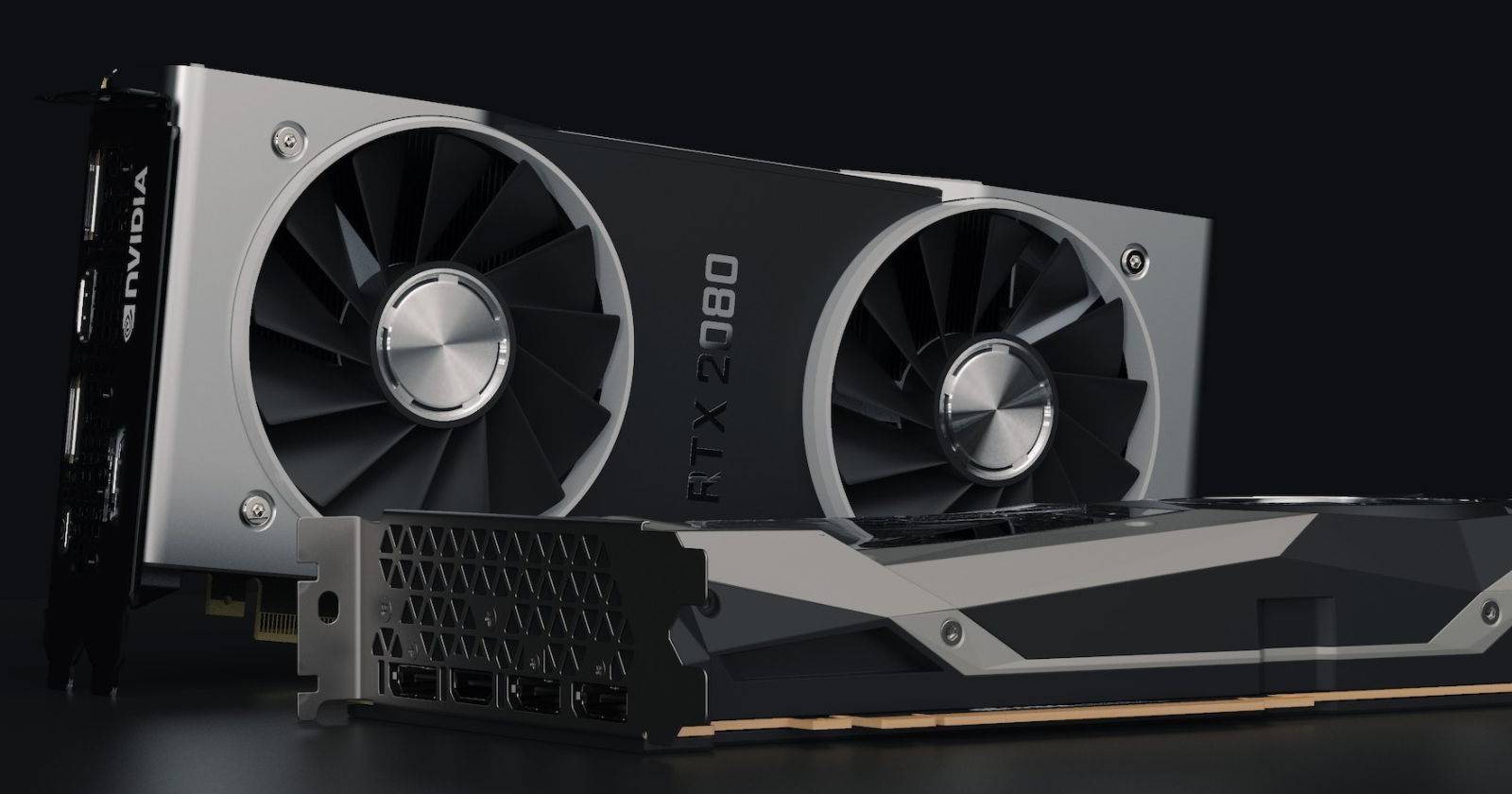
Как определить, есть ли у вас дискретная видеокарта
Прежде чем отключать встроенную графику, убедитесь, что в системе действительно установлена дискретная видеокарта и она работает корректно. Самый простой способ — открыть Диспетчер задач и посмотреть список GPU.
- Щёлкните правой кнопкой мыши по пустой области панели задач и выберите Диспетчер задач (Task Manager).
- В Диспетчере задач откройте вкладку Производительность и посмотрите справа, сколько GPU определено системой.
- Если отображается более одного GPU — один из них обычно встроенный (iGPU), другой — дискретный (dGPU).
- Выберите GPU и убедитесь, что у дискретной карты есть “Dedicated GPU Memory” (выделенная память) и что её загрузка соответствует ожиданиям при запуске графических приложений.
Важно: если дискретная карта не отображается или находится в состоянии ошибки, не отключайте iGPU — сначала решите проблемы с dGPU.
Как отключить встроенную графику через Диспетчер устройств
- Нажмите Win + R, чтобы открыть окно «Выполнить». Введите
devmgmt.mscи нажмите Enter, чтобы открыть Диспетчер устройств.
- Разверните раздел Видеоадаптеры (Display adapters).
- Найдите устройство, соответствующее встроенной графике (обычно Intel UHD Graphics или AMD Vega для APU), щёлкните правой кнопкой и выберите Отключить устройство (Disable device).
- Подтвердите действие в появившемся окне.
После этого система перестанет использовать iGPU, и всё видеообработка будет возложена на дискретную карту.
Когда стоит отключать встроенную графику
- Вы запускаете тяжёлые игры, 3D-приложения или программное обеспечение для рендеринга, и хотите исключить влияние iGPU.
- Ваша дискретная карта существенно мощнее и поддерживает функции, отсутствующие у iGPU (например, трассировка лучей, больше VRAM).
Когда не стоит отключать встроенную графику
- Вы часто работаете от батареи: iGPU экономичнее и продлевает время работы ноутбука.
- У вас ноутбук с гибридной графикой: система автоматически переключает GPU в зависимости от нагрузки (экономия энергии vs производительность).
- Дискретная карта ненадёжна или часто перегревается — отключение iGPU оставит вам меньше резервных опций при ошибках.
Важно: для ноутбуков переключение графики может происходить в драйверах или BIOS. Отключение iGPU через Диспетчер устройств иногда приводит к неожиданным последствиям для энергопотребления и работы видеовыходов.
Рекомендации и советы по настройке
- Обновите драйверы дискретного GPU перед отключением iGPU. Производитель (NVIDIA/AMD/Intel) обычно публикует обновления, которые улучшают совместимость и стабильность.
- Проверьте настройки BIOS/UEFI: в некоторых системах можно установить приоритет использования графики (iGPU, dGPU или авто). Если есть такая опция, она часто более надёжна, чем отключение через Windows.
- В диспетчере драйверов NVIDIA/AMD можно назначить графику для отдельных приложений. Это гибкий вариант вместо полного отключения iGPU.
Простая методология перед отключением (чеклист)
- Убедиться, что дискретная карта физически установлена и отображается в Диспетчере задач.
- Обновить драйверы dGPU до последней версии.
- Создать точку восстановления системы или резервную копию важных данных.
- Отключить iGPU в Диспетчере устройств или через BIOS (если доступно).
- Перезагрузить компьютер и проверить выходы дисплея и поведение приложений.
- В случае проблем — откатить изменения и восстановить устройство.
Рольные чеклисты: быстрые рекомендации
Для геймера:
- Отключите iGPU только если dGPU стабильна и показывает лучшие результаты в играх.
- Настройте драйверы для максимальной производительности и включите режим «Высокая производительность» в настройках питания.
Для дизайнера/3D-специалиста:
- Отключайте iGPU при рендере и моделировании, если дискретная карта поддерживает нужные ускорители (CUDA, OpenCL, RT).
- Убедитесь, что ваша рабочая программа использует нужный GPU в её настройках.
Для владельца ноутбука:
- Оцените компромисс между производительностью и временем работы от батареи.
- Используйте переключение графики в драйверах вместо полного отключения, если это возможно.
Для системного администратора:
- Документируйте изменения в конфигурации и проверяйте удалённые устройства на совместимость.
- Обеспечьте rollback-план (точка восстановления, инструкции по повторному включению iGPU).
Устранение неполадок
- Если после отключения iGPU экран остаётся тёмным, перезагрузите компьютер и попробуйте подключить монитор к выходам дискретной карты.
- Если система не загружается, загрузитесь в безопасном режиме и включите iGPU обратно через Диспетчер устройств.
- Проверьте журнал событий Windows и логи драйверов для ошибок, связанных с GPU.
Когда отключение может ухудшить ситуацию (контрпримеры)
- Ноутбук с одним видеовыходом, подключённым к iGPU: отключение iGPU может отключить и видеоадаптер, лишив вас вывода на экран.
- Сценарии, где dGPU потребляет гораздо больше энергии: вы потеряете мобильность и уменьшите время работы от батареи.
Краткая сводка
Отключение встроенной графики в Windows — простая операция через Диспетчер устройств, но перед её выполнением оцените, нужна ли она вам. Для большинства настольных ПК с мощной дискретной картой отключение iGPU улучшит производительность в графически тяжёлых задачах. На ноутбуках решение зависит от баланса между производительностью и автономностью.
Ключевые действия: проверьте наличие dGPU, обновите драйверы, создайте точку восстановления, отключите iGPU и проверьте систему. Если что-то пойдёт не так — включите iGPU обратно и используйте диагностические логи.
Короткий словарь
- iGPU — встроенная графика, интегрированная в процессор или материнскую плату.
- dGPU — дискретная видеокарта, отдельный модуль с собственной памятью.

Похожие материалы

Несколько аккаунтов Skype: Multi Skype Launcher

Журнал для работы: повысить продуктивность

Персональные звуки уведомлений на Android

Скачивание шоу Hulu для офлайн‑просмотра

Microsoft Start: персонализированная новостная лента
