
Как отключить iCloud Photos и сохранить все фотографии

Быстрая навигация
- Подготовка к отключению iCloud Photos
- Отключение iCloud Photos
- Что делать, если места мало
- Альтернативы и миграция
- Контрольный чек-лист и критерии приёмки
Перед отключением iCloud Photos
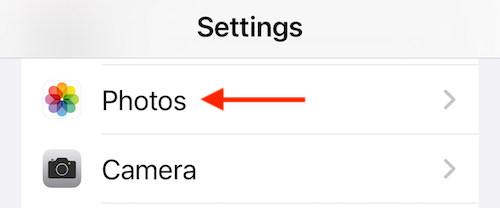
Откройте приложение «Настройки» на iPhone или iPad, затем перейдите в раздел «Фото». Это главный экран для управления синхронизацией фото и видео.
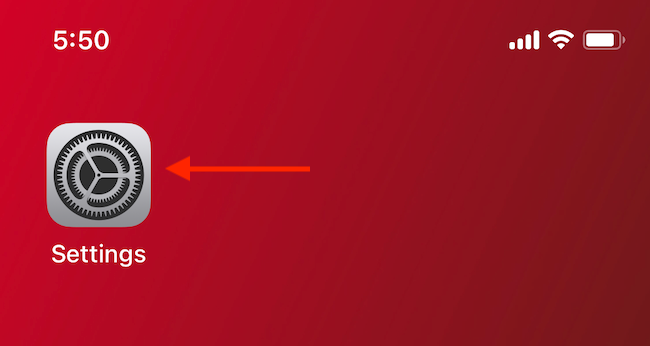
В разделе «Фото» вы увидите переключатель iCloud Photos и опции хранения. Важный термин: «Оптимизация хранения» — это режим, при котором iPhone хранит уменьшенные версии снимков, а оригиналы остаются в iCloud.
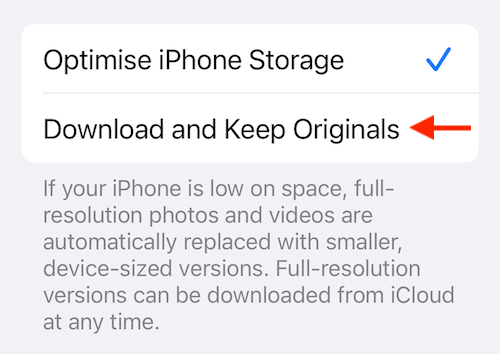
Если сейчас включена оптимизация, на устройстве могут быть только уменьшенные, сжатые копии. При отключении iCloud Photos такие оптимизированные копии будут удалены с этого устройства, чтобы освободить место.
Важно: Apple хранит удалённые с устройства копии в iCloud ещё 30 дней. Это даёт время вернуть iCloud Photos обратно и загрузить оригиналы.
Рекомендация перед отключением
- Переключите фотографию на «Загрузить и сохранить оригиналы», чтобы iPhone попытался скачать полные файлы с iCloud на устройство.
Если на устройстве недостаточно свободного места, экспортируйте библиотеку на Mac или ПК через приложение «Фото» или скачайте все файлы с сайта iCloud.com.
Сделайте резервную копию (например, на внешний диск) перед массовыми изменениями.
Если вы пользуетесь iCloud Photos и на других устройствах (Mac, iPad), оригиналы останутся на тех устройствах, где iCloud Photos остаётся включённым.
Как правильно отключить iCloud Photos
- Откройте «Настройки» → «Фото».
- Нажмите на переключатель рядом с «iCloud Photos», чтобы выключить его.

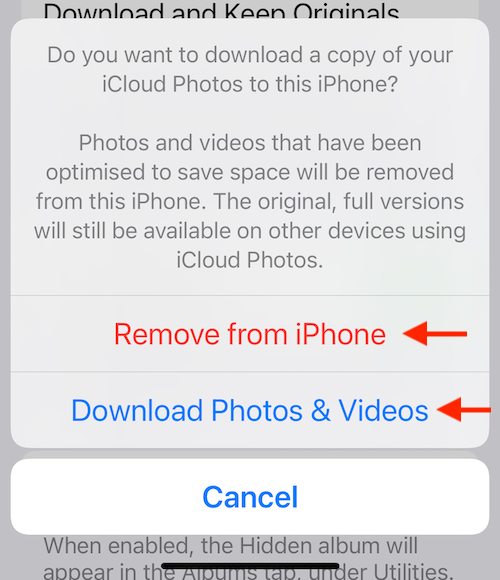
- Если устройство использует «Оптимизацию», появится всплывающее окно с вариантом «Загрузить фотографии и видео» и «Удалить с iPhone».
- Если у вас есть место и вы хотите сохранить все файлы локально — выберите «Загрузить фотографии и видео».
- Если места нет, и у вас есть резервная копия на другом устройстве или на iCloud, можно выбрать «Удалить с iPhone».
- Подождите завершения загрузки (если вы выбрали загрузку).
- Проверьте в Настройках → [ваш профиль] → iCloud, сколько места освободилось.
Вы всегда можете снова включить iCloud Photos в том же разделе Настроек, если передумаете.
Что делать, если не хватает места для загрузки оригиналов
- Скачайте нужные фото/видео вручную с iCloud.com: отметьте альбомы/файлы и выберите «Скачать».
- Перенесите медиатеку на Mac через кабель и приложение «Фото».
- Экспортируйте часть медиатеки на внешний диск.
Если вы уверены, что все файлы дублированы в другом месте, можно выбрать «Удалить с iPhone» при отключении. В противном случае действуйте осторожно.
Альтернативы iCloud Photos и миграция
- Google Photos — удобна для бесшовного бэкапа и поиска по лицам/местам. Apple позволяет переносить библиотеку в Google Photos через сайт или приложения.
- Локальные бэкапы на Mac/ПК — самый надёжный способ, если вы хотите полностью контролировать файлы.
- Другие облачные сервисы (OneDrive, Dropbox) — подходят, если у вас уже есть платный план.
Когда стоит выбрать альтернативу: если вы регулярно сталкиваетесь с нехваткой места в iCloud или хотите кроссплатформенную библиотеку (Android + iOS).
Когда отключение может не сработать как вы ожидаете
- Вы думали, что выключение спасёт место на iCloud — оно освобождает место в локальном устройстве, но не удаляет хранящиеся в iCloud файлы, пока вы их не удалите вручную.
- На другом вашем устройстве iCloud Photos остаётся включён — оригиналы будут доступны там и не исчезнут из облака.
- Если вы использовали сторонние приложения для управления фото, они могли создать дополнительные копии, которые нужно удалить отдельно.
Быстрая проверка перед отключением
- У вас есть локальные копии или экспорт библиотеки?
- Достаточно ли свободного места для загрузки оригиналов?
- Есть ли у вас резервная копия на другом устройстве или внешнем диске?
Чек-лист для разных ролей
Для домашнего пользователя:
- Экспортировать любимые альбомы на компьютер.
- Убедиться, что важные фото скачены в полном разрешении.
Для фотографа или профессионала:
- Сделать полную копию библиотеки на внешний диск.
- Проверить метаданные и версии файлов перед удалением.
Для IT-администратора:
- Документировать действия для пользователей.
- Подготовить инструкцию по восстановлению данных в течение 30 дней.
Мини-процедура для отключения — пошаговый плейбук
- Откройте «Настройки» → «Фото».
- Выберите «Загрузить и сохранить оригиналы» при наличии места.
- Подключите устройство к Wi‑Fi и зарядите его.
- Подождите, пока загрузка оригиналов завершится.
- Выключите iCloud Photos.
- Проверьте доступность файлов на другом устройстве/в резервной копии.
Критерии приёмки
- Все важные фото и видео доступны в полном разрешении на локальном устройстве или в резервной копии.
- Пользователь подтвердил, что резервная копия работоспособна (файлы открываются).
- iCloud Photos отключён на целевом устройстве.
Риски и как их снизить
Риск: потеря оригиналов на устройстве.
- Смягчение: заранее скачать оригиналы или экспортировать библиотеку.
Риск: забыть включить синхронизацию на другом устройстве.
- Смягчение: проверить все устройства с тем же Apple ID.
Риск: недоступность файлов в течение короткого времени.
- Смягчение: использовать локальные резервные копии.
Быстрый фактбокс
- Восстановление: Apple хранит удалённые копии в iCloud 30 дней после отключения.
- На некоторых устройствах оставшиеся оптимизированные копии будут удалены при отключении iCloud Photos.
Короткое объявление для команды или соцсетей
Планируете освободить место в iCloud? Перед отключением iCloud Photos скачайте оригиналы или перенесите библиотеку на Mac/ПК. Можно легко вернуться назад — Apple хранит данные 30 дней.
Заключение
Отключение iCloud Photos — простой процесс, но ключ к безопасной операции — подготовка. Скачайте оригиналы или экспортируйте библиотеку, проверьте резервные копии и только потом выключайте синхронизацию. Если вы хотите кроссплатформенное решение, рассмотрите миграцию в Google Photos или другие облачные сервисы.
flowchart TD
  A[Начать] --> B{Есть ли место для загрузки оригиналов?}
  B -- Да --> C[Выбрать Загрузить и сохранить оригиналы]
  B -- Нет --> D[Сделать резервную копию на Mac/ПК или скачать с iCloud.com]
  C --> E[Отключить iCloud Photos]
  D --> E
  E --> F[Проверить резервные копии на других устройствах]
Похожие материалы

Несколько аккаунтов Skype: Multi Skype Launcher

Журнал для работы: повысить продуктивность

Персональные звуки уведомлений на Android

Скачивание шоу Hulu для офлайн‑просмотра

Microsoft Start: персонализированная новостная лента
