
Как отключить гибернацию в Windows 10 и удалить файл hiberfil.sys
Быстрая навигация
- Что такое гибернация в Windows 10
- Зачем отключать гибернацию
- Как отключить гибернацию через командную строку
- Как отключить гибернацию через Параметры питания
- Полезные примечания и чек-листы
- Устранение неполадок и когда отключение не поможет
- Часто задаваемые вопросы
Краткое содержание
Гибернация сохраняет текущее состояние системы в файл hiberfil.sys и полностью выключает ПК. Это экономит время при последующем включении, но занимает место на диске и иногда конфликтует с драйверами. Чтобы удалить файл, нужно полностью отключить гибернацию через команду powercfg -h off. Если вы просто отключаете опцию в графическом интерфейсе, файл останется.
Важно: если у вас включен быстрый запуск, он использует гиберфайл. Отключение гибернации также отключит быстрый запуск.
Что такое гибернация в Windows 10
Гибернация — это режим энергосбережения. Система сохраняет текущее состояние памяти и запущенных приложений в файл на диске. После выключения питания вы можете восстановить работу ровно с того места, где остановились.
Одной строкой: гибернация записывает содержимое ОЗУ на диск в файл hiberfil.sys и выключает компьютер.
Пояснение по выбору режимов:
- Сон — быстрый выход из низкоэнергетического состояния, сохраняет состояние в ОЗУ. Подходит для коротких перерывов.
- Гибернация — сохраняет состояние на диск и полностью выключает питание. Подходит для долгих перерывов.
Зачем отключать гибернацию
Причины отключения:
- Освободить место на системном разделе. Файл может занимать несколько гигабайт, особенно если у вас много оперативной памяти.
- Решить проблемы совместимости драйверов или периферии, которые возникают при выходе из гибернации.
- Отключить быстрый запуск, если он вызывает конфликты с загрузкой или обновлениями.
Когда не стоит отключать:
- Если вы часто используете гибернацию для быстрого восстановления работы без полного включения.
- Если срок автономной работы важнее экономии места на диске на период длительных перерывов.
Как отключить гибернацию в Windows 10
Есть два способа: через командную строку — полностью отключает функцию и удаляет файл hiberfil.sys, и через графические Параметры энергии — отключает функцию, но файл остаётся.
Отключение через командную строку (удаляет файл)
- Откройте меню ‘Пуск’.
- Щёлкните правой кнопкой по значку ‘Пуск’ и выберите пункт ‘Командная строка (Администратор)’ или ‘Windows PowerShell (Администратор)’ в зависимости от версии интерфейса.
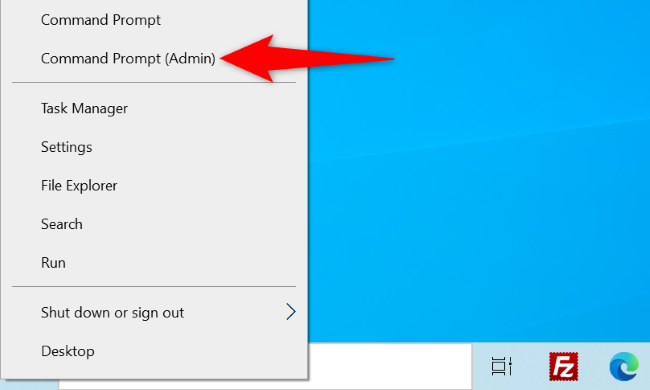
- В запросе контроля учётных записей выберите ‘Да’.
- В окне командной строки введите и выполните команду:
powercfg -h off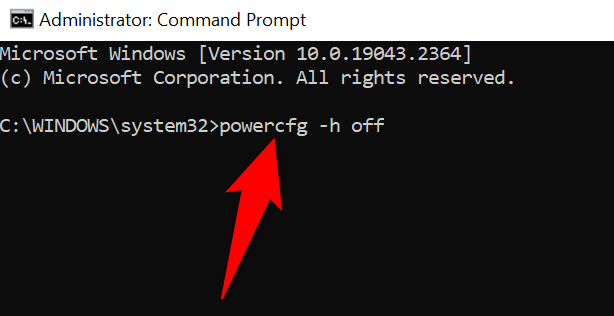
Командная строка не выдаст подробного подтверждения, но функция отключена, а файл hiberfil.sys удалён.
Если нужно вернуть гибернацию, выполните:
powercfg.exe /hibernate onОтключение через Параметры питания (файл останется)
- Щёлкните правой кнопкой по ‘Пуск’ и выберите ‘Параметры’.
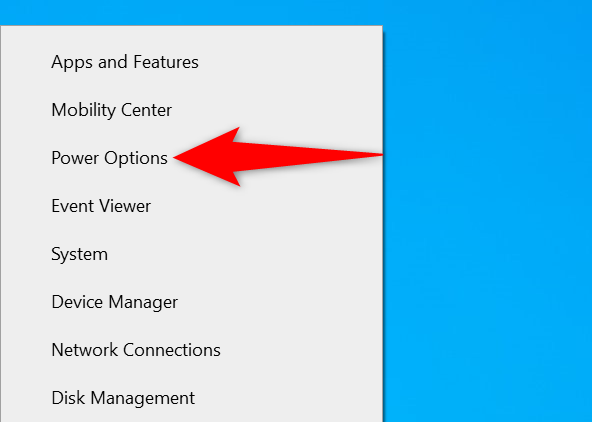
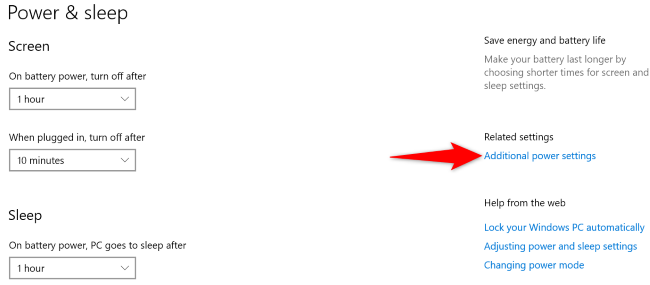
- Перейдите в раздел ‘Питание и спящий режим’. В правой части окна выберите ‘Дополнительные параметры питания’.
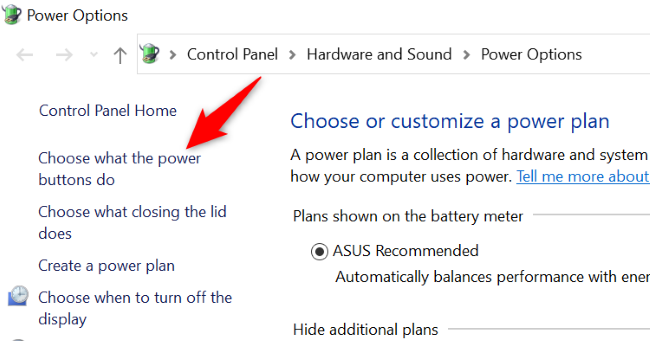
- В окне ‘Параметры электропитания’ в левой колонке нажмите ‘Действия при нажатии кнопок питания’.
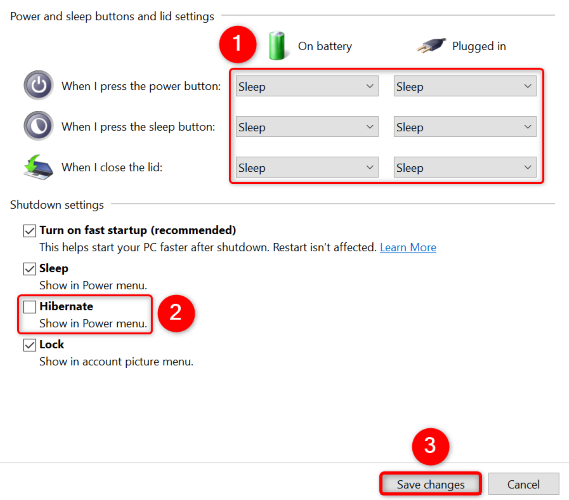
- Нажмите ‘Изменить параметры, которые сейчас недоступны’.
- Убедитесь, что все варианты гибернации сняты в разделе ‘Параметры завершения работы’. Снимите флажок ‘Гибернация’. Сохраните изменения.
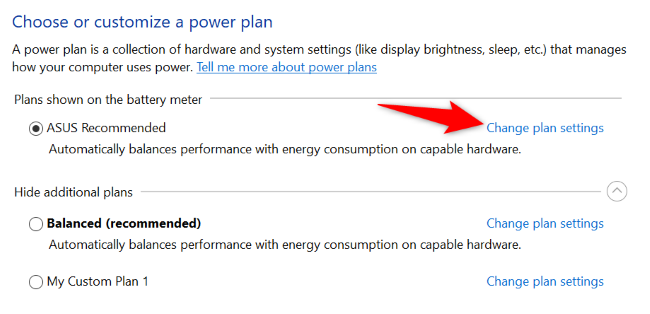
- Дополнительно: вернитесь к активному плану питания, выберите ‘Изменить параметры плана’ и затем ‘Изменить дополнительные параметры питания’.
- В диалоге ‘Параметры питания’ разверните пункт Сон → Гибернация после. В полях ‘От батареи’ и ‘Подключено’ введите 0. Это установит значение ‘Никогда’. Нажмите ‘Применить’ и ‘ОК’.
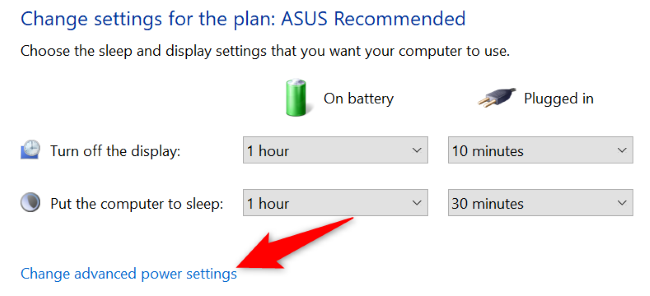
После этого система не будет инициировать гибернацию, но файл останется на диске, пока вы его не удалите через командную строку.
Быстрые советы и примечания
- Если вы хотите сохранить место на диске и не используете гибернацию, применяйте команду powercfg -h off.
- Отключение гибернации автоматически отключит быстрый запуск. Это может помочь при проблемах с двойной загрузкой или некорректной инициализацией устройств.
- Если вы используете шифрование диска (BitLocker), деактивируйте его или следуйте инструкциям Microsoft перед изменением режимов загрузки.
Важное примечание: удаление hiberfil.sys освобождает место, но также удаляет возможность восстановления сессии через гибернацию.
Когда отключение гибернации не решит проблему
- Проблемы при обновлениях Windows обычно не связаны с гибернацией.
- Если у вас аппаратная неисправность или дефектный накопитель, отключение гибернации не исправит это.
- Конфликты программного обеспечения, не взаимодействующие с режимами сна, останутся.
Устранение неполадок и проверки после отключения
Проверки после отключения:
- Проверьте наличие файла hiberfil.sys на системном разделе C:. Если вы отключили через командную строку, файл должен исчезнуть.
- Перезагрузите ПК и проверьте, исчезла ли опция ‘Гибернация’ в меню завершения работы.
- Если проблемы с драйверами продолжаются, обновите драйверы устройств через Диспетчер устройств или сайт производителя.
Если гибернация отключена, а проблемы с энергопотреблением остались:
- Проверьте журнал событий Windows на ошибки, связанные с Power-Troubleshooter и Kernel-Power.
- Выполните проверку системных файлов: запустите команду sfc /scannow в командной строке с правами администратора.
- Откатите или обновите драйверы устройств, которые вызывают ошибки при выходе из сна.
Чек-листы для ролей
Чек-лист для обычного пользователя:
- Сохраните все открытые документы.
- Откройте командную строку от имени администратора.
- Выполните powercfg -h off.
- Перезагрузите компьютер и проверьте место на диске.
Чек-лист для системного администратора:
- Оцените влияние на пользователей и политики энергосбережения в организации.
- Проверьте настройки групповой политики, чтобы массово отключить гибернацию при необходимости.
- Задокументируйте изменение и уведомьте пользователей о том, что гибернация недоступна.
- Убедитесь, что резервное копирование и аварийное восстановление не зависят от гибернации.
Мини-методология принятия решения
- Оцените, используют ли сотрудники гибернацию как часть рабочего процесса.
- Оцените доступное место на системном разделе и требуемое освобождение.
- Выполните тест на одном компьютере: отключите гибернацию и проверьте, исчезли ли проблемы.
- Применяйте изменение централизованно, если тест прошёл успешно.
Альтернативные подходы
- Освободите место диска другими способами: очистка временных файлов, удаление старых резервных копий или расширение раздела.
- Используйте гибридный режим сна, если он доступен и совместим с вашим оборудованием.
- Обновите проблемные драйверы и BIOS перед отключением гибернации.
Факты и ориентиры
- hiberfil.sys используется для гибернации и быстрого запуска. Его размер часто зависит от объёма оперативной памяти.
- Отключение гибернации также отключает быстрый запуск Windows.
- Процесс обратим: командой powercfg.exe /hibernate on вы вернёте функциональность.
Часто задаваемые вопросы
Q: Вернётся ли файл hiberfil.sys после включения гибернации?
A: Да. После команды powercfg.exe /hibernate on Windows создаст файл заново.
Q: Можно ли удалить hiberfil.sys вручную?
A: Не рекомендуется. Удаление вручную может нарушить систему. Правильный способ — отключить гибернацию командой powercfg -h off.
Q: Отключение гибернации повлияет на безопасную загрузку или BitLocker?
A: Отключение гибернации само по себе не отключает BitLocker, но изменения в механизмах загрузки могут потребовать пересмотра настроек шифрования. Действуйте осторожно и выполните резервное копирование.
Краткое резюме
Отключение гибернации в Windows 10 — простой и быстрый способ освободить место и устранить некоторые проблемы с драйверами. Для полного удаления файла используйте команду powercfg -h off в командной строке с правами администратора. Если вы только отключаете опцию в Параметрах, файл останется.
Ключевые шаги:
- Используйте powercfg -h off для полного отключения и удаления файла.
- Если хотите лишь запретить гибернацию, используйте Параметры питания.
- Проверьте совместимость драйверов и сохраните резервные копии перед изменениями.
Сводка действий: сохраните данные, выполните команду, перезагрузите компьютер и проверьте освобождённое место.

Похожие материалы

Несколько аккаунтов Skype: Multi Skype Launcher

Журнал для работы: повысить продуктивность

Персональные звуки уведомлений на Android

Скачивание шоу Hulu для офлайн‑просмотра

Microsoft Start: персонализированная новостная лента
