
Как отключить аппаратное ускорение в Firefox
Почему может потребоваться отключить аппаратное ускорение
Аппаратное ускорение использует графический процессор (GPU) для отрисовки страниц, видео и анимации. Это ускоряет отображение на совместимом оборудовании, но в ряде случаев приводит к проблемам:
- Графические артефакты, полосы, мерцание или искажение элементов на страницах.
- Проблемы с воспроизведением видео и аппаратным декодированием.
- Размытые или нестандартные размеры шрифтов на отдельных сайтах.
- Конфликты с устаревшими или несовместимыми драйверами GPU.
- Нежелательная нагрузка на слабые ноутбуки и сокращение автономной работы.
- Возможный вектор для зловредных расширений, использующих вычисления GPU.
Определение: аппаратное ускорение — это передача части работы по отрисовке браузера с процессора (CPU) на видеочип (GPU).
Важно: отключение аппаратного ускорения обычно исправляет визуальные баги, но может снизить производительность при сложной графике.
Когда не стоит отключать аппаратное ускорение
- Если у вас современный ноутбук/ПК с актуальными драйверами GPU и вы не наблюдаете проблем — аппаратное ускорение ускоряет рендеринг и уменьшает нагрузку на CPU.
- При частом просмотре требовательного графического контента (веб‑игры, 3D‑приложения) выключение может ухудшить опыт.
Подготовка и проверка перед изменением
- Обновите драйверы видеокарты до последних рекомендованных версий от производителя.
- Перезапустите Firefox и ОС, чтобы убедиться, что проблема не временная.
- Сделайте снимок/скриншот ошибки для последующего сравнения.
Как отключить аппаратное ускорение — шаг за шагом
На Windows
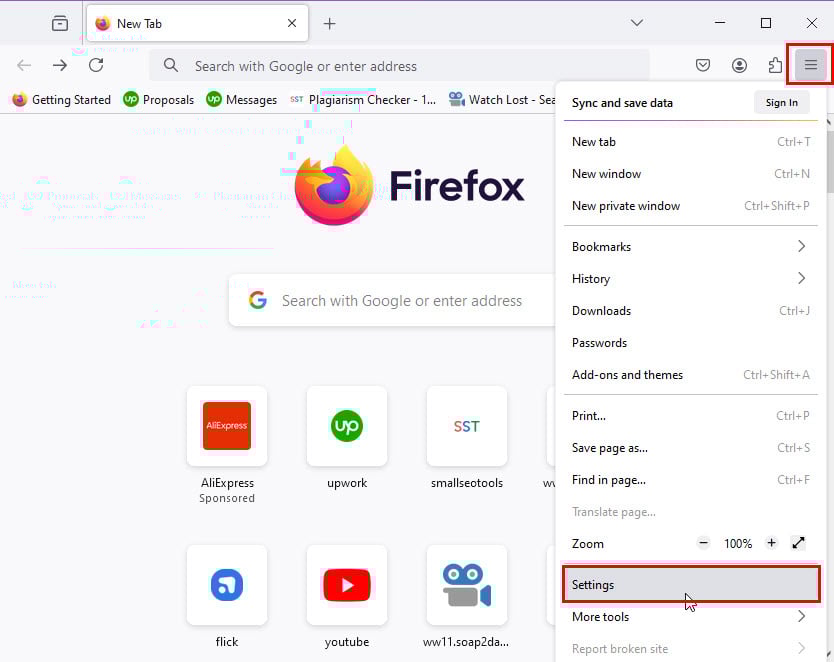
- Откройте Firefox и нажмите на три горизонтальные линии в правом верхнем углу.
- Выберите Настройки.
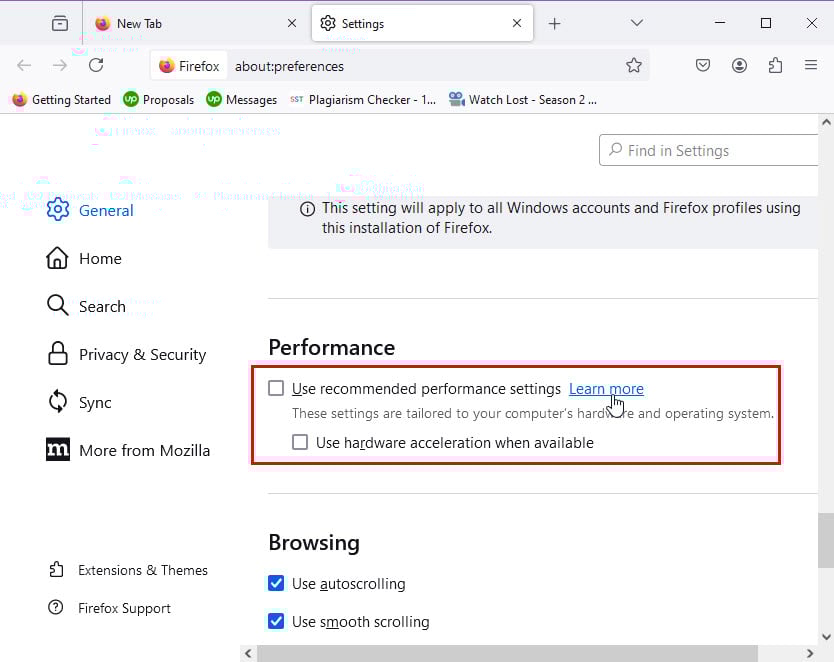
- Пролистайте страницу вниз до раздела Производительность.
- Снимите галочку с пункта Использовать рекомендованные параметры производительности.
- Снимите галочку с Использовать аппаратное ускорение при наличии.
- Перезапустите Firefox, чтобы изменения вступили в силу.
На macOS
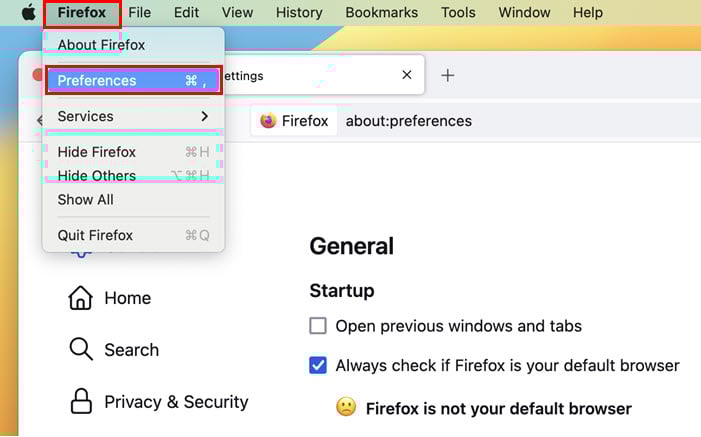
- Убедитесь, что Firefox активен, затем откройте меню Firefox в строке меню (вверху экрана, рядом с логотипом Apple).
- Выберите Параметры (Preferences).
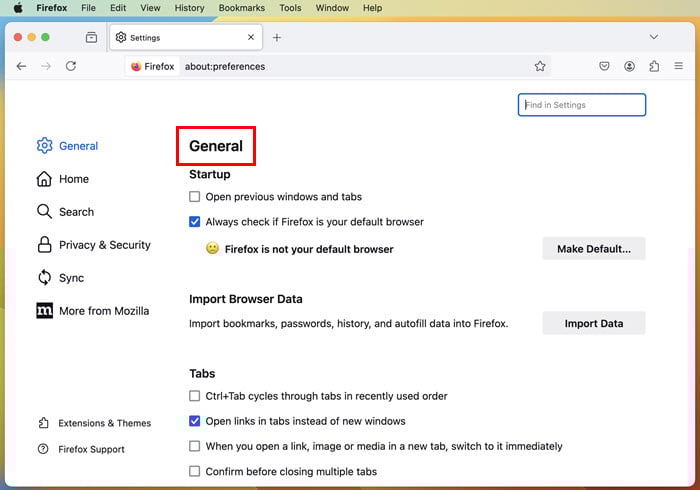
- На вкладке Общие (General) прокрутите до раздела Производительность и снимите галочку с Использовать рекомендованные параметры.
- Снимите галочку с Использовать аппаратное ускорение при наличии.
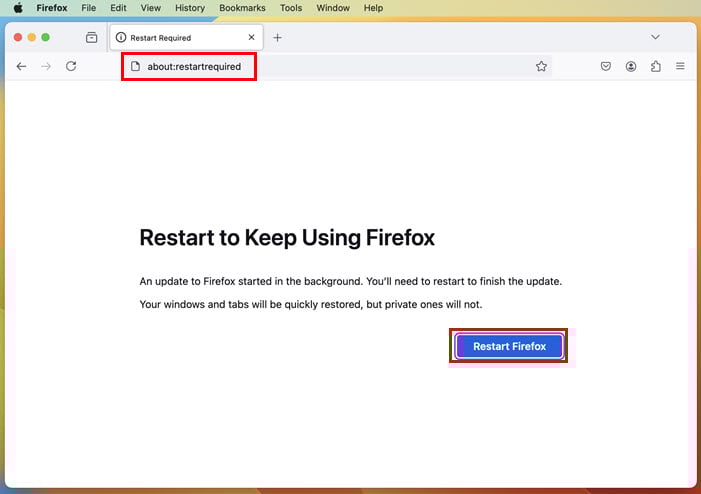
- В адресной строке введите:
about:restartrequired- Нажмите Enter и кликните «Перезапустить Firefox».
Через безопасный режим (Troubleshoot Mode)
Безопасный режим запускает Firefox без расширений и с отключённой аппаратной акцелерацией. Это полезно для быстрой диагностики.
- Откройте Командную строку с правами администратора (Windows) или Терминал на macOS.
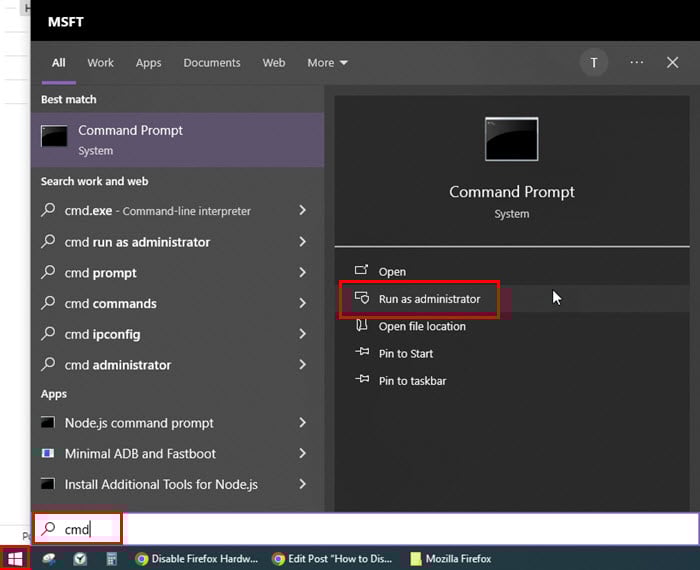
- Перейдите в папку установки Firefox (если требуется):
cd C:\Program Files\Mozilla Firefox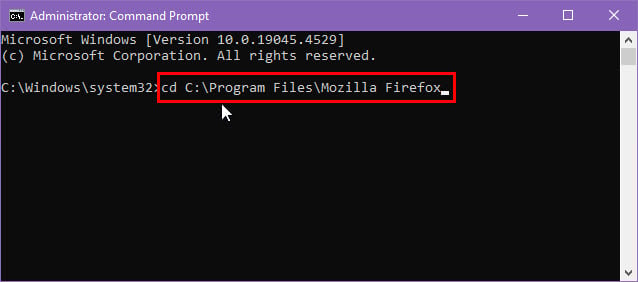
- Запустите Firefox в безопасном режиме:
firefox -safe-mode- В диалоге выберите Открыть (Open) для запуска в режиме устранения неполадок.
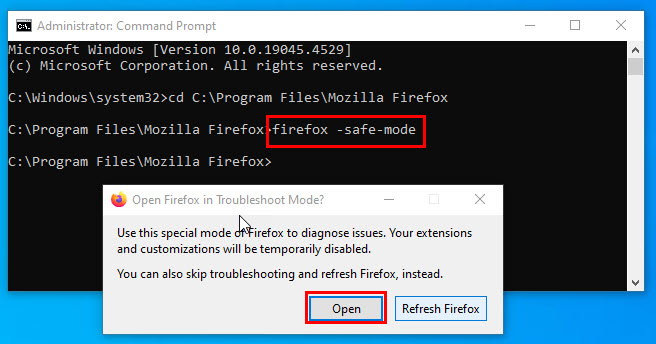
После запуска в безопасном режиме аппаратное ускорение отключено до перезапуска браузера в обычном режиме.
Отключение WebGL (снижение нагрузки на GPU)
WebGL используется для аппаратно ускорённой отрисовки 3D‑графики в браузере. Если проблемы сохраняются после отключения аппаратного ускорения, деактивируйте WebGL:
- Введите в адресной строке:
about:config- Подтвердите предупреждение «Принять риск и продолжить».
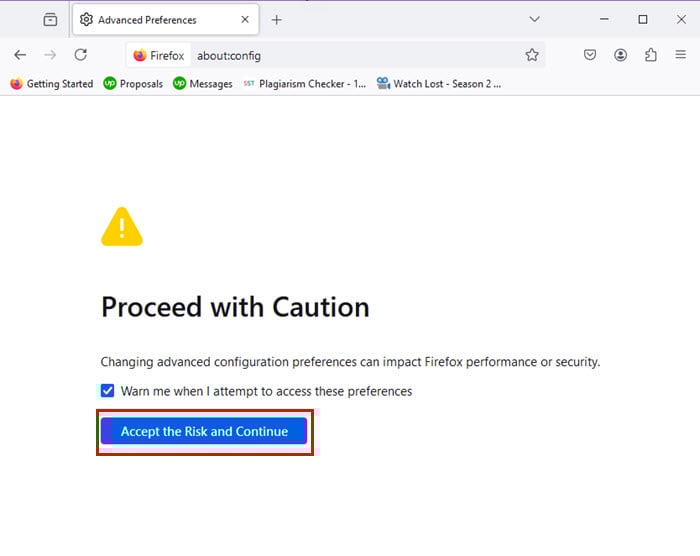
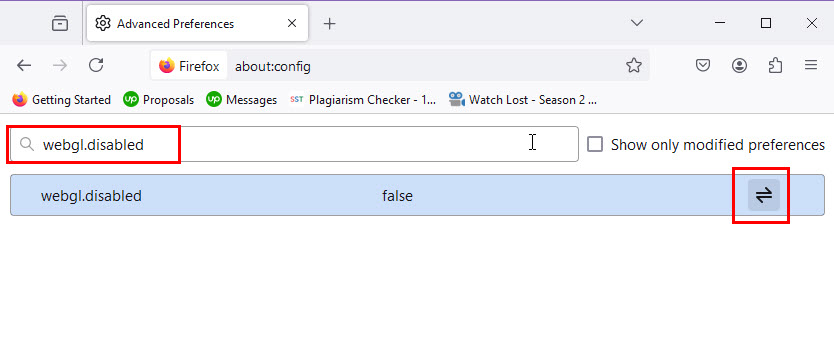
- В строке поиска введите webgl.disabled.
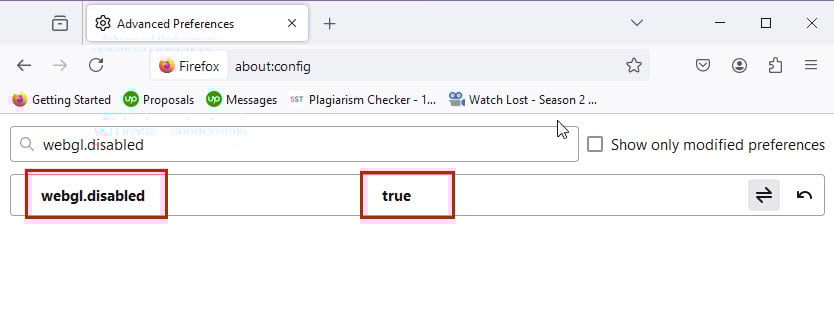
- Дважды кликните по параметру или используйте кнопку переключения, чтобы установить значение true.
- После изменения закройте Firefox через меню и снова откройте браузер.
Как проверить, что проблема решена
- Откройте сайты, на которых ранее наблюдались артефакты, и сравните поведение.
- Запустите воспроизведение видео на YouTube/Netflix и проверьте плавность и отсутствие сбоев.
- Посмотрите панель производительности в Диспетчере задач/Мониторе активности — снизилась ли нагрузка на GPU.
- Если у вас были падения браузера — проверьте журналы (about:crashes) на предмет изменений.
Быстрый чеклист (роль‑ориентированный)
Для обычного пользователя:
- Снимите галочку с «Использовать аппаратное ускорение при наличии».
- Перезапустите браузер.
- Проверьте проблемные сайты.
Для тестировщика веб‑приложений:
- Отключите аппаратное ускорение и WebGL.
- Прогоните регрессионные тесты UI/видео на разных ОС и GPU.
- Зафиксируйте поведение и сделайте снимки экрана.
Для системного администратора:
- Централизованно проверьте версии драйверов GPU на целевых машинах.
- При необходимости создайте инструкцию по возврату к предыдущим настройкам.
Плейбук: пошаговая инструкция для техподдержки
- Получить описание проблемы и скриншоты от пользователя.
- Попросить указать модель GPU и версию драйверов.
- Попросить временно отключить аппаратное ускорение локально по инструкции выше.
- Если проблема исчезла — запланировать обновление драйвера или временное отключение для группы пользователей.
- Если проблема не исчезла — запросить журналы с about:crashes и выполнить дополнительные проверки.
Критерии приёмки
- Визуальные артефакты исчезают на страницах, где они наблюдались.
- Количество аварийных закрытий браузера сократилось.
- Пользователь подтверждает улучшение UX.
План отката
- Вернуть галочку «Использовать аппаратное ускорение при наличии» в настройках.
- Установить webgl.disabled = false в about:config.
- Перезапустить Firefox.
Альтернативные подходы
- Обновление драйверов GPU — часто эффективнее, чем долгосрочное отключение ускорения.
- Временный запуск в безопасном режиме для изоляции расширений.
- Тестирование с другим профилем Firefox, чтобы исключить повреждённый профиль.
- Использование более стабильной сборки Firefox ESR для корпоративных сред.
Риски и меры предосторожности
- Отключение аппаратного ускорения может повысить нагрузку на CPU при сложных страницах.
- Исключительная деактивация WebGL повлияет на сайты и приложения, которые требуют 3D‑рендеринга.
- Перед массовым применением изменений протестируйте на реперной выборке устройств.
Критерии и тесты приёмки (короткий набор)
- Тест 1: Откройте страницу с ранее замеченным артефактом — артефакт отсутствует.
- Тест 2: Запустите 15‑минутное воспроизведение видео — без падений и сильной деградации.
- Тест 3: Измерьте отклик интерфейса — нет существенной деградации в обычной работе.
Глоссарий (одной строкой)
- GPU — графический процессор, устройство для аппаратной отрисовки графики.
- WebGL — API браузера для аппаратного 3D‑рендеринга в вебе.
- about:config — страница конфигурации Firefox с продвинутыми настройками.
Короткий план действий (если после изменений возникают проблемы)
- Восстановите прежние параметры в настройках Firefox.
- Установите последние драйверы GPU.
- Создайте новый профиль Firefox и проверьте поведение.
- Обратитесь в поддержку Mozilla или IT‑отдел с журналами с about:crashes.
Заключение
Отключение аппаратного ускорения в Firefox — быстрый и часто эффективный способ устранить визуальные артефакты, проблемы с видео и внезапные падения браузера. Начните с простых шагов в настройках, затем при необходимости переходите к безопасному режиму и конфигурации WebGL. Всегда сохраняйте план отката и проверяйте влияние изменений на производительность и потребление энергии.
Если руководство помогло, оставьте обратную связь или проверьте наши другие руководства, например по смене user agent в Firefox или по настройке Opera GX.

Похожие материалы

Несколько аккаунтов Skype: Multi Skype Launcher

Журнал для работы: повысить продуктивность

Персональные звуки уведомлений на Android

Скачивание шоу Hulu для офлайн‑просмотра

Microsoft Start: персонализированная новостная лента
