
Отключение тактильной отдачи на Android

Быстрые ссылки
- Содержание
- Как отключить тактильную отдачу на Google Pixel
- Как отключить тактильную отдачу на Samsung Galaxy
Когда вы нажимаете на элементы интерфейса, телефон может слегка вибрировать, давая обратную связь. Иногда это полезно, иногда раздражает. Хорошая новость: на любом Android‑устройстве это отключается быстро.
Замечание: интерфейс и названия пунктов меню зависят от модели и версии Android. Если что‑то не совпадает, ищите похожие пункты с русскими эквивалентами «Звук», «Вибрация» или «Система». Ниже — проверенные пошаговые инструкции для двух популярных семейств устройств.
Содержание
- Как отключить тактильную отдачу на Google Pixel
- Как отключить тактильную отдачу на Samsung Galaxy
- Когда отключение не сработает
- Альтернативные подходы
- Критерии приёмки
- Чек‑лист для разных ролей
- Часто задаваемые вопросы
Как отключить тактильную отдачу на Google Pixel
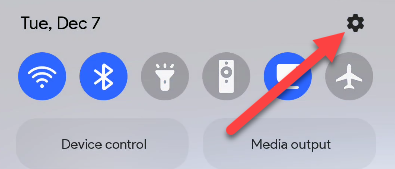
- Проведите вниз от верхней части экрана дважды, чтобы открыть быстрые настройки, и нажмите значок шестерёнки, чтобы открыть Настройки.
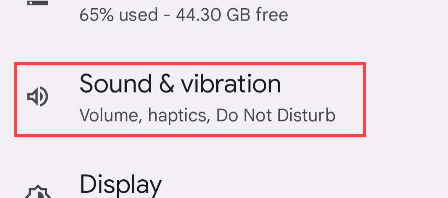
- Выберите раздел «Звук и вибрация». Нажмите его.
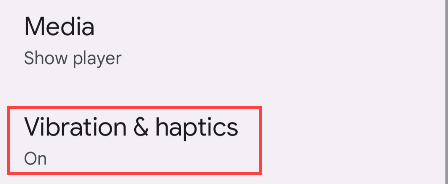
- Прокрутите до «Вибрация и тактильная отдача». Помните: в беззвучном режиме вибрация может быть уже отключена автоматически.
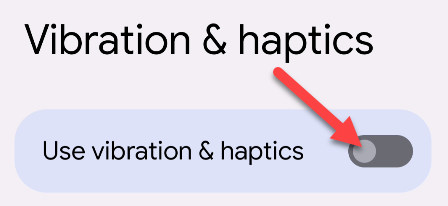
- Отключите переключатель «Использовать вибрацию и тактильную отдачу».
Если вы хотите убрать вибрацию при вводе с клавиатуры, откройте настройки используемой клавиатуры (например, Gboard) и выключите «Виброотклик при нажатии».
Как отключить тактильную отдачу на Samsung Galaxy
- Проведите вниз один раз от верхней части экрана и нажмите значок шестерёнки, чтобы открыть Настройки.
Перейдите в раздел «Звуки и вибрация».
Прокрутите вниз до «Управление звуком/вибрацией системы».
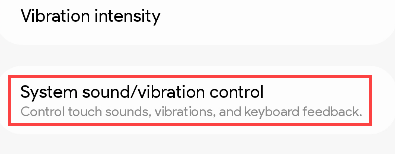
- В нижней части экрана находятся переключатели для различных типов виброоткликов. Отключите те, которые вам мешают: прикосновения, экранная навигация, блокировка и т. п.
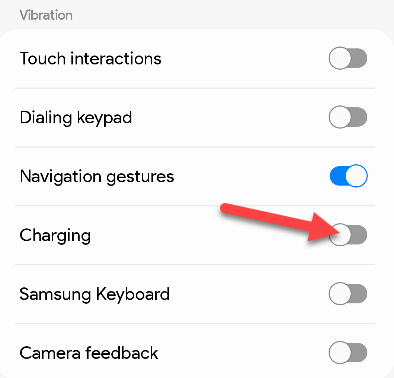
Учтите: если вы используете не встроенную клавиатуру Samsung, отключить её вибрацию нужно в настройках той клавиатуры.
Когда отключение не сработает
- Сторонние приложения могут сами включать вибрацию для своих уведомлений. Проверьте настройки уведомлений конкретного приложения.
- Если телефон управляется через корпоративную политику (MDM), некоторые параметры могут быть заблокированы.
- Функции «Вибрация при звонке» и «Вибрация уведомлений» часто управляются отдельно.
Важно: отключение тактильной отдачи не отключает физическую вибрацию при звонке, если это отдельный параметр.
Альтернативные подходы
- Режим «Без звука» или «Не беспокоить»: полностью отключает звук и иногда отключает вибрацию.
- Уменьшение интенсивности вибрации (если устройство поддерживает): оставляет тактильную отдачу, но делает её более мягкой.
- Отключение вибрации только для системных событий, оставив для вызовов и уведомлений.
- Использование сторонних оболочек/лаунчеров: некоторые предоставляют дополнительные настройки тактильной отдачи.
Мини‑методология: быстрый чек‑лист действий
- Откройте Настройки → Звук/Звук и вибрация.
- Найдите «Вибрация», «Тактильная отдача» или «Системные звуки/вибрация».
- Отключите нужные переключатели.
- Проверьте клавиатуру и важные приложения.
- Если нужно, перезапустите устройство.
Критерии приёмки
- При нажатиях по экрану больше нет короткой вибрации.
- Вибрация при звонке и уведомлениях соответствует вашим настройкам (включена/выключена по желанию).
- Сторонние приложения не восстанавливают нежелательные виброотклики.
Чек‑лист для разных ролей
Обычный пользователь:
- Отключил системную тактильную отдачу.
- Проверил клавиатуру.
- Убедился, что важные уведомления не потерялись.
Администратор корпоративного устройства:
- Проверил политику MDM на наличие ограничений.
- Обновил документацию для пользователей.
Разработчик мобильного приложения:
- Проверил, какие события приложения вызывают вибрацию.
- Добавил пользовательские настройки для отключения виброоткликов.
Подсказки и рекомендации
- Если устройство старое и моторчик вибрации неприятно дребезжит, даже слабая вибрация может раздражать — лучше полностью отключать.
- На устройствах с качественными Taptic Engine тактильная отдача может повышать чувство качества интерфейса; отключайте по личным ощущениям.
- Для минимального вмешательства просто уменьшите интенсивность вибрации.
Часто задаваемые вопросы
Отключает ли это вибрацию при звонке?
Не всегда. Вибрация при звонке обычно управляется отдельно в разделе «Звуки» или в настройках контакта/приложения «Телефон».
Как отключить вибрацию на клавиатуре?
Откройте настройки вашей клавиатуры (например, Gboard или Samsung Keyboard) и отключите «Виброотклик при нажатии» или похожую опцию.
Если не вижу тех же пунктов в настройках, что делать?
Ищите похожие слова: «Vibration», «Haptics», «Звук», «Система». Обновление Android или оболочки может менять названия.
Сводка
Отключение тактильной отдачи на Android — простая операция, доступная в системных настройках звука или вибрации. На Pixel и Samsung её можно выключить за несколько шагов. Если наталкиваетесь на ограничения, проверьте сторонние приложения, настройки клавиатуры и корпоративные политики.
Важное: после изменений проверьте поведение устройства в нескольких сценариях (нажатия, уведомления, звонки), чтобы убедиться, что всё настроено как вы хотите.

Похожие материалы

Несколько аккаунтов Skype: Multi Skype Launcher

Журнал для работы: повысить продуктивность

Персональные звуки уведомлений на Android

Скачивание шоу Hulu для офлайн‑просмотра

Microsoft Start: персонализированная новостная лента
