
Как отключить Handsfree Telephony в Windows 11
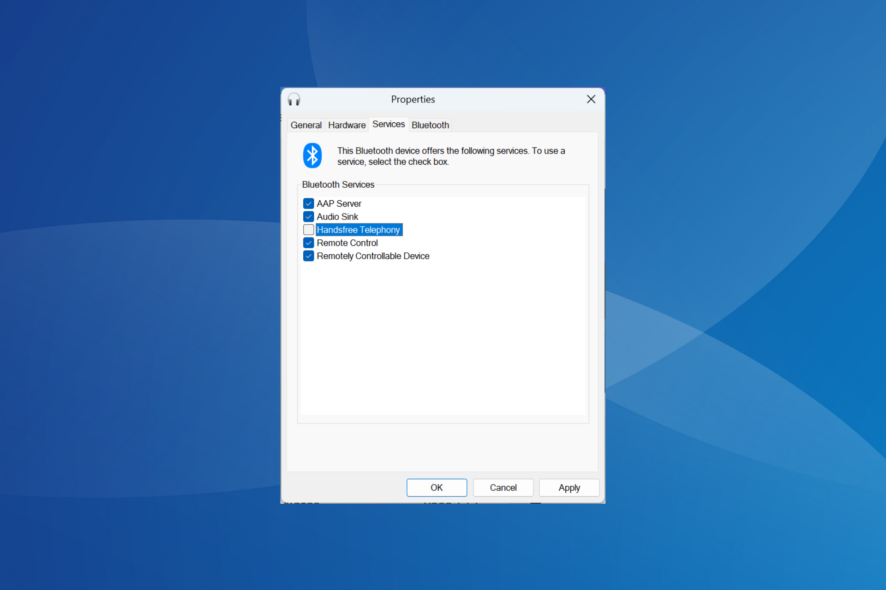
Важно: отключение Handsfree Telephony лишает устройство возможности работать как микрофон в Windows. Если вы используете гарнитуру для звонков, конференций или голосовых ассистентов, не отключайте этот режим.
Что такое Handsfree Telephony и почему его могут отключать
Handsfree Telephony — служба/профиль Bluetooth, которая переводит гарнитуру в режим «гарнитура» (HFP/HSP), обеспечивая передачу голоса через микрофон. Это полезно для звонков, но приводит к существенному ухудшению качества воспроизведения музыки, так как Windows переключается с высококачественного стерео (A2DP) на низкопрощёный голосовой профиль.
Кратко:
- A2DP — профиль для высококачественного стерео (музыка).
- HFP/HSP — профили для голосовой связи (микрофон, звонки).
- Handsfree Telephony отвечает за автоматическое управление этими профилями в Windows.
Быстрый план действий
- Отключить Handsfree Telephony для конкретной гарнитуры через Панель управления → Устройства.
- Если нужно полностью — остановить и отключить службу Bluetooth Audio Gateway Service.
- Проверить результат: качество воспроизведения и доступность микрофона.
Как отключить Handsfree Telephony для отдельного устройства
- Нажмите Windows + I, чтобы открыть Параметры (Settings), затем выберите Bluetooth и устройства (Bluetooth & devices) и кликните Устройства (Devices).
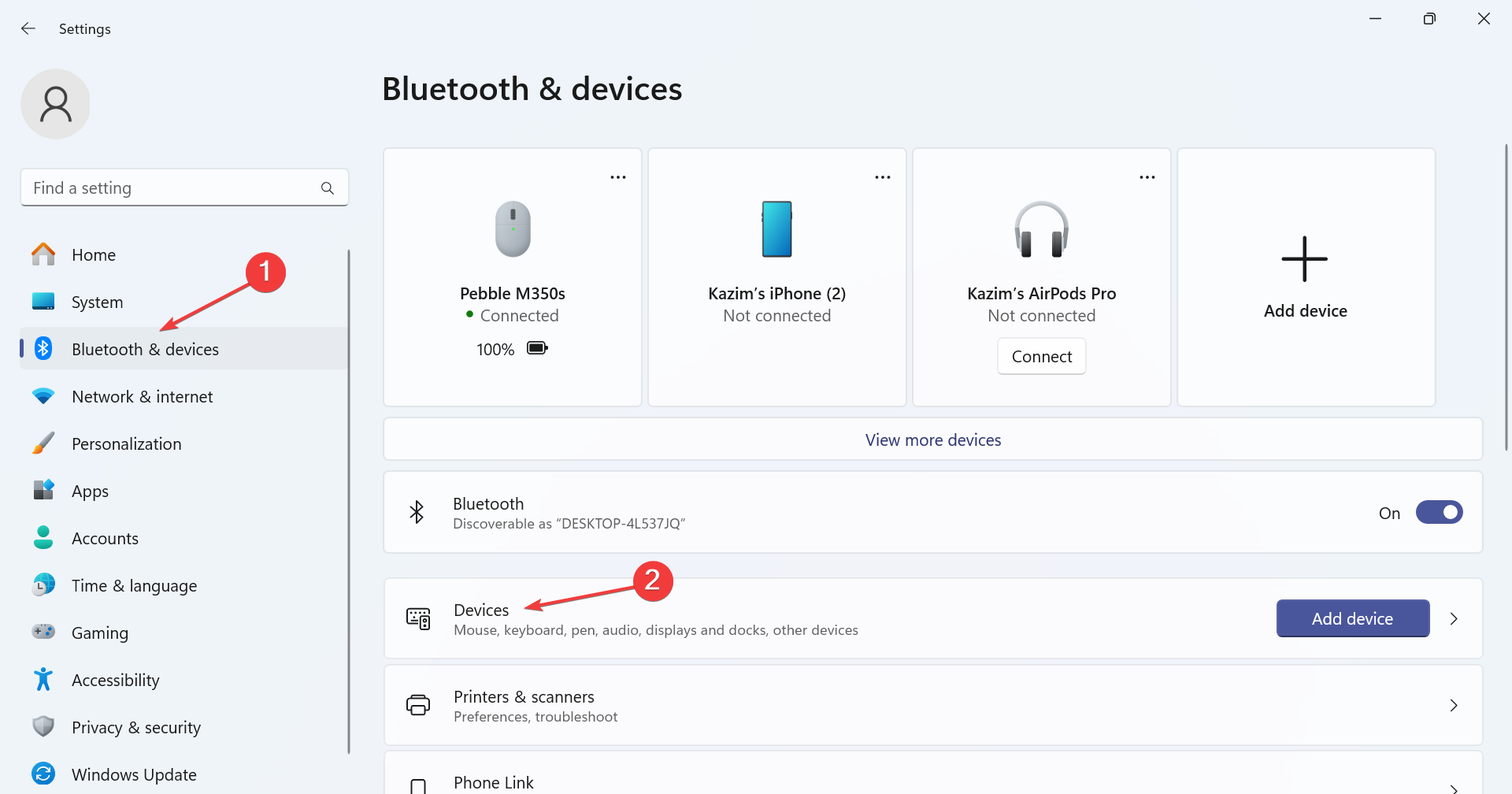
- Прокрутите вниз и выберите Дополнительные параметры устройств и принтеров (More devices and printer settings).
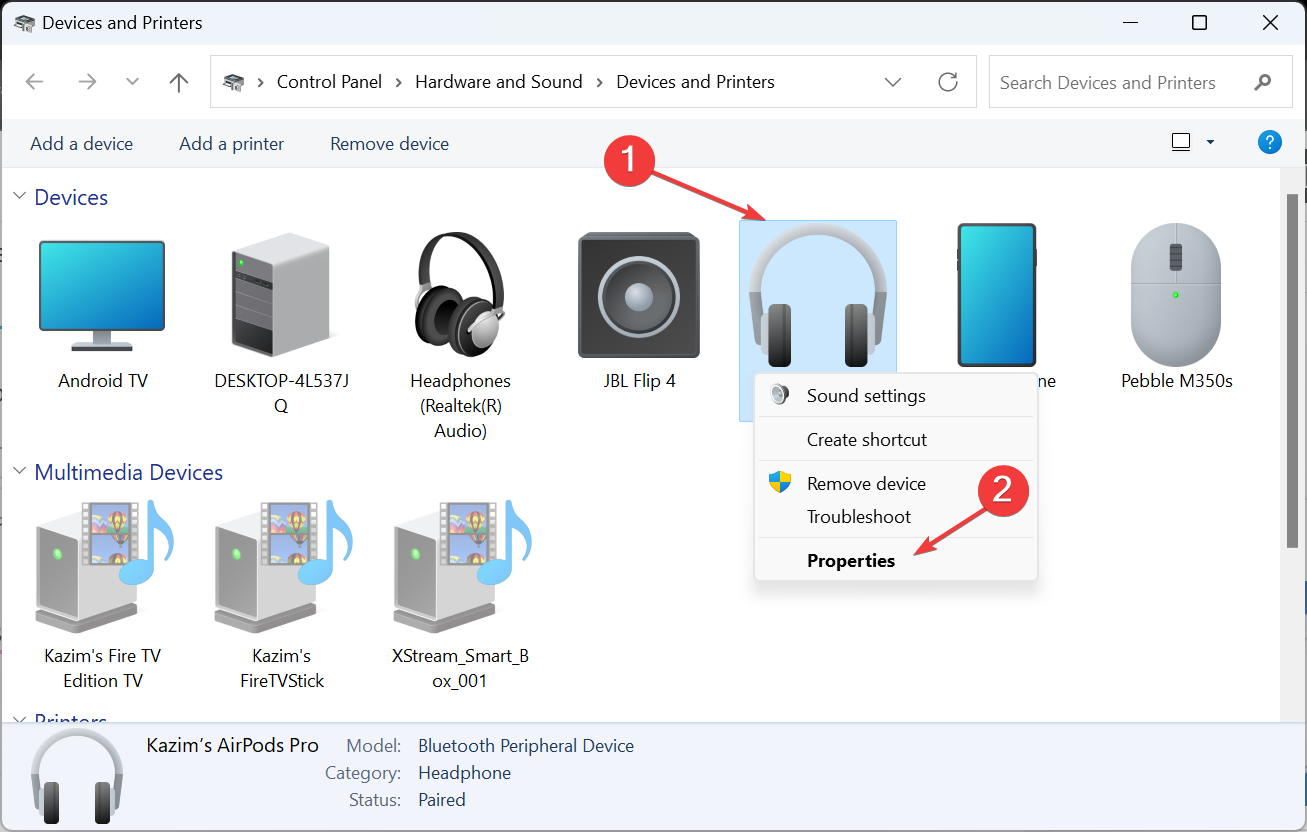
- В разделе «Устройства» найдите нужную гарнитуру, щёлкните правой кнопкой и выберите Свойства (Properties).
- Перейдите на вкладку Службы (Services), дождитесь загрузки списка и снимите галочку с пункта Handsfree Telephony.
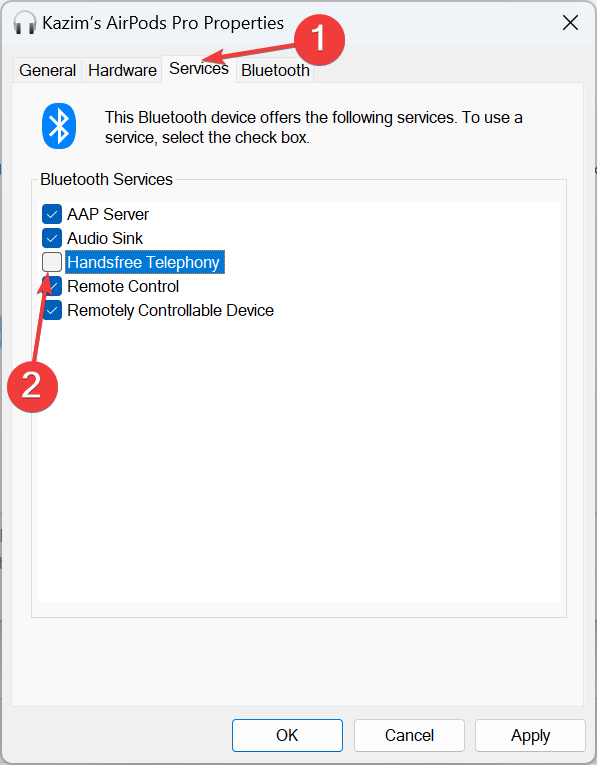
- Нажмите Применить (Apply) и ОК, чтобы сохранить изменения.
Результат: для этой конкретной гарнитуры Windows перестанет предоставлять голосовой профиль — устройство останется доступно как стереовыход (если поддерживается), но микрофон станет недоступен.
Как отключить Handsfree Telephony навсегда для всех устройств
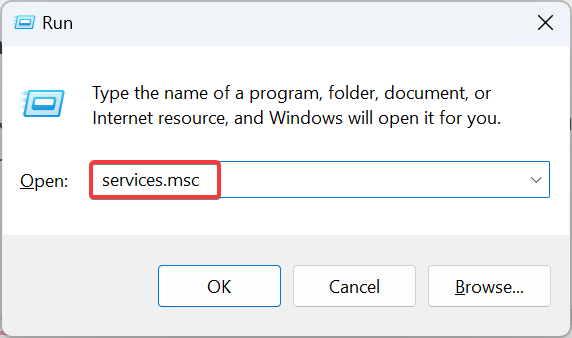
- Нажмите Windows + R, введите services.msc и нажмите Enter, чтобы открыть оснастку служб.
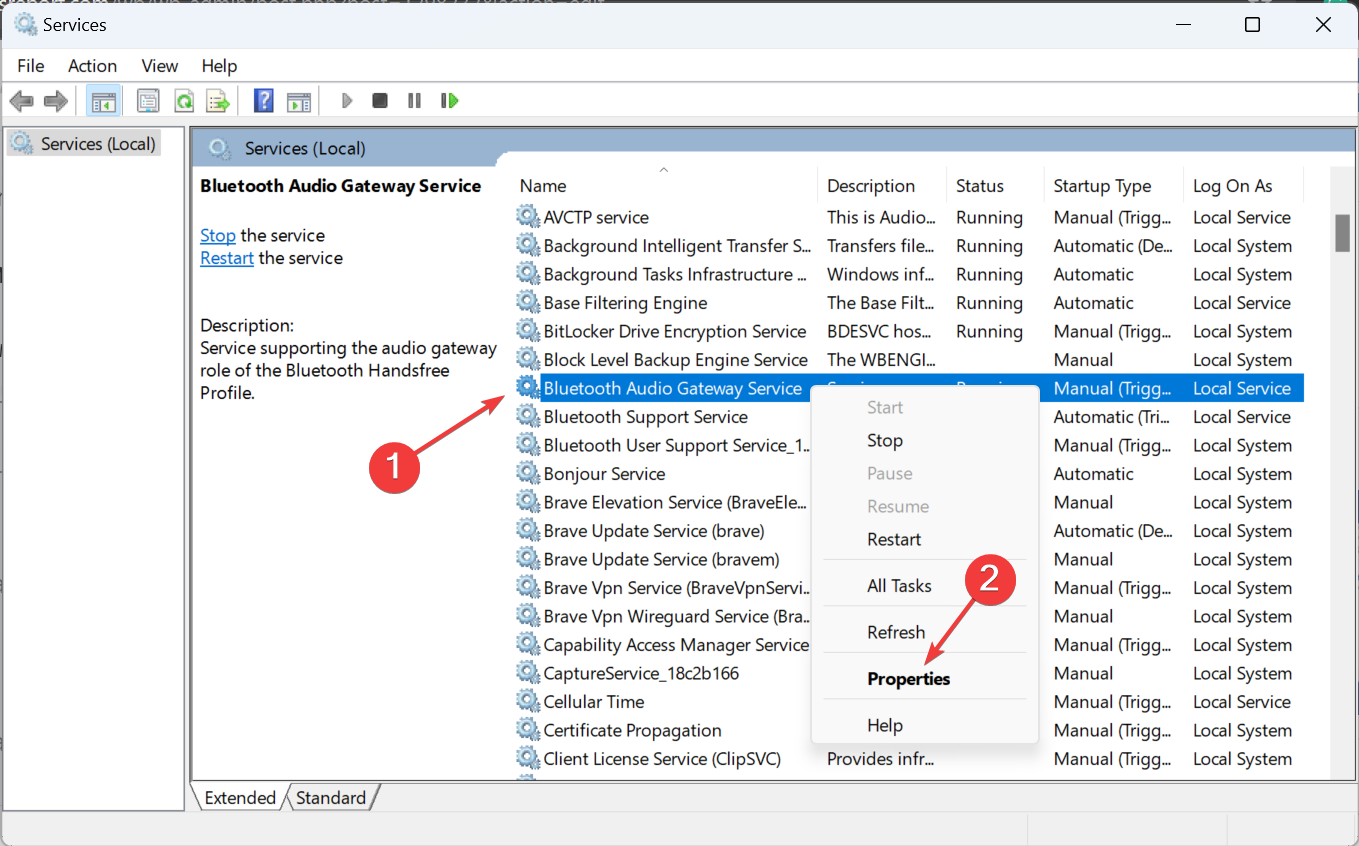
- Найдите службу Bluetooth Audio Gateway Service, щёлкните по ней правой кнопкой и откройте Свойства (Properties).
- В поле «Тип запуска» выберите Отключено (Disabled) и нажмите кнопку Остановить (Stop) в разделе состояния службы.
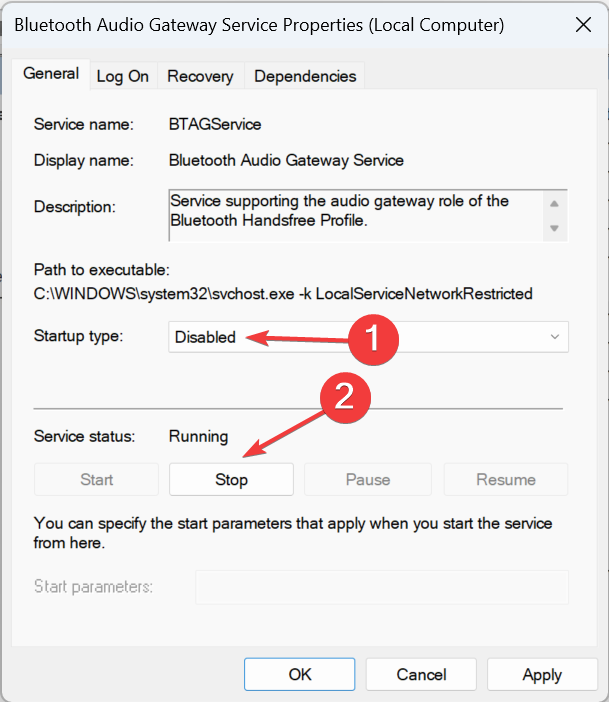
- Нажмите Применить и ОК.
Последствия: все пары Bluetooth-гарнитур потеряют голосовой профиль одновременно. У некоторых наушников (например, AirPods) может возникнуть неожиданное отключение соединения с ПК — это нормальная реакция, так как служба отвечает за голосовую функциональность.
Что делать, если Handsfree Telephony снова включается
Если после отключения служба или профиль возвращаются, проверьте следующие шаги:
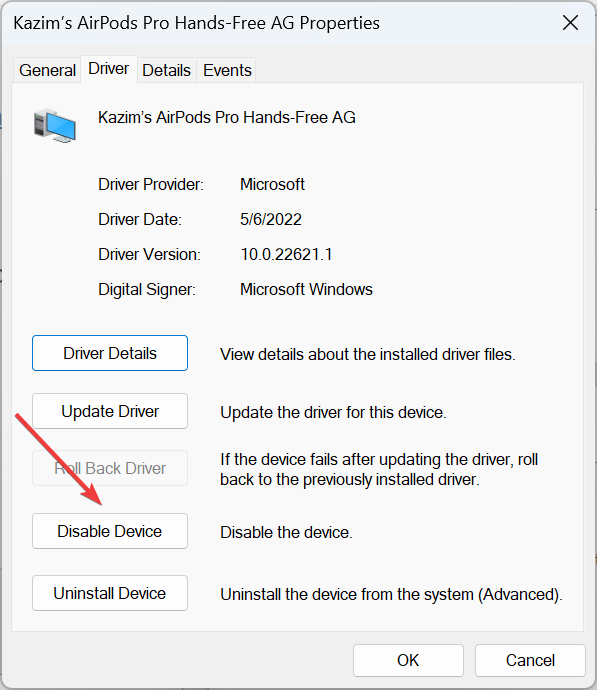
- Отключить драйвер Hands-Free через Диспетчер устройств: откройте Панель управления → устройство → вкладка Оборудование (Hardware) → выберите компонент Hands-Free/Hands-Free AG → Свойства → Изменить параметры → вкладка Драйвер → нажмите Отключить устройство (Disable Device).
- Обновите драйверы Bluetooth до последней версии с сайта производителя ноутбука/адаптера.
- Переподключите устройство: в Параметры (Settings) → Устройства (Devices) удалите устройство, затем добавьте заново через Добавить устройство (Add device) → Bluetooth.
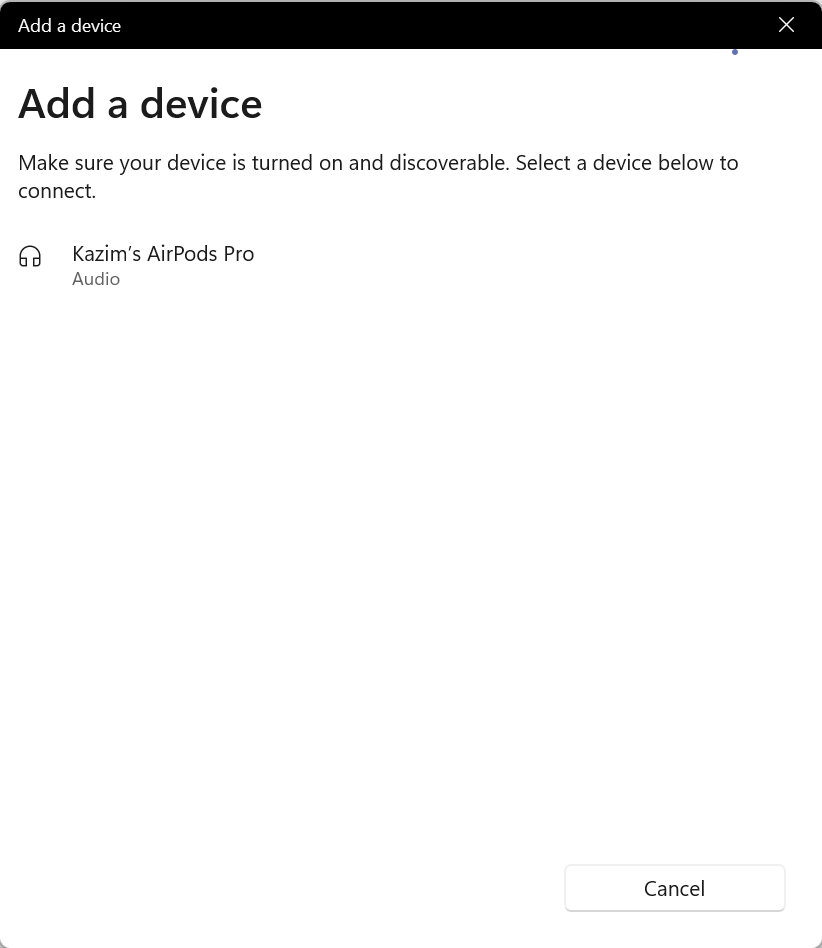
Если проблема повторяется после всех шагов, возможно, автоматическое поведение задаёт драйвер производителя — в этом случае проверьте настройки фирменного ПО гарнитуры или обновления от поставщика Bluetooth-адаптера.
Альтернативные подходы и когда их применять
- Использовать профиль A2DP вручную: в некоторых приложениях можно выбрать вход/выход звука вручную (например, в Zoom/Teams) — это позволяет сохранить микрофон, но заставляет приложение работать с нужным профилем.
- Отключать только для конкретных приложений: вместо глобального отключения службы ставьте в приложениях выход звука на стерео-устройство (если доступно).
- Если вам нужен микрофон, но плохое качество воспроизведения — рассмотрите внешнюю USB-гарнитуру или отдельный микрофон: это избавит от переключения профилей и сохранит качество музыки.
Проверка и критерии приёмки
После отключения убедитесь, что:
- В списке звуковых устройств в «Звук» (Sound) устройство отображается как «Стерео» или «High Quality Audio».
- Микрофон гарнитуры более не доступен в списке устройств ввода.
- Качество воспроизведения музыки улучшилось (нет «телесного» звучания).
- После перезагрузки настройки остались в силе (если вы отключали службу — она не запустилась снова).
Распространённые проблемы и их решения
- Устройство отсоединяется после отключения службы: попробуйте переподключить гарнитуру заново или временно включить службу для подготовки соединения, затем снова отключить.
- Windows автоматически восстанавливает профиль после обновлений: проверьте Центр обновления и драйверы производителя, дополнительно заблокируйте запуск службы (тип запуска — Отключено).
- В приложениях по-прежнему нет звука: проверьте параметры вывода в самом приложении и в системных настройках звука.
Контрольный чек-лист для ИТ-администратора
- Проверить список устройств, которые используют HFP/HSP.
- Отключить Handsfree Telephony только на рабочих станциях без необходимости звонков.
- Убедиться, что пользователи проинформированы и знают, как вернуть режим.
- Документировать изменения и дату внесения, указать ответственного.
Краткий словарь
- Handsfree Telephony — голосовой профиль Bluetooth (HFP/HSP) для микрофона и звонков.
- A2DP — профиль Bluetooth для высококачественного стерео.
- Bluetooth Audio Gateway Service — служба Windows, управляющая голосовыми профилями Bluetooth.
Когда не стоит отключать Handsfree Telephony
Не отключайте, если:
- Вы используете гарнитуру для звонков, конференций, диктовки или голосовых помощников.
- В вашей рабочей среде требуется интеграция с мобильным телефоном через ПК.
Короткий план отката изменений
- Верните тип запуска службы Bluetooth Audio Gateway Service в положение «Автоматически» или «Вручную».
- Перезагрузите службу и проверьте появление голосового профиля.
- Восстановите драйвер Hands-Free, если он был отключён в Диспетчере устройств.
Резюме
Отключение Handsfree Telephony в Windows 11 помогает вернуть высокое качество воспроизведения музыки за счёт блокировки голосового (микрофонного) профиля Bluetooth. Для разовой смены профиля достаточно изменить свойства конкретного устройства; для полного отключения — остановить и отключить службу Bluetooth Audio Gateway Service. Всегда проверяйте побочные эффекты: потерю микрофона и возможное отключение некоторых наушников.
Важно: если после изменений появятся проблемы со связью или звуком, вы всегда можете вернуть настройки назад, включив службу и драйверы.
Если остались вопросы или вы хотите описать конкретный случай (модель наушников и адаптера), оставьте комментарий — постараюсь помочь.

Похожие материалы

Несколько аккаунтов Skype: Multi Skype Launcher

Журнал для работы: повысить продуктивность

Персональные звуки уведомлений на Android

Скачивание шоу Hulu для офлайн‑просмотра

Microsoft Start: персонализированная новостная лента
