
Как отключить Handoff на iPhone, iPad и Mac
Быстрые ссылки
На iPhone и iPad
На Mac
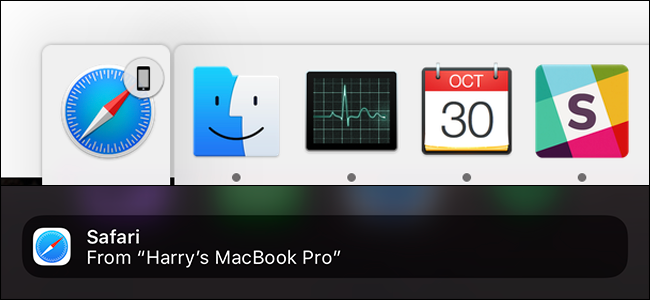
Handoff — очень удобная функция iOS и macOS, если вы единственный пользователь ваших устройств. Она позволяет плавно переходить от работы на Mac к работе на iPhone и обратно.
Дополнительно: как настроить Continuity для совместной работы Mac и iOS-устройств.
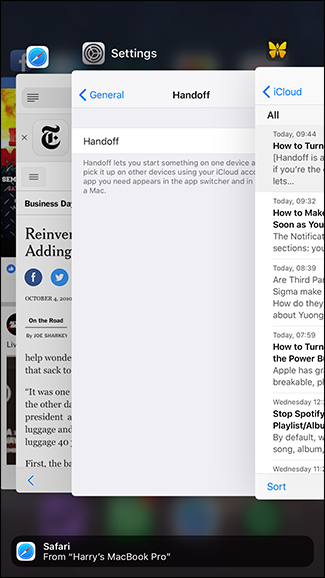
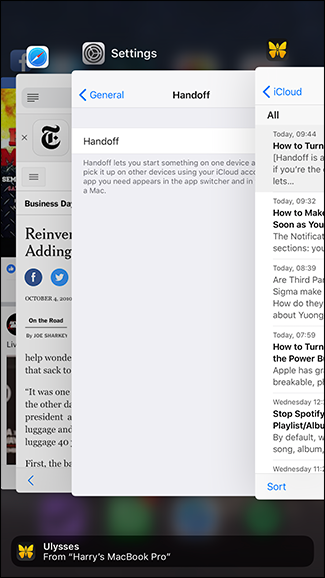
Предположим, у меня открыт сайт в Safari на Mac. Если я открою переключатель приложений на iPhone, внизу появится подсказка с этим сайтом. Handoff работает не только в Safari; любую возможность должны реализовать сами приложения. Я пишу эту статью в Ulysses на Mac; открыв переключатель приложений на iPhone, я могу сразу перейти в тот же документ в приложении Ulysses для iOS и продолжить.
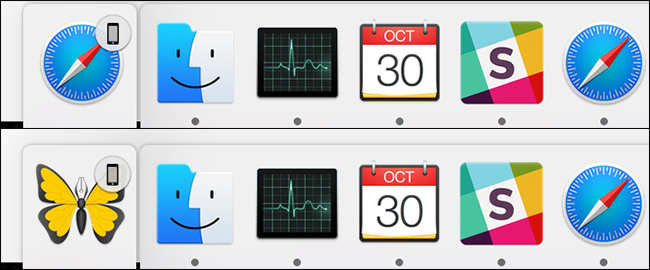
Это работает и в обратную сторону. Когда я открываю Safari или Ulysses на iPhone, macOS и iPadOS автоматически предлагают эти приложения в Dock на Mac и iPad.
Важно: если вы делите iPad или Mac с другими людьми, Handoff будет автоматически делиться и вашей активностью. Ваш партнёр рядом на семейном iPad может увидеть, что вы просматривали на телефоне, если оба устройства подключены к одному Apple ID.
Чтобы это остановить, отключите Handoff на устройствах, которые используются совместно. Инструкции ниже.
На iPhone и iPad
- Откройте «Настройки».
- Перейдите в «Основные» → «Handoff».

- Отключите переключатель Handoff.
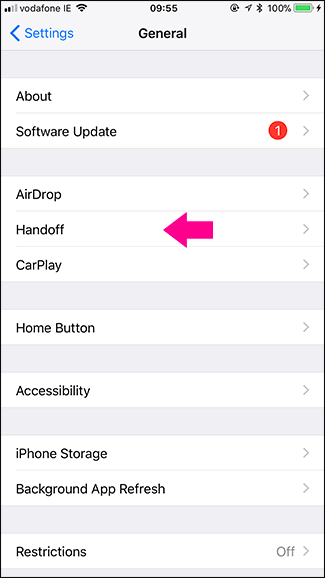
После этого iOS-устройство не будет автоматически предлагать ваши открытые приложения другим вашим устройствам.
Важно: отключение Handoff не выходит из iCloud и не влияет на другие функции Continuity, например Universal Clipboard или AirDrop.
На Mac
- Откройте «Системные настройки» или «Системные настройки» (в зависимости от версии macOS).
- Перейдите в раздел «Основные».
- Снимите галочку с Allow Handoff Between This Mac and Your iCloud Devices.
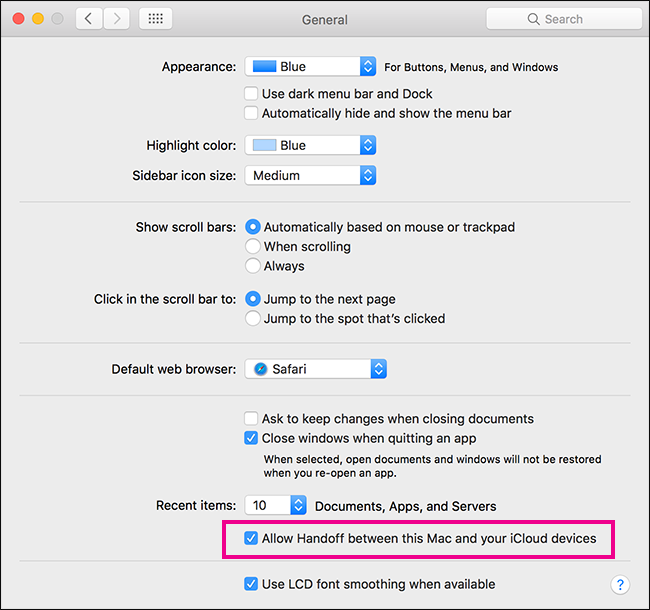
Это остановит отправку и получение данных Handoff на этом Mac.
Когда стоит отключать Handoff
- Если устройство используется несколькими людьми (семья, рабочая группа).
- Если вы не хотите, чтобы другие видели активность приложений или документы.
- При использовании временных или тестовых устройств, где не нужна синхронизация.
Альтернативные подходы
- Используйте отдельные Apple ID для каждого пользователя. Это наиболее строгий способ предотвратить утечку приватной активности.
- На семейных устройствах используйте Общую медиатеку и Family Sharing без единого Apple ID для входа в систему.
- Временно выходите из iCloud на устройстве, если нужно моментально прекратить синхронизацию (учтите потерю других сервисов).
Когда Handoff не сработает
- Приложение не реализует Handoff — функция зависит от поддержки со стороны разработчика.
- Устройства не находятся в одной сети Wi‑Fi или Bluetooth выключен — Handoff использует локальные соединения и iCloud.
- На одном из устройств устаревшая версия операционной системы, несовместимая с Handoff.
Контрольный список перед отключением (для владельцев общих устройств)
- Убедитесь, что вы знаете, какие устройства используют общий Apple ID.
- Проверьте, нужны ли другим пользователям функции Continuity (например, звонки с Mac).
- Сообщите другим пользователям о смене настроек, чтобы избежать недоразумений.
Быстрый план действий для администраторов/домашних пользователей
- Соберите список устройств с общим Apple ID.
- Для каждого устройства: откройте настройки и отключите Handoff согласно инструкции выше.
- Проверьте работу приложений, которые раньше использовали Handoff.
- При необходимости настройте отдельные Apple ID или Family Sharing.
Приватность и соответствие (коротко)
Отключение Handoff уменьшает распространение вашей активности между устройствами, но не влияет на сбор данных Apple. Если вы храните чувствительные данные, рассмотрите разделение учётных записей и использование шифрования приложений.
Однострочный глоссарий
- Handoff — функция Apple, позволяющая продолжить работу в приложении на другом устройстве под тем же Apple ID.
Ключевые выводы
- Handoff удобен, но может раскрывать вашу активность на общих устройствах.
- Отключите Handoff в «Настройках» на iPhone/iPad и в «Системных настройках» на Mac.
- Для строгой приватности используйте отдельные Apple ID или выйдите из iCloud.
Спасибо за внимание. Если нужно, могу подготовить пошаговый чеклист для целой семьи или компании.

Похожие материалы

Несколько аккаунтов Skype: Multi Skype Launcher

Журнал для работы: повысить продуктивность

Персональные звуки уведомлений на Android

Скачивание шоу Hulu для офлайн‑просмотра

Microsoft Start: персонализированная новостная лента
