
Как отключить Handoff на Mac, iPhone и Apple Watch
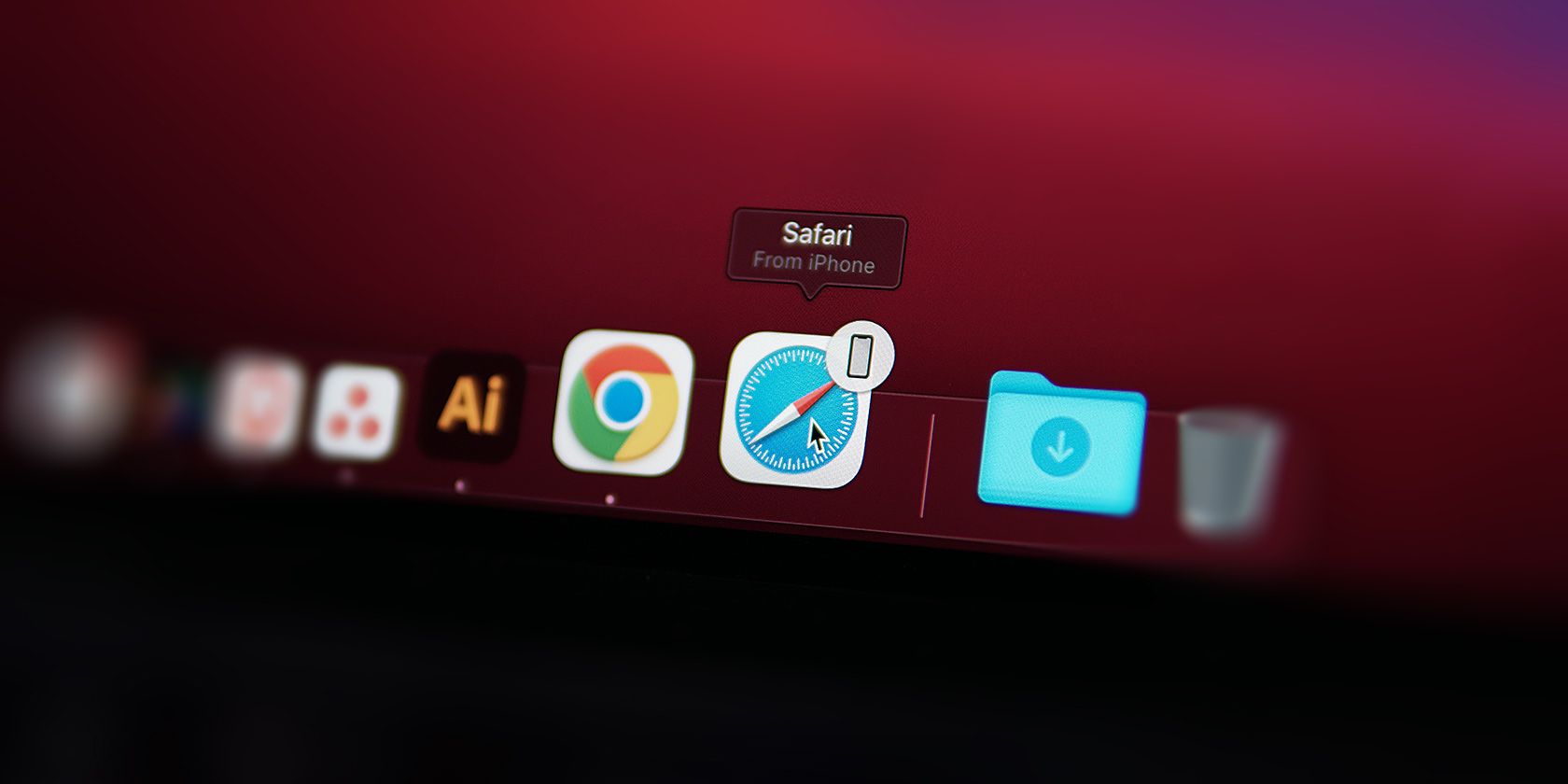
Важно: отключение Handoff снижает интеграцию между устройствами Apple. Если вы часто копируете текст/файлы между устройствами или используете управление несколькими экранами, оставьте Handoff включённым.
Что такое Handoff
Handoff — функция Apple, которая позволяет продолжать задачу с одного устройства на другом (например, начать письмо на iPhone и дописать на Mac). Краткое определение: Handoff передаёт контекст приложения между вашими устройствами через iCloud и Bluetooth.
Что происходит после отключения Handoff
Когда вы отключаете Handoff на Mac, система перестаёт показывать маленькие иконки в Dock, предлагающие «подхватить» активность с другого устройства. Это уменьшает случайные переключения и визуальный шум. Однако есть побочные эффекты:
- Отключение Handoff на Mac убирает поддержку Universal Clipboard (универсальной буферной копии) и Universal Control (универсального управления курсором/клавиатурой между Mac и iPad).
- Если вы отключите Handoff лишь на одном устройстве, другие устройства продолжат отправлять подсказки, но Mac не будет их принимать.
Если вы регулярно копируете фрагменты между устройствами или перемещаете курсор/клавиатуру между iPad и Mac, отключать Handoff нежелательно.
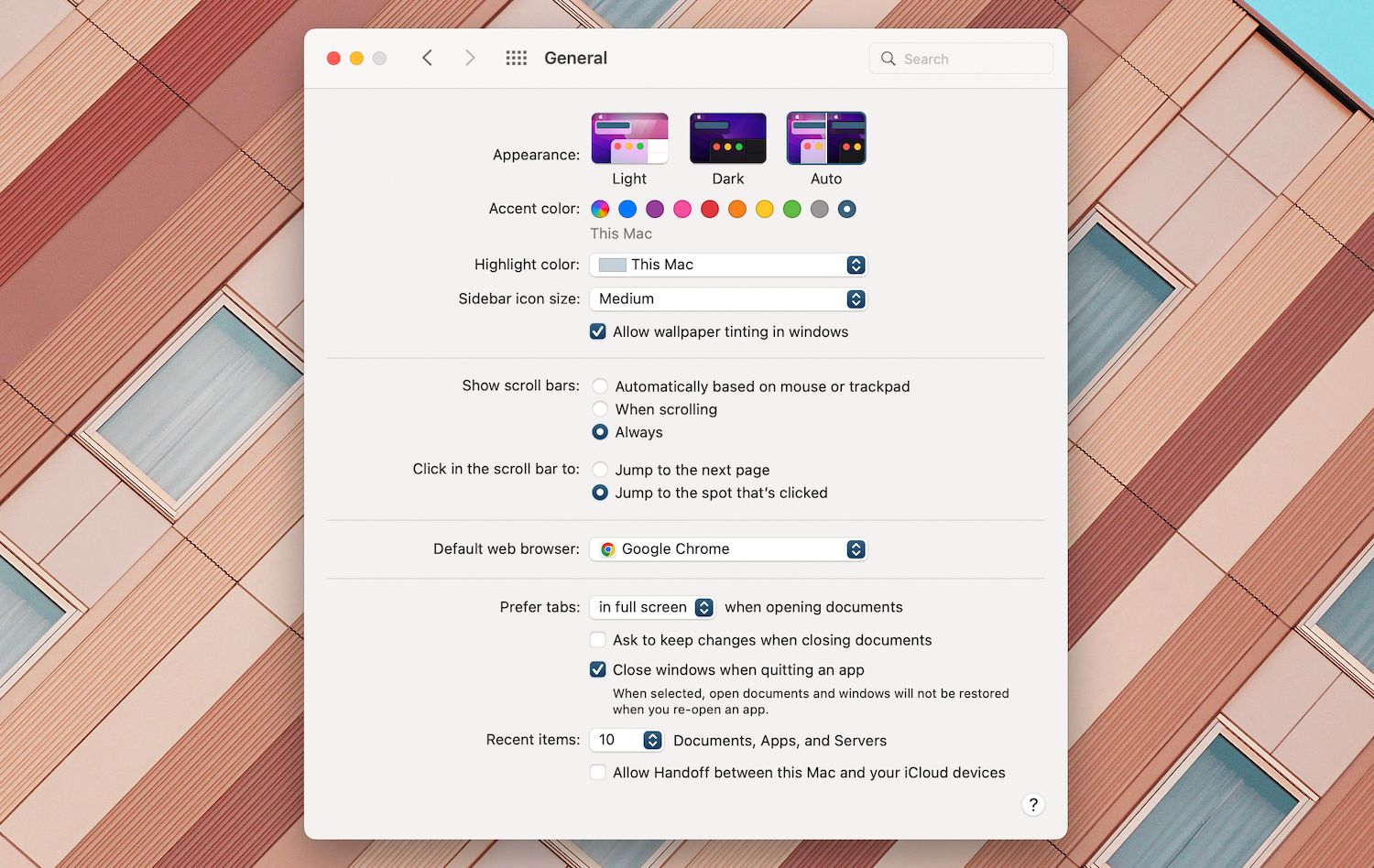
Как отключить Handoff на Mac через Системные настройки
- Откройте меню Apple и выберите Системные настройки.
- Перейдите в раздел Основные.
- Снимите галочку рядом с пунктом Разрешать Handoff между этим Mac и устройствами iCloud.
Совет: после отключения перезагрузите Dock или выйдите из системы, чтобы изменения применились ко всем приложениями.
Как отключить подсказки Handoff с конкретного устройства
Если вы не хотите полностью отключать Handoff на всех устройствах, выключите его только на том устройстве, которое чаще всего инициирует подсказки.
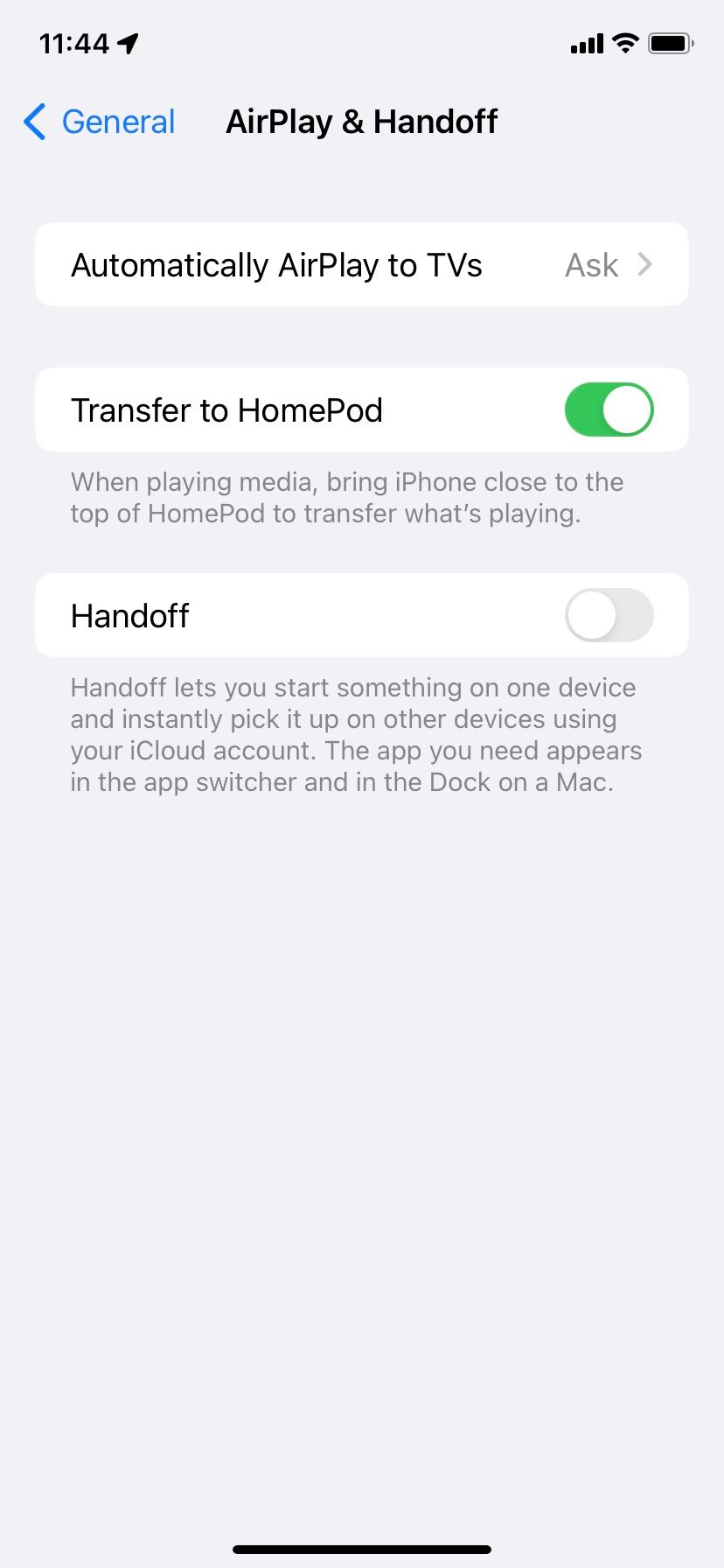
На iPhone или iPad
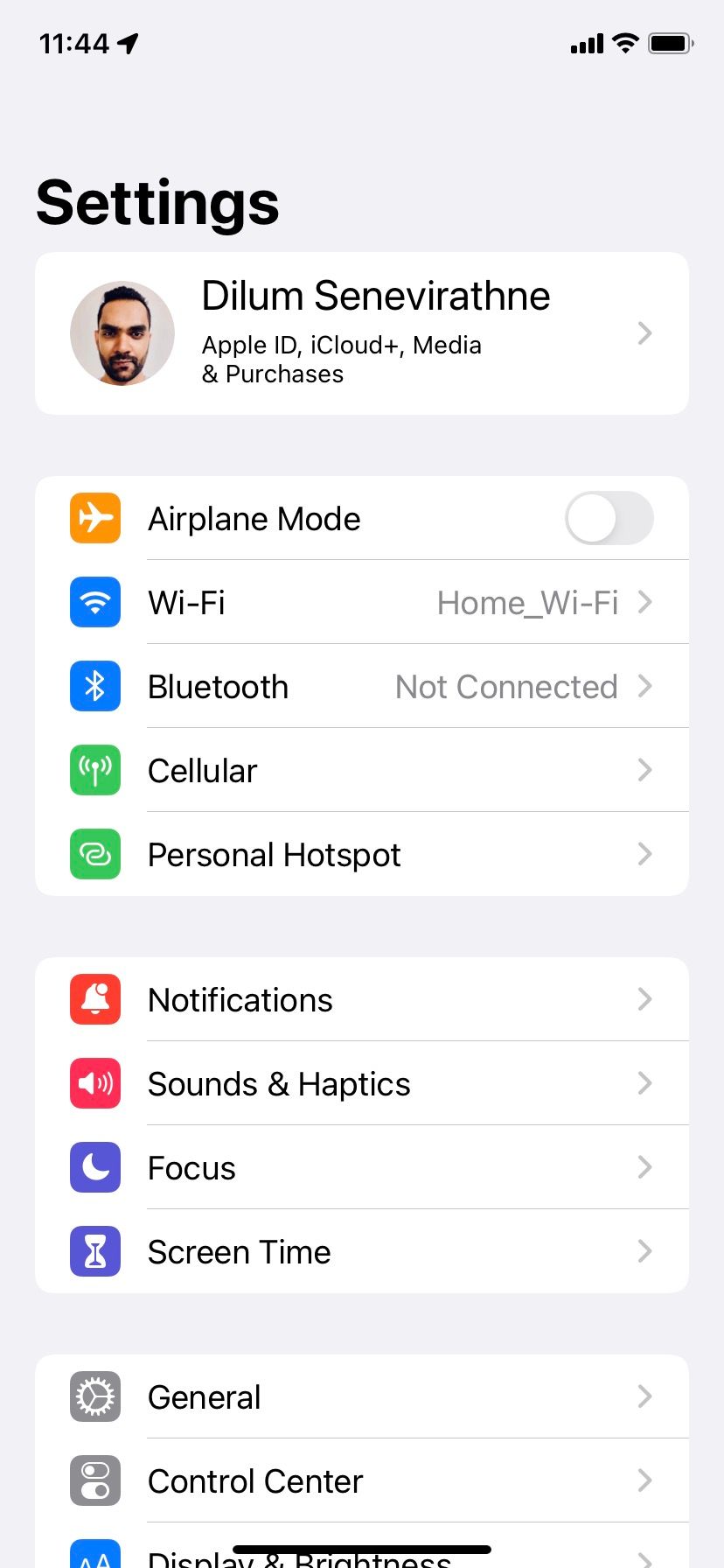
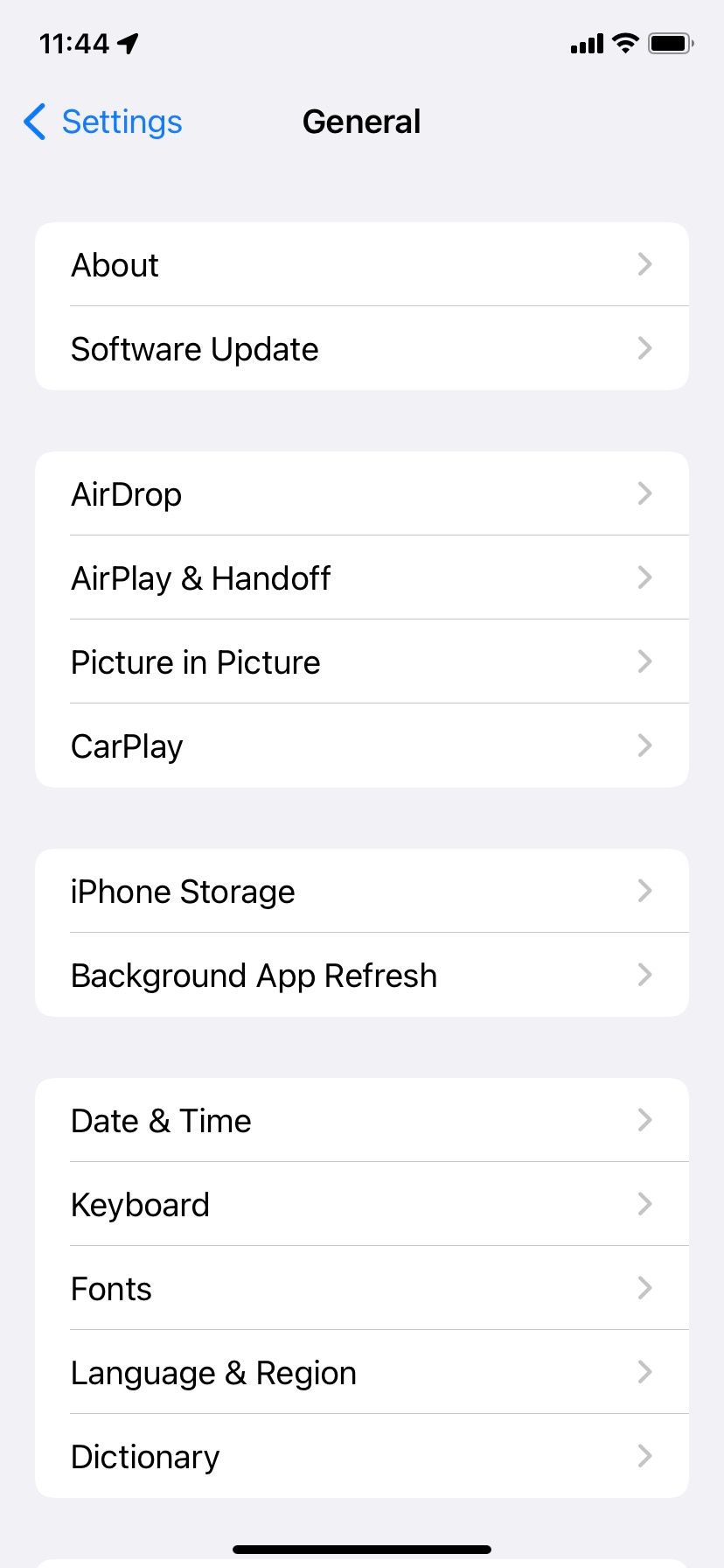
- Откройте приложение Настройки и выберите Основные.
- Перейдите в Handoff и AirPlay.
- Отключите переключатель Handoff.
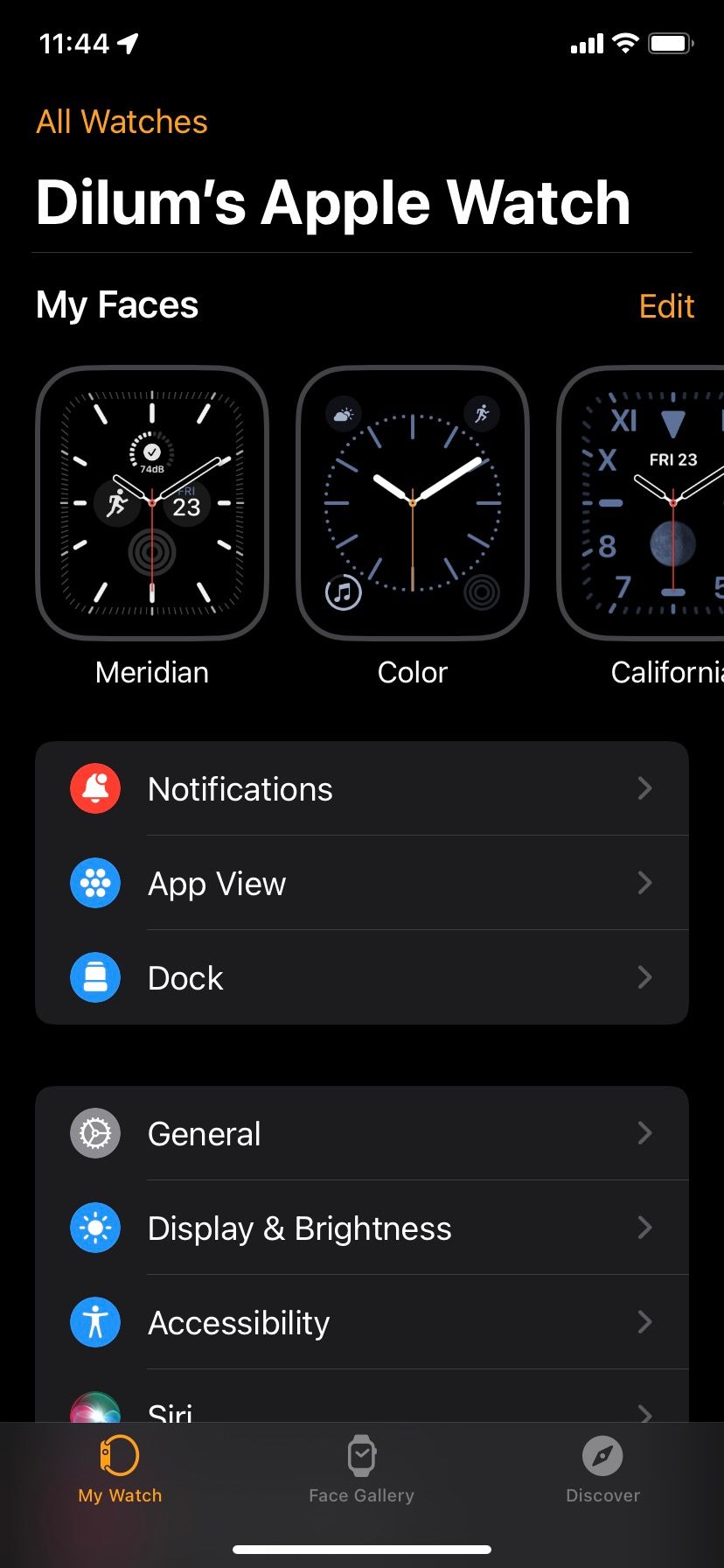
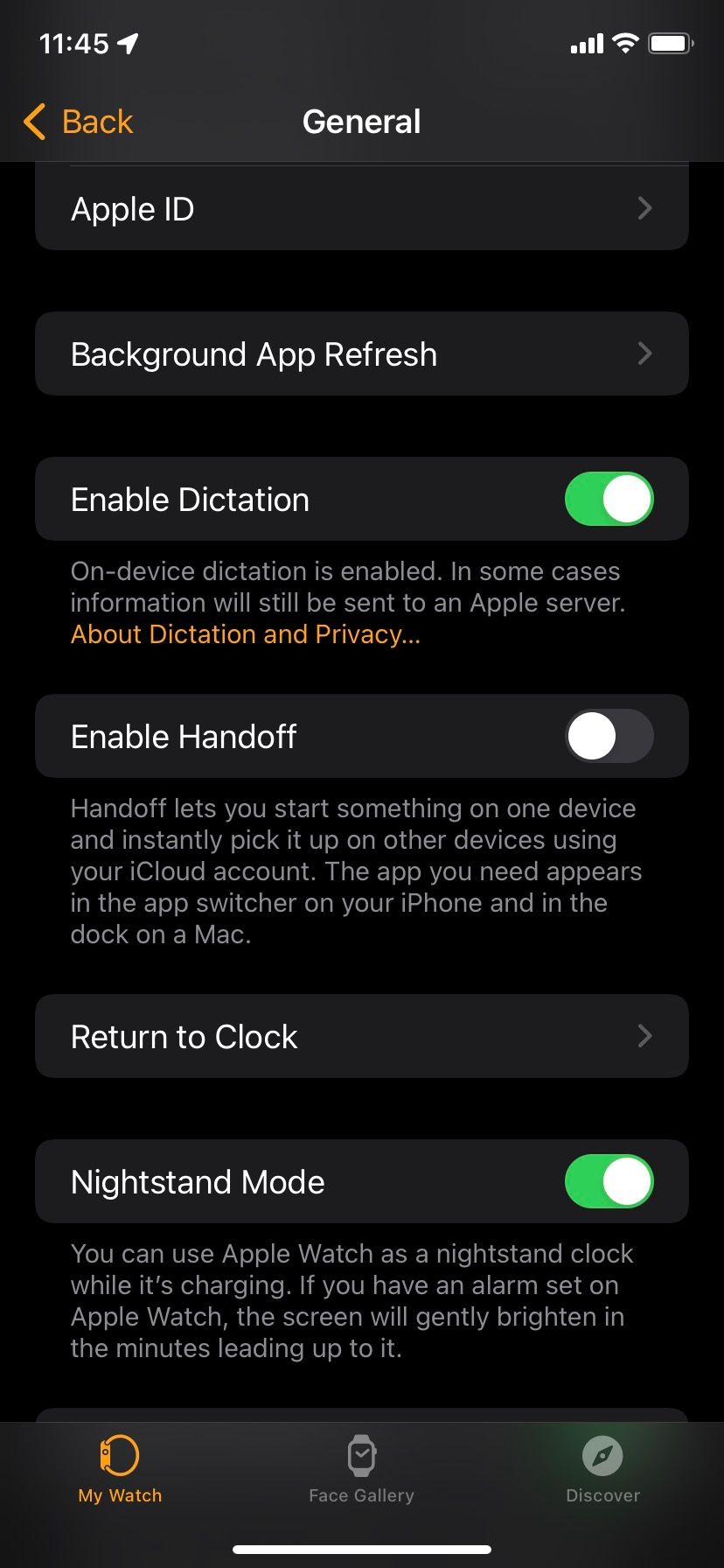
На Apple Watch
- Откройте приложение Watch на iPhone.
- Перейдите в Основные.
- Отключите переключатель Включить Handoff.
Когда отключение Handoff не решит проблему
- Если в Dock появляются иконки, похожие на Handoff, но вы не используете другие устройства, причина может быть в сторонних приложениях с функцией продолжения. Проверьте расширения и недавно установленные утилиты.
- Если иконки возвращаются после перезагрузки, убедитесь, что вы выключили Handoff на всех устройствах, связанных с одним Apple ID.
Альтернативные подходы
- Отключить только подсказки в Dock: в macOS нет встроенной опции «скрыть в Dock, но оставить Handoff», поэтому это можно сделать только через полное отключение Handoff или через сторонние утилиты для управления Dock.
- Использовать фокусировки/режим «Не беспокоить» для снижения визуального шума от уведомлений, если проблема не критична.
Правила и эвристика для принятия решения
- Если вы используете Universal Clipboard или Universal Control — оставьте Handoff включённым.
- Если вы видите подсказки Handoff реже раза в неделю — отключите её на инициирующем устройстве.
- Если нужно временно избавиться от подсказок — переключите режим фокусировки или выйдите из iCloud на отдельном устройстве.
Критерии приёмки
- Handoff больше не показывает иконки в Dock на Mac.
- Универсальная буферная копия между Mac и iPhone перестала работать (проверка: скопировать текст на iPhone и вставить на Mac).
- После отключения Handoff на устройстве оно не отправляет подсказок на другие устройства.
Чек-листы по ролям
- Для обычного пользователя:
- Отключить Handoff на устройстве, где мешает.
- Проверить работу Universal Clipboard, если требуется.
- Для администратора IT:
- Убедиться, что политики MDM не принудительно включают Handoff.
- Документировать изменения и уведомить пользователей о потере Universal Control/Clipboard.
Безопасность и приватность
Отключение Handoff уменьшает передачу контекста через iCloud и Bluetooth. Это снижает риск случайной передачи данных между устройствами, но не заменяет шифрование и другие меры безопасности.
Факт-бокс
- Влияет напрямую на: Handoff, Universal Clipboard, Universal Control.
- Воздействие на работу системы: низкое функциональное, заметное только при активном межустройственном взаимодействии.
Что делать, если после отключения Handoff что-то пошло не так
- Включите Handoff обратно на тех же устройствах и проверьте, вернулась ли функциональность.
- Выйдите из iCloud и войдите снова на проблемном устройстве.
- Проверьте обновления macOS и iOS — иногда баги исправляются в обновлениях.
Итог
Отключение Handoff решит проблему нежелательных подсказок и иконок в Dock, но уберёт удобные функции обмена контентом между устройствами Apple. Прежде чем отключать, взвесьте, важны ли вам Universal Clipboard и Universal Control. Если нужен быстрый способ снизить отвлекающие элементы — отключайте Handoff только на инициирующих устройствах.
Короткое резюме:
- Отключение Handoff уменьшит интеграцию между устройствами.
- Для отключения на Mac: Системные настройки → Основные → снять галочку «Разрешать Handoff между этим Mac и устройствами iCloud».
- Для отключения на iPhone/iPad/Watch: Настройки соответствующего устройства → Отключить Handoff.

Похожие материалы

Несколько аккаунтов Skype: Multi Skype Launcher

Журнал для работы: повысить продуктивность

Персональные звуки уведомлений на Android

Скачивание шоу Hulu для офлайн‑просмотра

Microsoft Start: персонализированная новостная лента
