
Как отключить Google Face Match и защитить свою приватность
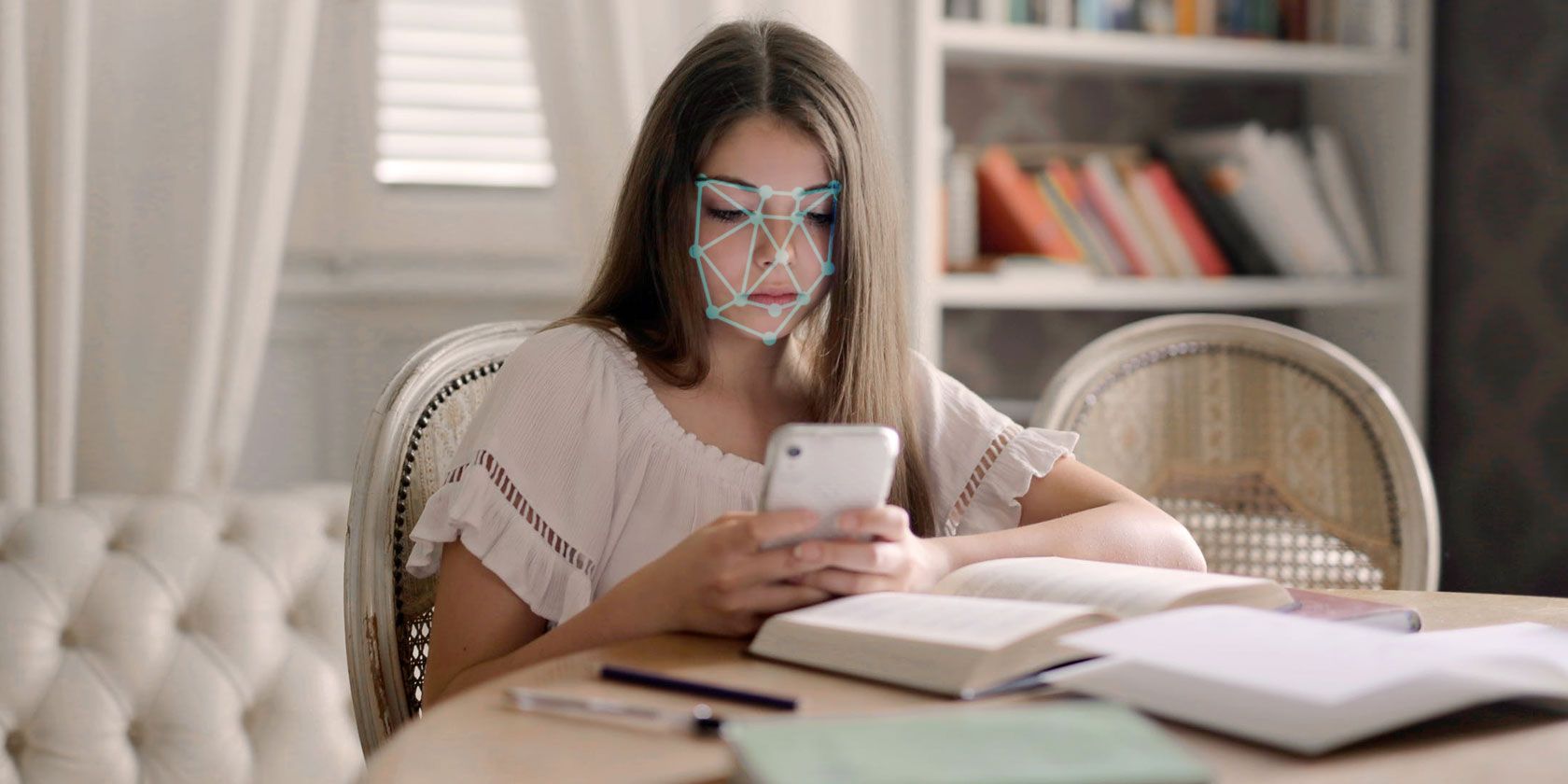
Что такое Google Face Match?
Google Face Match — функция, доступная на устройствах Google Nest Hub Max. Эти смарт-дисплеи работают как центр управления умным домом и как интерфейс для Google Ассистента. Face Match сканирует ваше лицо, создаёт на устройстве модель лица и в дальнейшем использует её для распознавания пользователей в реальном времени, чтобы показывать персонализированный контент и подсказки.
Коротко: Face Match — это не способ разблокировки устройства как Face ID у Apple и не обычный алгоритм распознавания лиц «по фото» в социальных сетях. Это локальная модель лица, используемая для различения пользователей в присутствии устройства.
Определение: модель лица — математическое представление ключевых признаков вашего лица, которое устройство использует для быстрой идентификации.
Почему Face Match может быть проблемой для приватности
- Камера Nest Hub Max остаётся активной для функции распознавания лиц и других возможностей слежения за окружением. Это означает постоянное наблюдение в поле зрения устройства.
- Даже если Google утверждает, что полные профили лиц хранятся локально, компания также признаёт передачу некоторых данных в облако для «улучшения опыта». Это создаёт риск непреднамеренной передачи биометрических данных.
- Наличие модели вашего лица у крупной технологической компании вызывает этические и юридические вопросы — от потенциального использования данных для таргетинга до ошибок распознавания.
Важно: если вы цените приватность, рекомендуется либо отключить Face Match, либо полностью деактивировать функции, использующие камеру.
Что отключается при выключении Face Match
- Отключение Face Match прекращает построение новых моделей лиц и распознавание пользователей по уже существующим локальным моделям.
- Отключение функции распознавания камерой (Camera sensing) дополнительно блокирует Quick Gestures и другие жесты, основанные на камере.
- Удаление записей на странице активности Google удалит уже собранные данные Face Match, если они там есть.
Важное замечание: Отключение Face Match не всегда автоматически удаляет данные, которые могли быть отправлены в облако ранее. Поэтому требуется отдельный шаг по удалению профиля в учётной записи Google.
Подготовка: что нужно иметь под рукой
- Смартфон с установленным приложением Google Home (Android или iOS).
- Доступ к Wi‑Fi сети, к которой подключён Nest Hub Max.
- Учётная запись Google с правами владельца (или доступ к учётной записи, которая использовалась при настройке устройства).
Пошаговая инструкция: как отключить Face Match на Nest Hub Max
- Подключите смартфон к той же Wi‑Fi сети, что и Nest Hub Max.
- Откройте приложение Google Home на смартфоне.
- В списке устройств выберите свой Nest Hub Max.
- Нажмите значок настроек (шестерёнка) в правом верхнем углу экрана устройства.
- Прокрутите до раздела «Сервисы Ассистента» и выберите «Ещё настройки».
- Перейдите в раздел «Ассистент», затем найдите пункт Face Match.
- Перед вами откроется список устройств с включённым Face Match. Удалите из списка Nest Hub Max, чтобы прекратить распознавание на этом устройстве.
Примечание: интерфейс приложения может незначительно отличаться в зависимости от версии приложения и региона. Если вы не видите указанных пунктов, обновите приложение Google Home и повторите попытку.
Удаление профиля Face Match из учётной записи Google
Отключение на устройстве останавливает дальнейшее сканирование, но не удаляет уже собранные данные. Чтобы удалить существующие записи, выполните:
- Откройте страницу «Моя активность» Google (myactivity.google.com) в браузере на смартфоне или компьютере.
- Авторизуйтесь под той же учётной записью Google, что используется на Nest Hub Max.
- В левом меню выберите «Другая активность Google» (Other Google activity).
- Найдите раздел «Регистрация голосовых и Face Match» или «Voice and Face Match enrollment».
- Нажмите «Просмотр данных» (View data).
- На странице «Регистрация голосовых и Face Match» выберите «Удалить все регистрации» (Delete all enrollments).
После этого Google удалит данные, связанные с ранее сохранёнными записями Face Match, которые были доступны через страницу активности.
Отключение функции распознавания камерой (Camera sensing)
Если вы не доверяете обработке изображений даже локально на устройстве, дополнительно выключите все сенсоры камеры:
- Подключите смартфон к той же Wi‑Fi сети, что и Nest Hub Max.
- Откройте приложение Google Home.
- Выберите устройство Nest Hub Max и нажмите значок настроек.
- Перейдите в раздел Ещё и выберите Распознавание и персонализация (Recognition & Personalization).
- Найдите настройку Сенсоры камеры (Camera sensing) и переключите её в положение «Выкл».
Если вы выключите сенсоры камеры, это автоматически выключит Face Match и Quick Gestures, но не забудьте удалить профиль лиц в Google Activity, как описано выше.
Альтернативы и меры, если вы не можете или не хотите отключать Face Match
- Физически закрыть камеру. Некоторые пользователи ставят непрозрачные наклейки или слайдеры на объектив, чтобы гарантированно прекратить съёмку.
- Перенести устройство в комнату, где вы не проводите личные разговоры и где отслеживание не критично.
- Использовать устройство в гостевом режиме, если такая опция ограничивает персонализацию и сбор биометрических данных.
- Рассмотреть альтернативные устройства без камер или с ограниченными функциями распознавания лиц.
Контрпример: Если вы используете Nest Hub Max как средство безопасной идентификации для семейного доступа к персональным календарям и напоминаниям, отключение Face Match лишит вас этой удобной персонализации.
Быстрая модель принятия решения
flowchart TD
  A[Есть ли у вас Nest Hub Max?] -->|Нет| B[Ничего делать не нужно]
  A -->|Да| C[Цените ли вы приватность больше удобства?]
  C -->|Да| D[Отключите Face Match и Camera sensing; удалите профиль в Google Activity]
  C -->|Нет| E[Оставьте включённым, но проверьте настройки обмена данными]
  D --> F[Рассмотрите физическое прикрытие камеры для максимальной безопасности]
  E --> G[Ограничьте персонализацию через настройки аккаунта]
Чеклисты по ролям
Чеклист для владельца дома:
- Подключить смартфон к той же сети Wi‑Fi.
- Открыть Google Home и найти устройство.
- Отключить Face Match и/или Camera sensing.
- Удалить профиль Face Match на странице активности Google.
- При необходимости физически закрыть камеру.
Чеклист для администратора умного дома / IT‑ответственного:
- Проверить, какие устройства в сети имеют включённый Face Match.
- Убедиться, что политики конфиденциальности компьютера/семьи соответствуют использованию биометрии.
- Обучить домочадцев правилам безопасности и дать инструкции по отключению.
Чеклист для родителей:
- Проверить, распознаёт ли устройство детей — стоит ли хранить данные их лиц?
- Отключить персонализацию для детских аккаунтов, если это возможно.
- Рассмотреть физическую блокировку камеры в детской комнате.
Критерии приёмки
- Face Match отключён в приложении Google Home для всех устройств, где это требовалось.
- Профиль Face Match удалён через myactivity.google.com.
- Camera sensing выключен, если требовалось полное отключение распознавания камерой.
- Домочадцы уведомлены о изменениях и знают, как вернуть настройки при необходимости.
Практическая mini-методология при принятии решения
- Идентифицируйте устройства с камерами и Face Match.
- Оцените риски: кто имеет доступ к устройству, где оно расположено, какие данные собираются.
- Примите политику (полностью отключить / частично ограничить / оставить включённым).
- Выполните технические действия (см. чеклисты).
- Документируйте и периодически проверяйте настройки.
Политика конфиденциальности и юридические заметки
- Законодательство по биометрии и распознаванию лиц различается по странам и регионам. Если вы живёте в юрисдикции с жёсткими правилами защиты биометрических данных (например, некоторые штаты и страны), проверьте местные нормы.
- Для семей и домашних устройств: четко документируйте, кто дал согласие на использование распознавания лиц.
Примечание: в этой статье не приводится юридическая консультация. Для формальных юридических решений обратитесь к специалисту в вашем регионе.
Меры безопасности и рекомендации
- Минимизируйте хранение персональных и биометрических данных.
- Используйте двухфакторную аутентификацию для вашей учётной записи Google.
- Регулярно проверяйте myactivity.google.com и настройки учётной записи.
- Обновляйте устройство и приложения — патчи могут исправлять уязвимости.
Частые вопросы (коротко)
- Остановит ли удаление профиля отправку изображения в облако? Нет гарантии — удаление удалит записи в учётной записи, но не изменит прошлые копии, которые могли быть сохранены до удаления.
- Отключит ли «Сенсоры камеры» Face Match? Да — Camera sensing отключает Face Match и Quick Gestures.
- Можно ли включить Face Match снова? Да — через Google Home вы можете повторно включить функцию и создать новую регистрацию лица.
Итог
Отключение Face Match и/или Camera sensing — быстрый и эффективный шаг для защиты вашей приватности на Nest Hub Max. После отключения не забудьте удалить старые записи через страницу активности Google и рассмотреть физическую блокировку камеры, если требуется максимальная конфиденциальность.
Краткое резюме шагов:
- Откройте Google Home → устройство Nest Hub Max → Настройки → Ассистент → Face Match → удалить устройство.
- Удалите регистрацию на myactivity.google.com.
- При необходимости выключите Camera sensing в «Распознавание и персонализация».
Если вы хотите анонимизировать или полностью исключить использование данных лица в доме, сочетание программных (отключение и удаление профиля) и физических мер (закрытие камеры) даёт наилучшую защиту.

Похожие материалы

Несколько аккаунтов Skype: Multi Skype Launcher

Журнал для работы: повысить продуктивность

Персональные звуки уведомлений на Android

Скачивание шоу Hulu для офлайн‑просмотра

Microsoft Start: персонализированная новостная лента
