
Отключение Google Face Match на Nest Hub Max и защита приватности
TL;DR
Если вы беспокоитесь о приватности, отключите Face Match на вашем Google Nest Hub Max и удалите профиль распознавания лиц в аккаунте Google. Отключение занимает несколько минут и включает: выключение Face Match в приложении Google Home, удаление записей на странице активности Google и (при необходимости) отключение «Обнаружения камерой». Это уменьшит риск сбора и хранения данных о вашем лице.
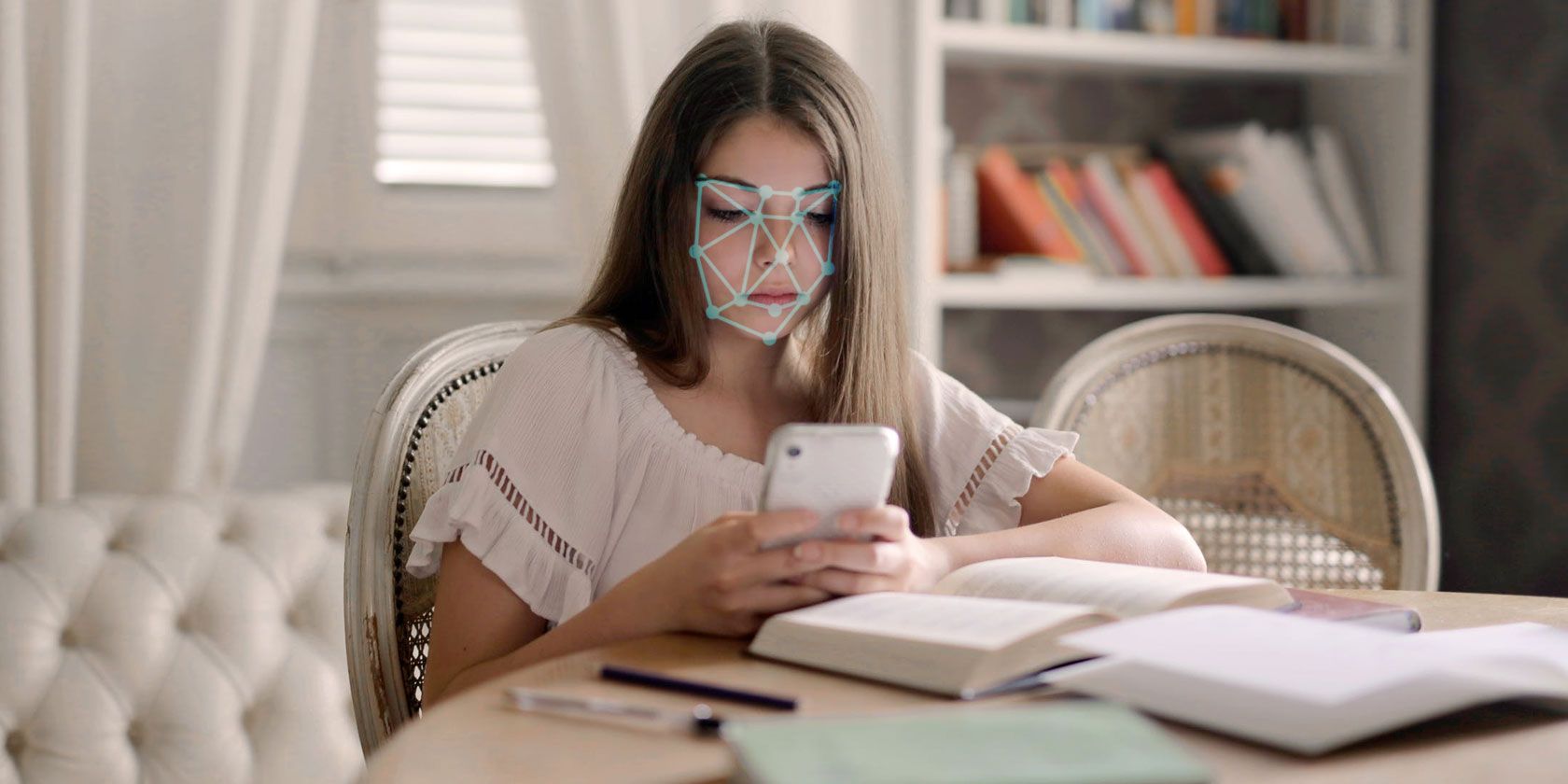
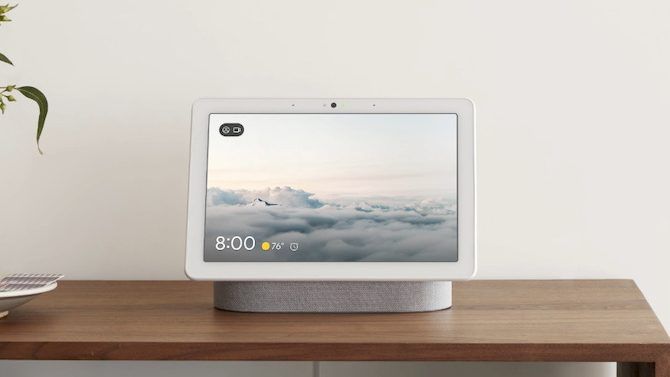
Google Face Match — функция, доступная на устройствах Google Nest Hub Max. Она создаёт модель вашего лица локально на устройстве, чтобы показывать персонализированный контент и отличать вас от других пользователей. Но постоянное наблюдение камерой и передача части данных в облако вызывают обоснованные опасения по части приватности.
Важно: Face Match не является системой безопасности, аналогичной Face ID на iPhone. Это инструмент распознавания людей в реальном времени для персонализации, а не для защиты устройства.
Краткие определения
- Face Match — функция распознавания лиц на устройствах Google Nest для персонализации контента.
- Обнаружение камерой — набор функций (включая жесты и присутствие), который использует камеру устройства для оценки окружения.
- Профиль Face Match — данные и модель, собранные устройством для распознавания вашего лица.
Почему Face Match вызывает опасения
- Камера постоянно активна: Nest Hub Max периодически сканирует кадр для поиска лиц. Это значит, что устройство «смотрит» на окружение чаще, чем обычный динамик с микрофоном.
- Локальные профили и облако: Google утверждает, что профили хранятся на устройстве, но также признаёт, что часть данных может отправляться в облако для улучшения сервиса. Это создаёт неопределённость в отношении окончательного места хранения и использования данных.
- Чувство наблюдения: многим пользователям неприятно, что коммерческая компания хранит модель их лица, даже если она используется только для персонализации.
Важно: Если вы разделяете эти опасения, ограничение функций распознавания и удаление существующих записей — рациональный шаг.
Когда отключение Face Match полезно, а когда — нет
Когда полезно:
- Вы живёте в квартире с общим доступом к устройствам и хотите избежать распознавания членов семьи.
- Вы цените минимизацию данных и хотите уменьшить круг информации, которой владеет Google.
Когда отключение может быть нецелесообразно:
- Вам важна персонализация контента и быстрый доступ к личным уведомлениям на дисплее.
- Устройство используется исключительно вами и вы доверяете обработке данных компанией Google.
Как отключить Face Match на Nest Hub Max — пошагово
Убедитесь, что смартфон подключён к той же сети Wi‑Fi, что и Nest Hub Max.
- Откройте приложение Google Home на смартфоне (Android или iOS).
- Нажмите значок Настроек (шестерёнка).
- В разделе «Службы Google Ассистента» выберите «Другие настройки».
- Перейдите в раздел «Ассистент», затем выберите «Распознавание лиц».
- Вы увидите список устройств с включённым распознаванием лиц. Удалите Nest Hub Max из этого списка.
После этого устройство перестанет сканировать ваше лицо для Face Match. Однако это не удаляет уже собранные ранее данные — их нужно удалить отдельно.
Как удалить профиль Face Match (данные прошлых регистраций)
- Перейдите на страницу Активности Google (Google Activity) в аккаунте Google через смартфон или компьютер.
- В левом меню выберите «Другие действия Google».
- Прокрутите до блока «Регистрация голосового и визуального совпадения» (Voice and Face Match enrollment).
- Нажмите «Просмотреть данные».
- На странице регистрации выберите «Удалить все регистрации». Это удалит записи Face Match, собранные вашим устройством.
Критерии приёмки
- Nest Hub Max больше не отображается в списке устройств с включённым распознаванием лиц.
- На странице активности Google нет сохранённых регистраций Face Match.
- После перезапуска устройства оно не пытается снова зарегистрировать ваше лицо.
Отключение «Обнаружения камерой» (Camera sensing)
Если вы хотите полностью остановить использование камеры для функций вроде Quick Gestures и обнаружения присутствия:
- Подключите смартфон к той же сети Wi‑Fi, что и Nest Hub Max.
- Откройте приложение Google Home.
- Нажмите Настройки.
- В разделе «Ещё» выберите «Распознавание и персонализация».
- Найдите параметр «Обнаружение камерой» и переключите его в положение Выкл.
Примечание: Отключение «Обнаружения камерой» автоматически деактивирует Face Match, но не удаляет ранее собранные профили. Не забудьте выполнить удаление через страницу активности Google.

Риски и способы смягчения (матрица)
Риск: Непреднамеренная передача образцов лиц в облако.
Смягчение: Удалить регистрации и периодически проверять страницу активности Google.Риск: Постоянная активация камеры создает впечатление слежки.
Смягчение: Отключить «Обнаружение камерой» и физически закрывать камеру, если это возможно.Риск: Непрозрачность использования данных для улучшения сервисов.
Смягчение: Проверять политики конфиденциальности Google и минимизировать количество взаимодействий, требующих распознавания.
Краткая инструкция для разных ролей
Домашний пользователь — что сделать прямо сейчас:
- Проверить, включён ли Face Match в приложении Google Home.
- Удалить устройство из списка распознавания лиц.
- Удалить старые регистрации через страницу активности Google.
ИТ‑администратор или ответственный за безопасность дома:
- Составить инвентаризацию всех устройств с камерами в доме.
- Настроить политику минимизации данных и уведомлять жильцов о включённых функциях.
- По возможности использовать гостевую сеть для устройств, не доверенным пользователям.
Ментальные модели и альтернативные подходы
- Модель минимизации данных: храните как можно меньше биометрической информации и удаляйте её, если она не нужна для основных функций.
- Альтернатива Face Match: использовать PIN‑код, профиль доступа или голосовую активацию (если это приемлемо) для персонализации без хранения визуальной биометрии.
Проверка после изменений — тестовые сценарии
- После удаления профиля Face Match: подойдите к устройству — экран должен больше не персонализироваться для вашей учётной записи.
- После отключения «Обнаружения камерой»: проверьте, что жесты и обнаружение присутствия не работают.
- На странице активности Google убедитесь, что раздел регистрации голосового и визуального совпадения пуст.
Юридические и приватные замечания
- Законодательства различаются по странам: в некоторых юрисдикциях есть ограничения на использование распознавания лиц в публичных местах и требования к уведомлению граждан.
- В контексте домашнего использования важно руководствоваться принципами осознанного согласия: члены семьи и гости должны знать, когда их изображение может анализироваться.
Важно: если в вашем доме проживают несовершеннолетние или люди, которые не могут дать информированное согласие, стоит по умолчанию отключить функции распознавания лиц.
Решение «да/нет» — быстрый флоучарт
flowchart TD
  A[Начать: Беспокоит приватность?] -->|Да| B{Устройство в общем доступе?}
  A -->|Нет| C[Оставить текущие настройки]
  B -->|Да| D[Отключить Face Match и Камеру]
  B -->|Нет| E{Нужна ли персонализация?}
  E -->|Да| F[Оставить Face Match включённым]
  E -->|Нет| D
  D --> G[Удалить профиль на странице активности Google]
  G --> H[Мониторить активность]
  F --> H
  C --> H
Часто задаваемые вопросы
Удаляются ли полностью мои данные после нажатия «Удалить все регистрации»?
Удаление удаляет записи регистрации Face Match из вашего аккаунта Google. Это удаляет информацию, собранную при регистрации. Однако некоторые служебные метаданные могут сохраняться в системе в соответствии с политикой компании.
Означает ли отключение Face Match, что камера полностью выключена?
Нет. Отключение Face Match прекращает анализ лиц для персонализации, но камера может оставаться доступной для других функций, если не отключено «Обнаружение камерой». Полностью выключить физически камеру можно, покрыв объектив или отключив устройство от сети.
Как проверить, какие устройства используют распознавание лиц в аккаунте?
Откройте приложение Google Home → Настройки → Службы Google Ассистента → Другие настройки → Ассистент → Распознавание лиц. Там будет список устройств с включённой функцией.
Короткое объявление (для рассылки или поста)
Если вы беспокоитесь о приватности в доме, отключение Google Face Match на Nest Hub Max — простой и эффективный шаг. В приложении Google Home отключите распознавание лиц, затем удалите старые регистрации на странице активности Google. Для полной защиты отключите «Обнаружение камерой» или прикройте объектив устройства.
Итог
Отключение Face Match и удаление профиля — быстрый путь к уменьшению объёма биометрических данных, которыми владеет Google. Действуйте по алгоритму: отключить в приложении → удалить регистрации в Google Activity → при необходимости отключить «Обнаружение камерой». Это поможет снизить риски утраты приватности и даст вам больше контроля над личными данными.
Ключевые ссылки и действия:
- Google Home (приложение) — найти и отключить распознавание лиц.
- Страница активности Google — удалить все регистрации голосового и визуального совпадения.

Похожие материалы

Несколько аккаунтов Skype: Multi Skype Launcher

Журнал для работы: повысить продуктивность

Персональные звуки уведомлений на Android

Скачивание шоу Hulu для офлайн‑просмотра

Microsoft Start: персонализированная новостная лента
